


O que devo fazer se as chamadas Wi-Fi não funcionarem através do roteador sem fio TP-Link?
Observação: Certifique-se de que sua operadora de Internet oferece suporte ao serviço de chamadas por Wi-Fi (Wi-Fi Calling) e que o telefone possui a opção de Wi-Fi Calling disponível nas configurações. Caso não encontre essa opção no aparelho, entre em contato com o fabricante para confirmar se o dispositivo é compatível com chamadas por Wi-Fi.
Etapa 1. Verifique se o roteador TP-Link está utilizando a versão mais recente do firmware.
Caso não tenha certeza sobre a versão instalada, faça o download da versão mais recente do firmware no site da TP-Link. Para obter instruções sobre como atualizar o firmware, consulte o artigo "Como atualizar o firmware dos roteadores Wi-Fi TP-Link (novo logotipo)?".
Etapa 2. Desative o SIP ALG.
No roteador TP-Link, acesse Avançado > Encaminhamento NAT > desmarque a opção "Habilitar SIP ALG" > clique em Salvar.
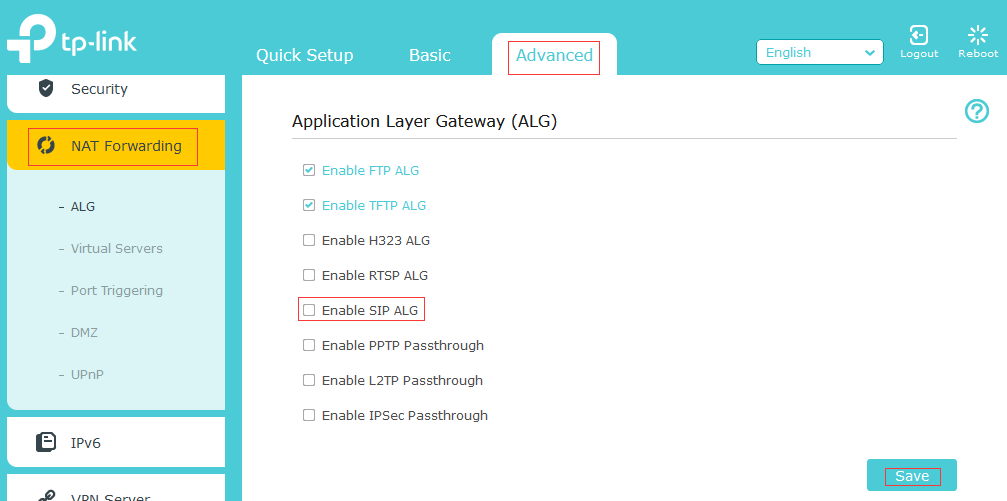
Nos modelos Deco, consulte o FAQ "Como desabilitar o SIP ALG no Deco?".
Etapa 3. Reserve um endereço IP para o smartphone no roteador TP-Link. Consulte o artigo "Como configurar Reserva de Endereço em roteadores Wi-Fi (novo logotipo)?".
Nos modelos Deco, consulte o FAQ "Como configurar Reserva de Endereço no Deco?".
Etapa 4. Configure o encaminhamento de portas para as portas UDP 500 (IKEv2) e 4500 (IPsec NAT Traversal). Consulte o artigo "Encaminhamento de Portas: como configurar um Servidor Virtual em um roteador sem fio TP-Link?".
Nos modelos Deco, consulte o FAQ "Como configurar o recurso de Encaminhamento de Portas no Deco?".
Exemplo: Para abrir a porta 500, utilize as seguintes configurações:
Porta Interna: 500
IP Interno: Endereço IP reservado para o smartphone
Porta Externa: 500
Protocolo: Todos (ALL)
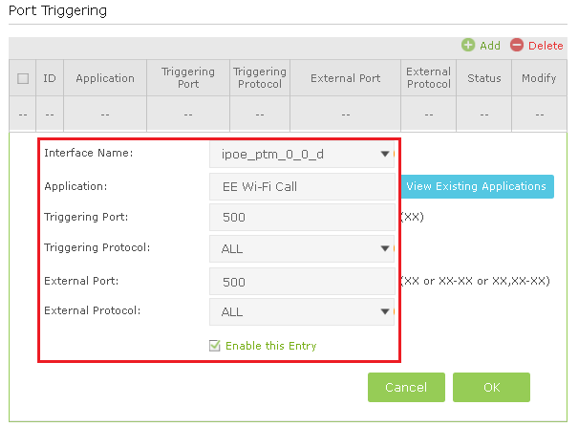
(Opcional) Etapa 5. Configure regras de Acionamento de Porta (Port Triggering) para as portas UDP 500 (IKEv2) e 4500 (IPsec NAT Traversal).
Consulte a imagem abaixo como referência para configurar o recurso Port Triggering.
Etapa 6. Agora conecte o smartphone à rede Wi-Fi do roteador TP-Link e tente realizar chamadas por Wi-Fi.
Se você ainda não conseguir utilizar o Wi-Fi Calling após seguir as instruções acima, entre em contato com o suporte técnico da TP-Link e informe os seguintes dados:
1. País e operadora/provedor que oferece o serviço de Wi-Fi Calling.
2. Capturas de tela das configurações realizadas no roteador TP-Link.
3. Modelo do telefone e versão do sistema operacional. (Se possível, realize testes com dispositivos Android e iOS.)
4. Detalhes do problema. O ícone de Wi-Fi Calling não aparece? Ou não é possível realizar chamadas através do Wi-Fi?
5. Versão de hardware e firmware do roteador TP-Link.
Para obter mais detalhes sobre cada função e configuração, acesse o Centro de Downloads e faça o download do manual do seu produto.
Procurando por mais
Esta FAQ é útil?
Seu feedback ajuda a melhorar este site.
-F_large_1560310831908g_normal_1577328413052u.jpg)



TP-Link Community
Still need help? Search for answers, ask questions, and get help from TP-Link experts and other users around the world.