


Como alterar a rede do host em um extensor de alcance configurado
Cenário de Aplicação do Usuário:
Se você deseja estender outra rede principal após concluir a Configuração Rápida (Quick Setup), consulte esta seção. Além disso, também é possível alterar as configurações sem fio das redes estendidas.
Como fazer isso?
Neste exemplo, utilizaremos a configuração da rede de 2,4 GHz. Se o seu extensor também oferecer suporte à rede de 5 GHz, siga as mesmas instruções para configurar a rede de 5 GHz.
Método 1: Pela Página de Gerenciamento Web
Etapa 1. Acesse http://tplinkrepeater.net e faça login utilizando o nome de usuário e a senha configurados para o extensor.
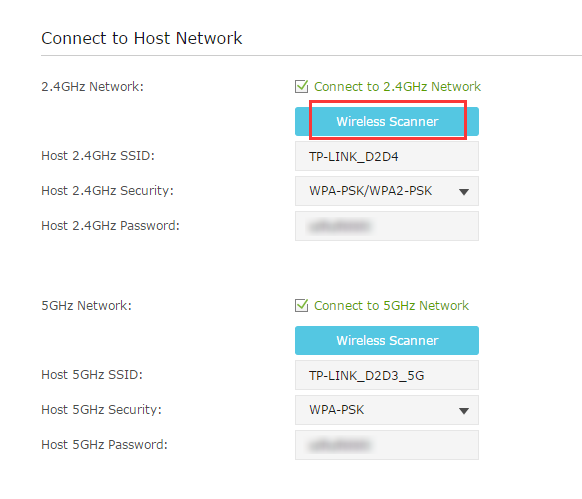
Etapa 2. Vá para Configurações (Settings) > Wireless > Conectar à Rede (Connect to Network).
Etapa 3. Ative a opção Conectar à Rede de 2,4 GHz (Connect to 2.4GHz Network) e clique em Scanner de Redes Sem Fio (Wireless Scanner) para localizar todas as redes disponíveis.
Etapa 4. Selecione a rede principal de 2,4 GHz que deseja estender.
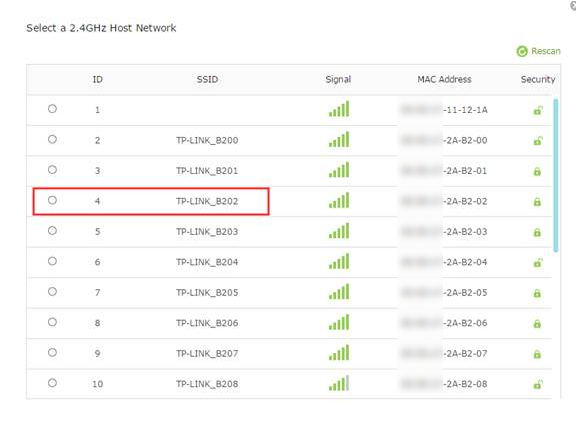
Se não conseguir localizar a rede principal, consulte o artigo Não é possível encontrar a rede principal ao configurar um extensor de alcance TP-Link.
Etapa 5. Após selecionar a rede principal, o SSID (nome da rede) e o tipo de segurança serão preenchidos automaticamente. Se a rede selecionada estiver protegida, insira a senha no campo Senha (Password).
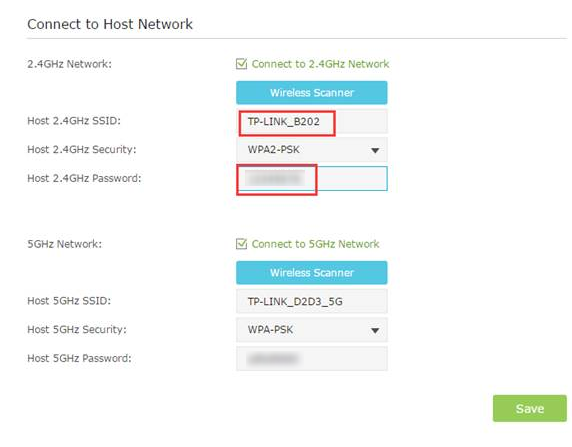
Etapa 6. Clique em Salvar (Save).
Método 2: Pelo Aplicativo Tether
Neste exemplo, utilizaremos o modelo RE500.
Etapa 1. Verifique a lista de compatibilidade para confirmar se o seu extensor de alcance é compatível com o aplicativo Tether.
Etapa 2. Conecte seu smartphone ou tablet à rede do extensor, abra o aplicativo Tether e faça login utilizando a senha do dispositivo.
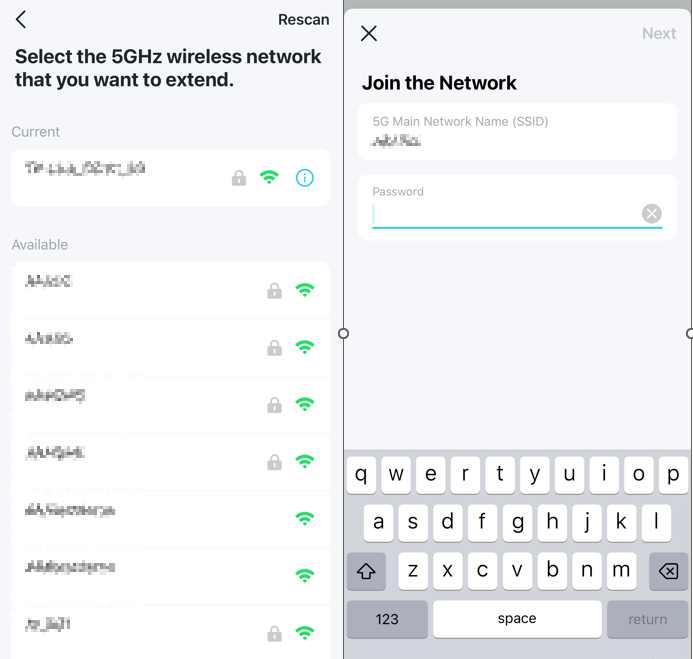
Etapa 3. Toque em Rede Principal (Main Network) > Selecionar Novamente a Rede Principal (Reselect Main Network). O aplicativo fará uma varredura das redes sem fio disponíveis.
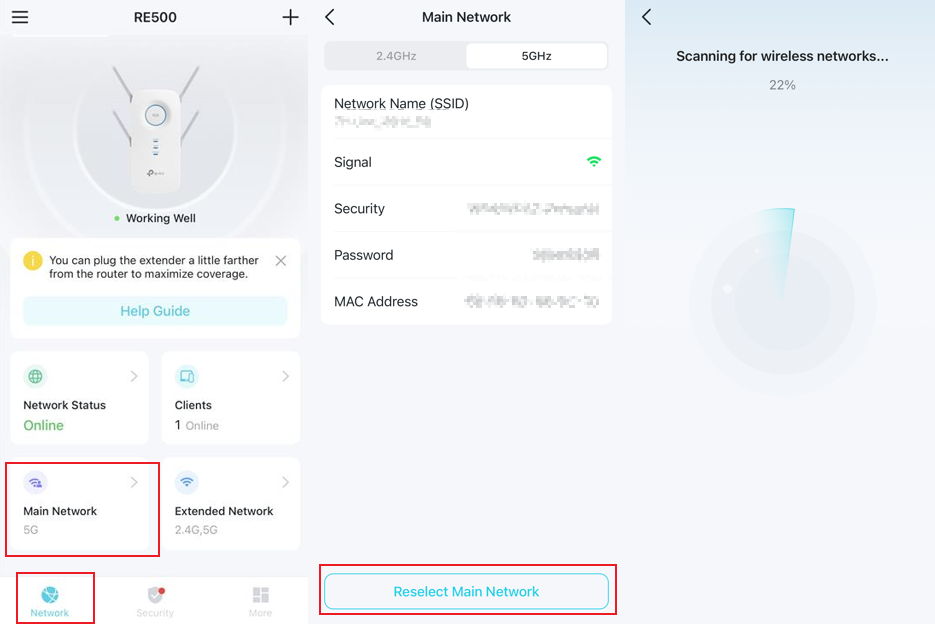
Etapa 4. Selecione a rede sem fio para a qual deseja alterar a conexão e insira a senha da rede. Após isso, o extensor passará a estender a nova rede selecionada.
Procurando por mais
Esta FAQ é útil?
Seu feedback ajuda a melhorar este site.



TP-Link Community
Still need help? Search for answers, ask questions, and get help from TP-Link experts and other users around the world.