


Guia de posicionamento Deco: Onde posicionar seus dispositivos Deco
Escolher o local correto para suas unidades Deco é uma das etapas mais importantes para obter uma cobertura Wi-Fi mesh de alta velocidade e confiável em toda a casa. O posicionamento dos sistemas :contentReference[oaicite:0]{index=0} Deco não é uma ciência exata, e pode ser necessário testar diferentes locais para as unidades satélite até encontrar a melhor configuração para sua residência. Use este guia de posicionamento Deco para aproveitar ao máximo seu sistema mesh.
Principais pontos
- Use a ferramenta guiada de layout do aplicativo :contentReference[oaicite:1]{index=1} para determinar onde colocar as unidades satélite com base no layout da sua casa.
- Verifique a intensidade do sinal entre as unidades Deco durante o posicionamento: o aplicativo permite confirmar a qualidade da conexão a partir da unidade principal antes de fixar a posição do satélite.
- Coloque as unidades Deco na mesma altura da unidade principal.
- Mantenha as unidades Deco em áreas abertas, longe de paredes, objetos metálicos e aparelhos como micro-ondas, dispositivos Bluetooth e dispositivos USB 3.0, que podem interferir na banda de 2,4 GHz.
- Se sua casa tiver cabeamento Ethernet, usar conexão cabeada como backhaul entre unidades Deco oferece conexão mais estável e rápida do que o backhaul sem fio.
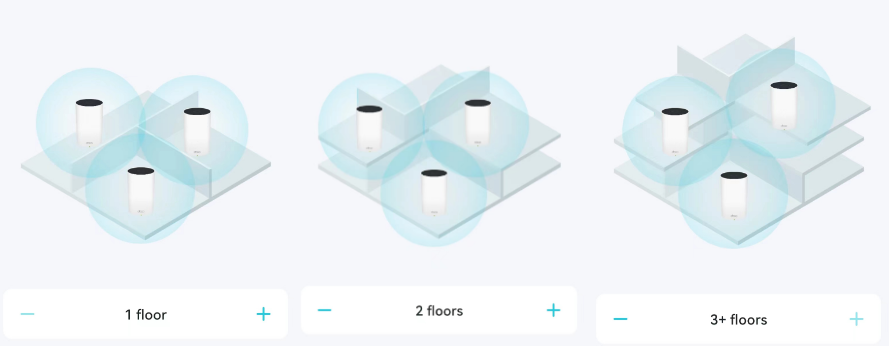
1. Posicione o Deco de acordo com o layout da sua casa
Ao configurar seu Deco satélite, o aplicativo :contentReference[oaicite:2]{index=2} irá guiá-lo no posicionamento com base no layout selecionado da sua residência. Se você é novo no sistema Deco e deseja entender como ele funciona, veja o que é um sistema Wi-Fi Mesh Deco e como ele funciona. Para ajuda na configuração inicial, veja como configurar seu Deco.
2. Verifique a intensidade do sinal entre as unidades Deco
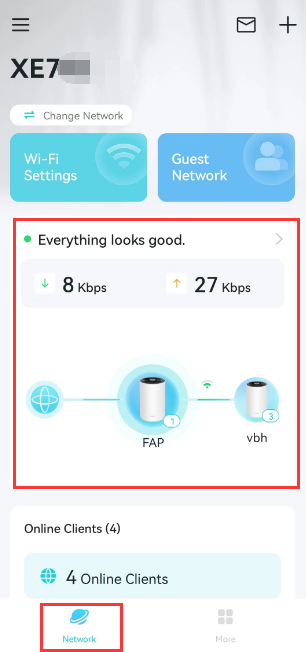
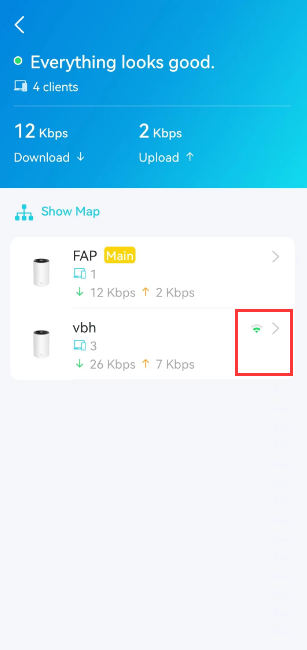
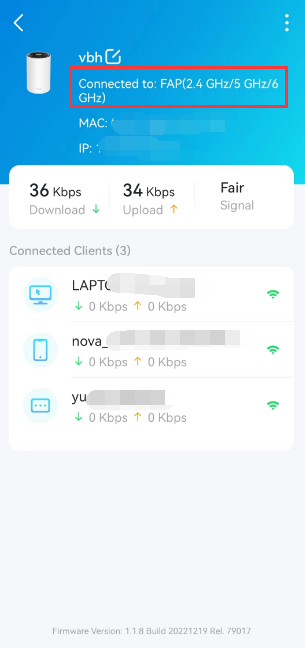
Para a melhor experiência, verifique se a conexão entre suas unidades Deco é forte quando elas se conectam via Wi-Fi. Ao posicionar uma unidade satélite, toque em Rede > Tudo está funcionando bem > unidade satélite para verificar a intensidade do sinal antes de finalizar a localização. O sinal recomendado é de 2 barras.
3. Siga estas dicas ao posicionar sua unidade Deco satélite
Para aproveitar ao máximo sua configuração e evitar problemas comuns de sinal, leve em consideração estas dicas ao posicionar suas unidades Deco satélite:
- Coloque o Deco satélite na mesma altura da unidade principal. O ideal é entre 30 cm e 45 cm acima do chão.
- Mantenha o Deco em uma área aberta, longe de paredes e objetos metálicos, como arquivos de metal. Metal, paredes e pisos podem interferir no sinal sem fio, e quanto mais próximo dessas obstruções, mais fraca será a conexão.
- Afaste o Deco de dispositivos elétricos como micro-ondas, dispositivos Bluetooth e dispositivos USB 3.0. Eles podem causar interferência na banda de 2,4 GHz e reduzir o alcance do Wi-Fi.
4. Considere uma conexão Ethernet cabeada (backhaul)
Se sua residência possui cabeamento Ethernet, conectar as unidades Deco por cabos é sempre uma opção. Uma conexão cabeada é mais estável e mais rápida do que o backhaul sem fio, sendo uma excelente escolha para garantir Wi-Fi confiável em toda a casa. Para mais detalhes sobre estruturas de conexão e configuração, veja Deco Ethernet Backhaul: configuração, regras de cabeamento e solução de problemas.
Procurando por mais
Esta FAQ é útil?
Seu feedback ajuda a melhorar este site.
-F_large_1560310831908g_normal_1577328413052u.jpg)


TP-Link Community
Still need help? Search for answers, ask questions, and get help from TP-Link experts and other users around the world.