


Como configurar uma rede para convidados no TP-Link Deco
A rede de convidados do Deco permite que visitantes se conectem à Internet sem acessar os recursos da sua rede privada principal. Quando o Deco funciona no modo Roteador, as redes de convidados e principal são automaticamente isoladas, mantendo sua rede Wi-Fi doméstica e seus dados pessoais seguros.
Principais pontos
- A rede de convidados do Deco permite que visitantes usem a Internet sem acessar recursos compartilhados na rede principal, protegendo a segurança e a privacidade do seu Wi-Fi principal.
- No modo Roteador, a rede de convidados e a rede principal do Deco são automaticamente isoladas. No modo AP, um botão “Permitir acesso local” controla se a rede de convidados pode acessar recursos locais.
- A rede de convidados pode ser personalizada com seu próprio nome de rede (SSID) e senha, tipo de segurança (WPA2, WPA/WPA2, WPA3 ou Nenhum), banda de operação (2,4 GHz, 5 GHz ou 6 GHz) e limites opcionais de largura de banda.
- A configuração de duração determina se a rede de convidados ficará ativa por 1 hora, 4 horas, 24 horas ou sempre ligada. Na opção “Auto”, a rede de convidados é desligada automaticamente após cerca de 10 minutos se nenhum dispositivo estiver conectado.
- O recurso de compartilhamento de Wi-Fi permite enviar o SSID e a senha da rede de convidados diretamente pelo aplicativo Deco.
Uma rede de convidados permite que visitantes em sua casa usem a internet sem se conectar à sua rede privada. Dispositivos conectados à rede de convidados não têm acesso aos recursos da rede principal, garantindo a segurança e a privacidade da rede principal.
Nota:
- Quando o Deco opera no modo Roteador, a rede de convidados e a rede principal são isoladas.
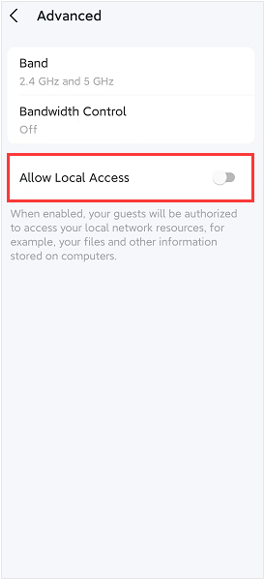
- Quando o Deco opera no modo AP, no aplicativo Deco > rede de convidados > página Avançado, existe um botão “Permitir acesso local” quando a rede de convidados está ativada, que pode ser usado para controlar se a rede de convidados será isolada da rede principal.
- Os recursos disponíveis no Deco podem variar conforme o modelo e a versão do software. Todos os passos e imagens descritos aqui são apenas exemplos e podem não refletir a experiência real do seu Deco.
Aqui usamos o :contentReference[oaicite:0]{index=0} Deco M5 como exemplo.
Passo 1: Ativar a rede de convidados
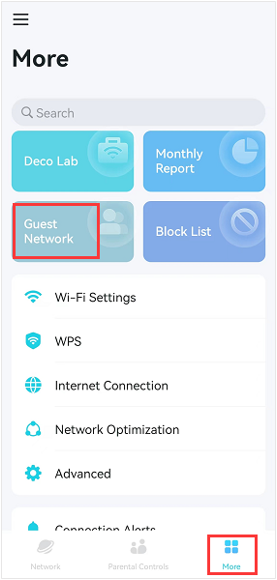
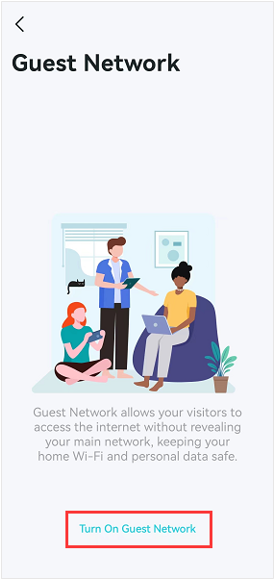
Abra o aplicativo Deco, vá em Mais > Rede de convidados e toque em Ativar rede de convidados.
Passo 2: Definir uma senha
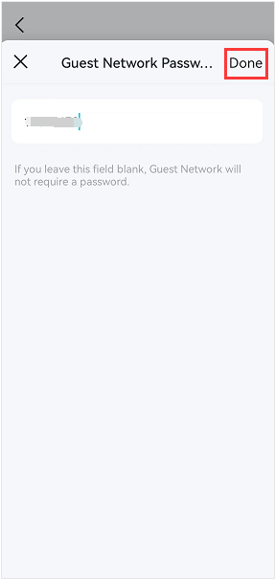
Crie uma senha para a rede de convidados e clique em Concluído.
Nota: Se você deixar este campo em branco, a rede de convidados não exigirá senha para conexão.
Passo 3: Personalizar as configurações da rede de convidados
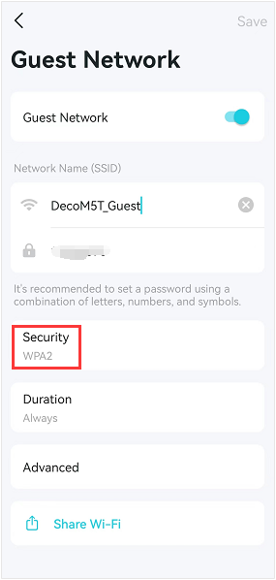
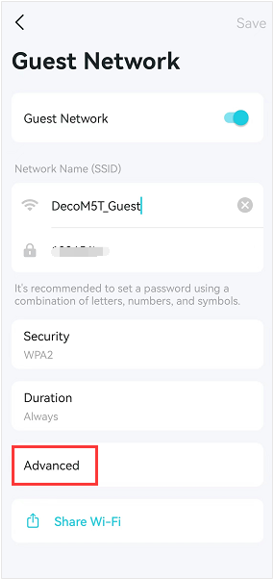
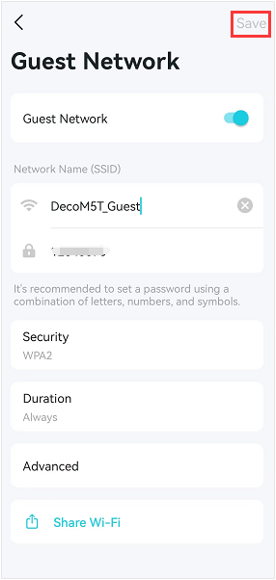
Na página de configurações da rede de convidados, você pode alterar o SSID e a senha da rede.
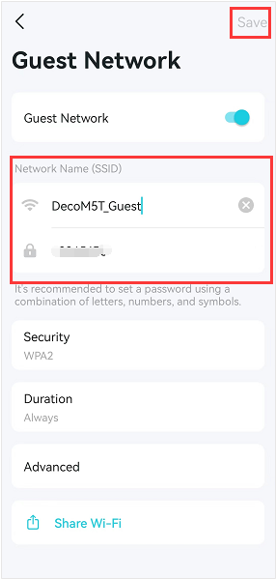
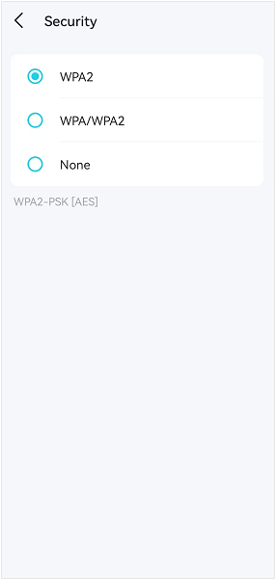
Se quiser alterar o tipo de segurança sem fio, clique em Segurança.
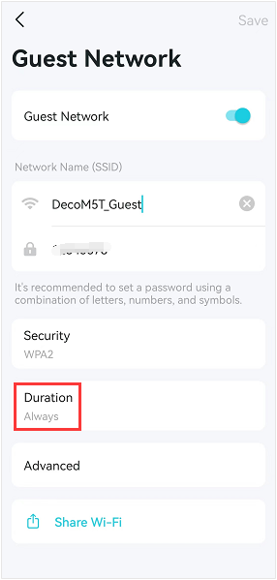
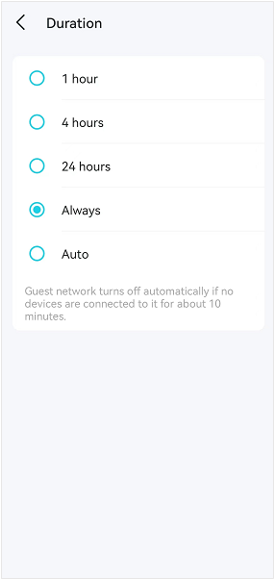
O recurso Duração permite escolher por quanto tempo a rede de convidados ficará ativa.
Nota: A rede de convidados é desligada automaticamente se nenhum dispositivo estiver conectado por cerca de 10 minutos.
Alguns modelos Deco não suportam esse recurso e o receberão em futuras atualizações de firmware.
Toque em Avançado para selecionar a banda de operação da rede de convidados e limitar a largura de banda.
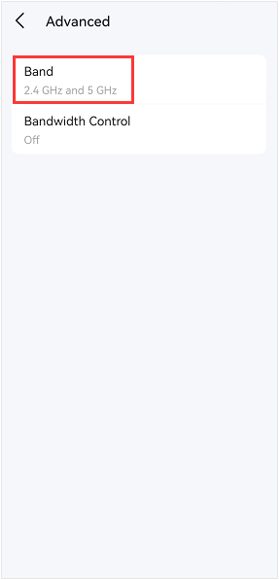
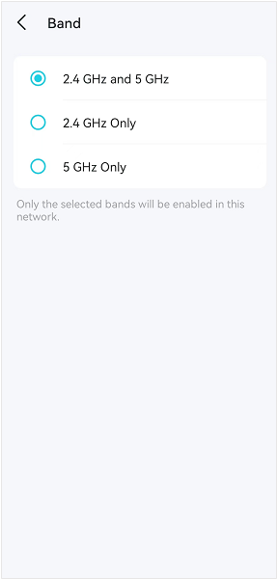
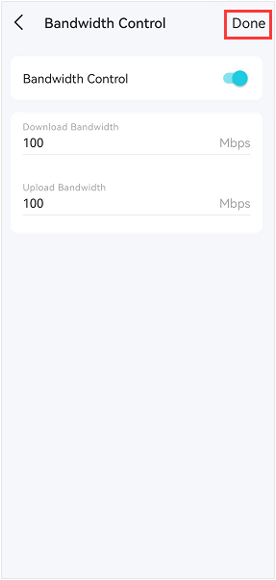
Toque em Largura de banda se quiser limitar a largura de banda da rede de convidados. Após definir, clique em Concluído para salvar as configurações.
Nota: Alguns modelos Deco não suportam esse recurso e o receberão em futuras atualizações de firmware.
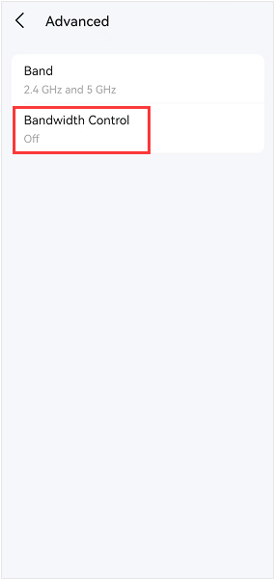
Nota: Quando o Deco está no modo AP, existe um botão “Permitir acesso local” na página Avançado; quando ativado, os convidados podem acessar recursos da rede local. Alguns modelos Deco não suportam esse recurso e o receberão em futuras atualizações de firmware.
Passo 4: Salvar suas configurações
Após concluir a configuração da rede de convidados, clique em Salvar para gravar as configurações.
Passo 5: Compartilhar Wi-Fi
Toque em Compartilhar Wi-Fi e envie o SSID e a senha da rede de convidados para outra pessoa para que ela possa se conectar.
Nota: Alguns modelos também suportam o recurso Captive Portal, e esses recursos podem variar conforme o modelo e a versão do software. Com o Captive Portal configurado no aplicativo Deco, quando clientes sem fio se conectam e tentam acessar a internet, eles são direcionados para uma página web que exige autenticação adicional. Veja Como configurar o Captive Portal no seu Deco.
Procurando por mais
Esta FAQ é útil?
Seu feedback ajuda a melhorar este site.
-F_large_1560310831908g_normal_1577328413052u.jpg)


TP-Link Community
Still need help? Search for answers, ask questions, and get help from TP-Link experts and other users around the world.