


Como recuperar um roteador TP-Link inutilizado
Um roteador TP-Link “brickado” é aquele que ficou sem resposta, geralmente porque perdeu energia durante uma atualização de firmware. Esta página apresenta dois métodos de recuperação: o Método 1 se aplica à maioria dos roteadores TP-Link, enquanto o Método 2 é destinado aos roteadores da série Archer AX. Nem todos os modelos oferecem suporte à recuperação de firmware.
Observação: A maioria dos roteadores TP-Link suporta recuperação de firmware, mas alguns modelos mais antigos não. Se a recuperação falhar, seu dispositivo pode não oferecer suporte a este processo. Entre em contato com o Suporte Técnico da TP-Link para obter assistência adicional.
Pontos Principais
- Um roteador TP-Link geralmente fica sem resposta após perder energia durante uma atualização de firmware. Os LEDs de Energia e WPS podem permanecer acesos continuamente ou a luz de energia pode piscar rapidamente, dependendo do modelo.
- O Método 1 se aplica à maioria dos roteadores TP-Link. Você deverá baixar o firmware mais recente na Central de Downloads TP-Link, conectar um computador ao roteador via cabo Ethernet e enviar o firmware pelo endereço 192.168.0.1.
- O Método 2 se aplica aos roteadores da série Archer AX. Você deverá entrar no modo de recuperação mantendo pressionado o botão WPS ou Reset enquanto liga o roteador e enviar o firmware a partir de um computador configurado com IP estático.
- Sempre baixe o firmware no site oficial TP-Link correspondente ao país onde o dispositivo foi adquirido. Utilizar firmware de outra região pode causar falha na atualização e afetar a garantia.
- Não desligue o roteador durante o envio do firmware. Esta é a causa mais comum de um roteador brickado.
- Após a recuperação, redefina o endereço IP do computador para obtenção automática antes de continuar com a configuração do roteador.
Método 1: Recuperar a Maioria dos Roteadores TP-Link
Como Identificar se Seu Roteador Está Brickado
Dois padrões de luz indicam que o roteador pode estar brickado:
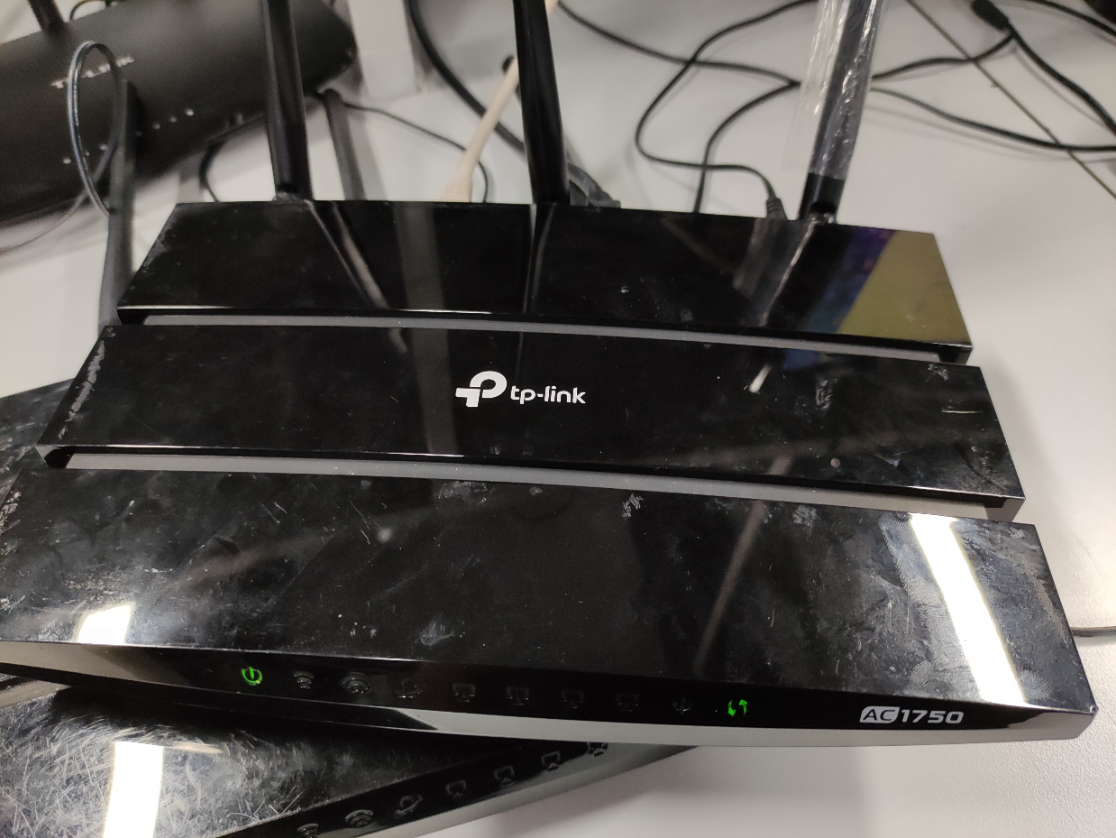
- As luzes de energia e WPS permanecem acesas continuamente ao ligar o roteador e um PC conectado via cabo detecta a conexão (ex.: Archer A7 V5).
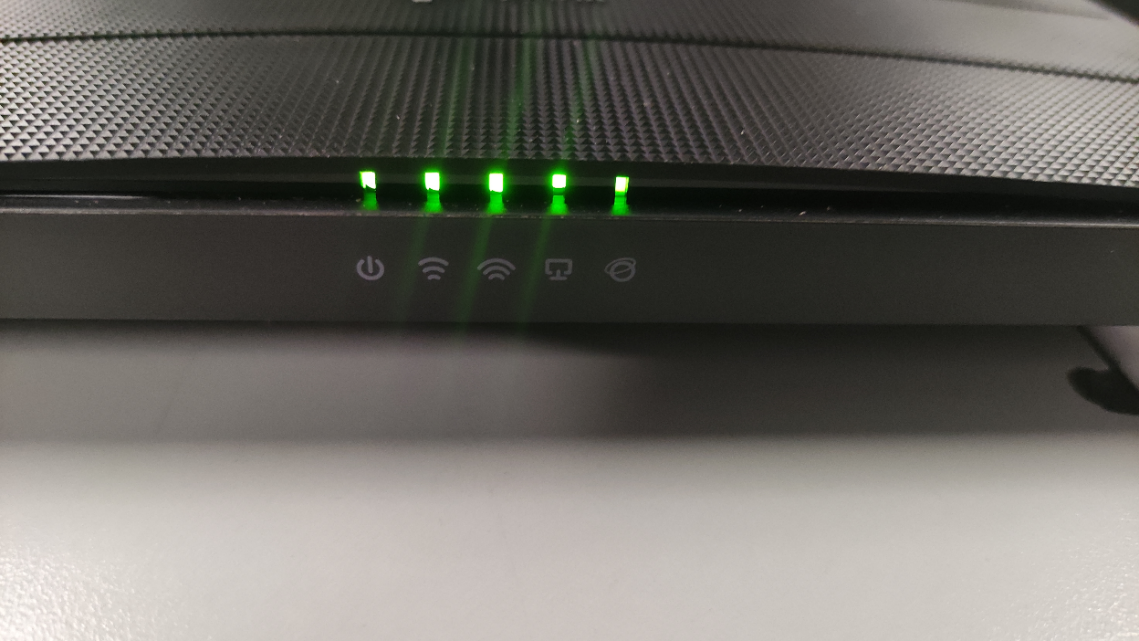
- A luz de energia pisca rapidamente enquanto as demais permanecem normais (ex.: Archer C80 V1).
Procedimento de Recuperação
Etapa 1: Baixe o Firmware Mais Recente do Seu Modelo
Baixe o firmware mais recente na Central de Downloads TP-Link. O arquivo será compactado, então utilize um programa como WinZip ou WinRAR para extraí-lo antes de continuar.
Etapa 2: Conecte o PC ao Roteador via Cabo Ethernet
Conecte o computador a uma das portas LAN (amarelas) usando um cabo Ethernet. Confirme se os LEDs de energia e link estão ativos.
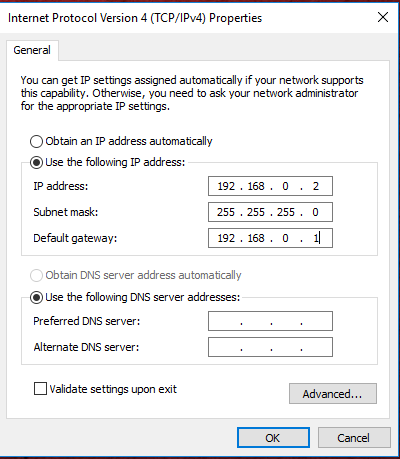
Etapa 3: Verifique o Endereço IP do PC e Configure um IP Estático se Necessário
Para verificar o endereço IP atual, consulte como localizar o endereço IP em seus dispositivos.
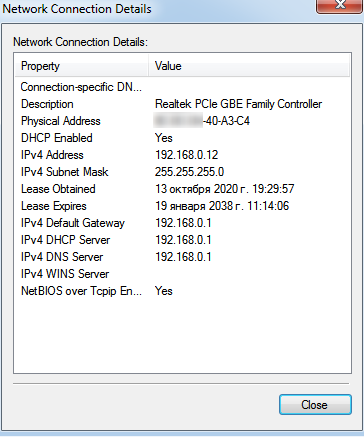
Caso 1: Se o IP estiver no formato 192.168.0.xx, prossiga para a Etapa 4.
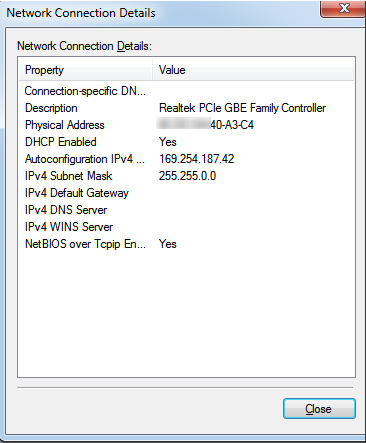
Caso 2: Se o computador tiver atribuído um endereço fora da faixa da rede, configure manualmente um IP estático conforme o exemplo abaixo.
Etapa 4: Abra a Página de Recuperação em 192.168.0.1
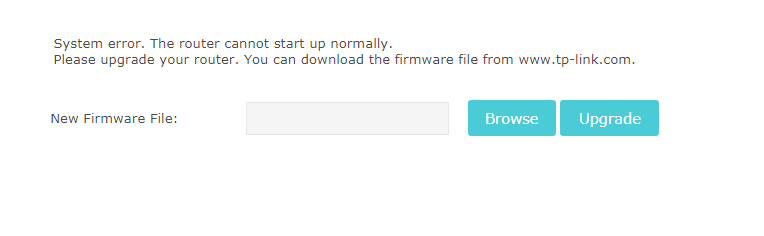
Abra o navegador e digite 192.168.0.1 na barra de endereços. Reinicie o roteador pelo botão de energia e aguarde o carregamento da página de recuperação.
Etapa 5: Selecione o Arquivo de Firmware e Inicie a Atualização
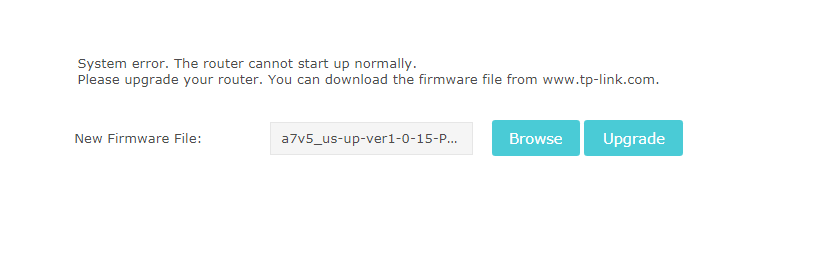
Clique em Browse, selecione o arquivo extraído e clique em Upgrade.
Etapa 6: Confirme a Recuperação e Faça Login no Roteador
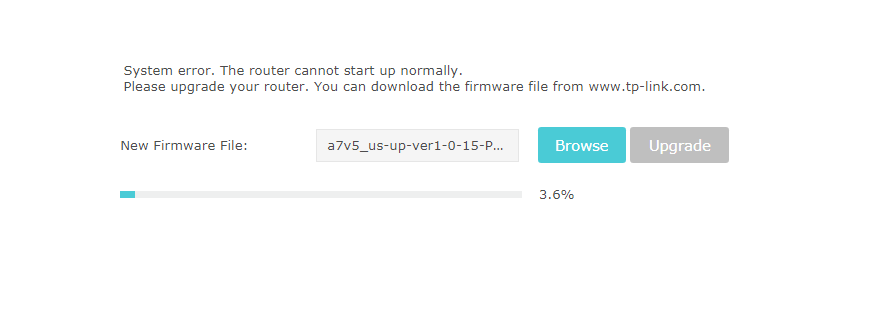
Quando a atualização terminar, o roteador reiniciará automaticamente. Quando todos os LEDs estiverem estáveis, acesse tplinkwifi.net ou 192.168.0.1 para confirmar.
Método 2: Recuperar um Roteador Archer AX
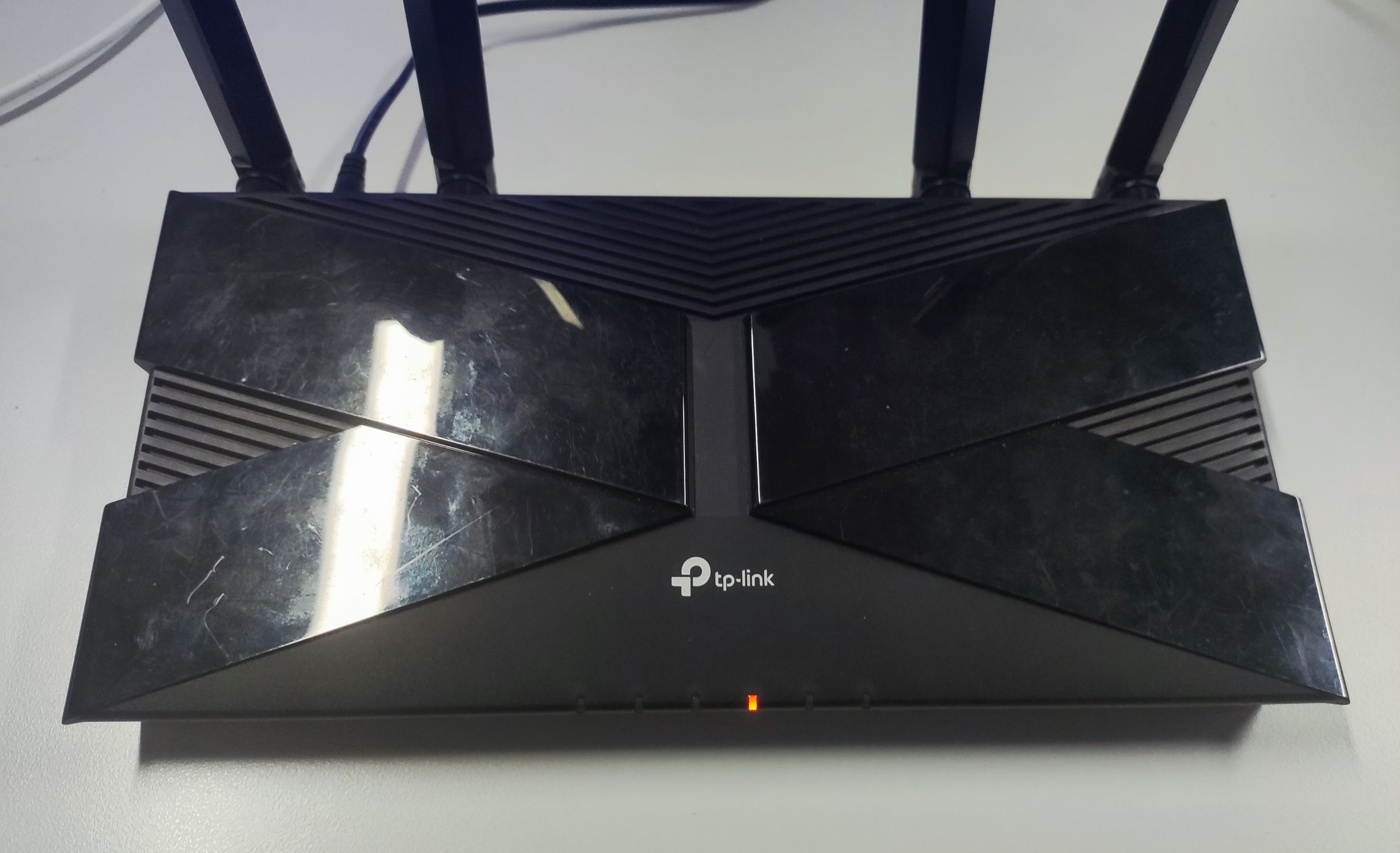
Se apenas um LED laranja central acender ao ligar, o roteador pode estar brickado.
Etapa 1: Baixe o firmware mais recente e extraia o arquivo .bin.
Etapa 2: Desligue o roteador, mantenha pressionado o botão WPS/Reset e ligue novamente até restar apenas um LED laranja aceso.
Etapa 3: Conecte o PC a uma porta LAN via cabo Ethernet.
Etapa 4: Configure o IP do computador como 192.168.0.10 e máscara 255.255.255.0.
Etapa 5: Acesse 192.168.0.1 para abrir a página de recuperação.
Etapa 6: Selecione o arquivo .bin e clique em Upgrade.
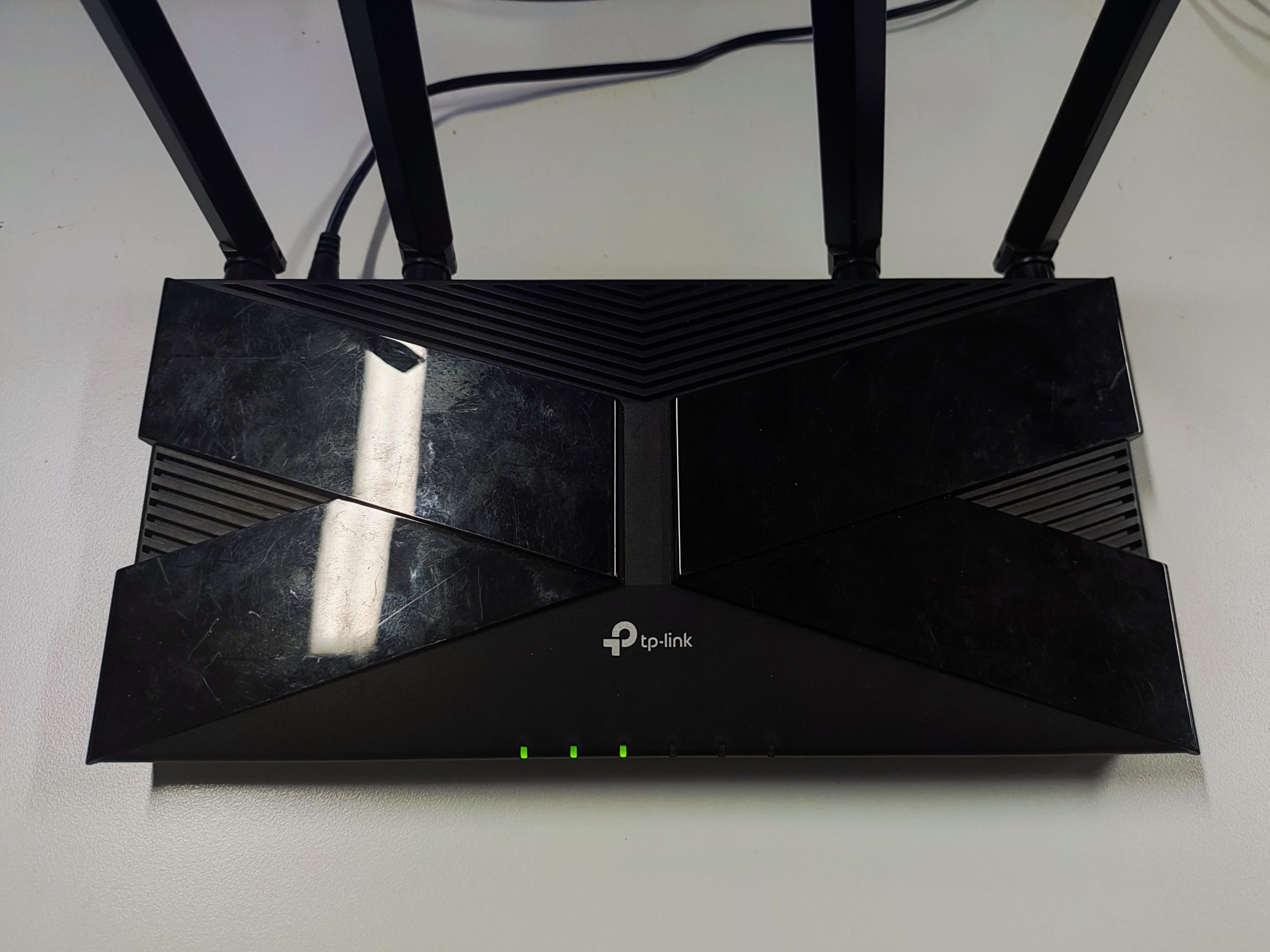
Etapa 7: Quando todos os LEDs estabilizarem, redefina o IP do PC para obtenção automática e conclua a configuração inicial do roteador.
Procurando por mais
Esta FAQ é útil?
Seu feedback ajuda a melhorar este site.

1.0_normal_20210812031127k.png)


TP-Link Community
Still need help? Search for answers, ask questions, and get help from TP-Link experts and other users around the world.