


Como recuperar a senha de login do seu roteador TP-Link
Esta página explica como recuperar a senha de login de administrador do seu roteador TP-Link — ela é diferente da senha da sua rede Wi-Fi. Existem dois cenários: se você configurou a Recuperação de Senha do Administrador antecipadamente, poderá recuperar a senha do seu roteador TP-Link sem precisar redefini-lo. Se você já perdeu o acesso e não configurou a Recuperação de Senha, será necessário restaurar o roteador para as configurações de fábrica para recuperar o acesso. Existem dois métodos para recuperar a senha de administrador, e este artigo fornecerá orientações detalhadas:
- Método 1: Recuperar por E-mail
- Método 2: Recuperar por Perguntas de Segurança (Nem todos os modelos suportam este método. Verifique a interface web do seu roteador para confirmar a disponibilidade)
Principais Informações
- O recurso Recuperação de Senha permite recuperar a senha de login de administrador do seu roteador TP-Link por e-mail ou perguntas de segurança caso você a esqueça, mas ele deve ser configurado antes que você perca o acesso.
- Para habilitar a Recuperação de Senha, faça login na página de gerenciamento web do roteador e acesse Avançado > Sistema/Ferramentas do Sistema > Administração.
- Para recuperar a senha por e-mail, configure um endereço de e-mail remetente e destinatário juntamente com os detalhes do servidor SMTP (Simple Mail Transfer Protocol).
- Para recuperar a senha por perguntas de segurança, selecione duas perguntas e personalize suas respostas.
- Após salvar a configuração, você poderá recuperar sua senha acessando tplinkwifi.net, clicando em Esqueceu a Senha? na página de login e seguindo as instruções exibidas na tela para definir uma nova senha.
- Se você estiver usando um TP-Link ID para acessar a página de gerenciamento web, o método de recuperação por e-mail será desativado, enquanto o método por perguntas de segurança continuará disponível. Gerencie seu TP-Link ID em Básico > TP-Link Cloud.
- Se você já perdeu o acesso e não configurou a Recuperação de Senha antecipadamente, será necessário restaurar o roteador para as configurações de fábrica para recuperar o acesso.
Este recurso permite recuperar a senha de login definida para o seu roteador caso você a esqueça. Se você não conseguir acessar a página de gerenciamento, restaure o roteador para as configurações padrão de fábrica.
Etapas para Habilitar a Recuperação de Senha
Etapa 1: Faça Login na Página de Gerenciamento Web
Conecte seu dispositivo ao roteador por Wi-Fi ou por um cabo Ethernet.
Abra um navegador da web e acesse https://tplinkwifi.net.
Faça login utilizando sua senha de administrador.
Etapa 2: Acesse as Configurações de Recuperação de Senha
Vá para Avançado > Sistema/Ferramentas do Sistema > Administração e localize a seção Recuperação de Senha.
Observação: O recurso de Perguntas de Segurança varia conforme o modelo do roteador. Se a opção não estiver disponível, seu modelo não oferece suporte a esse recurso.
```html
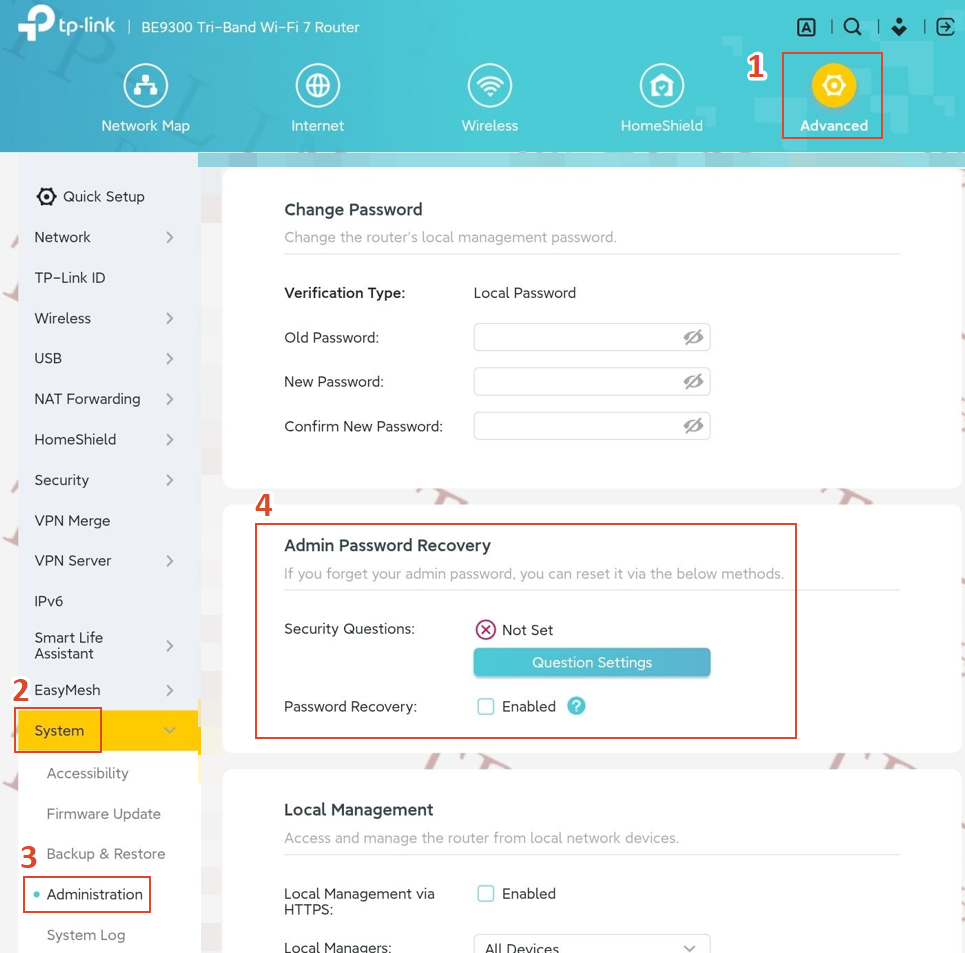
Etapa 3: Selecione um método de recuperação de senha e siga as etapas abaixo para configurá-lo
Método 1: Recuperação por E-mail
1) Marque a caixa de seleção Habilitar Recuperação de Senha.
2) Configure seu E-mail e Servidor SMTP
Especifique uma caixa de e-mail (De) para enviar a mensagem de recuperação e informe o endereço do seu Servidor SMTP. Especifique também uma caixa de e-mail (Para) para receber a mensagem de recuperação. Se a caixa de e-mail (De) utilizada para enviar a mensagem exigir criptografia, selecione Habilitar Autenticação e informe o nome de usuário e a senha correspondentes.
Dica: O servidor SMTP está disponível na maioria dos serviços de webmail. Por exemplo, o endereço do servidor SMTP do Gmail é smtp.gmail.com. Consulte a página de ajuda do seu provedor para encontrar o endereço correto do servidor SMTP.
Em geral, a opção Habilitar Autenticação deve ser selecionada se o login da caixa de e-mail exigir nome de usuário e senha.
3) Clique em Testar E-mail para verificar se a configuração foi realizada com sucesso.
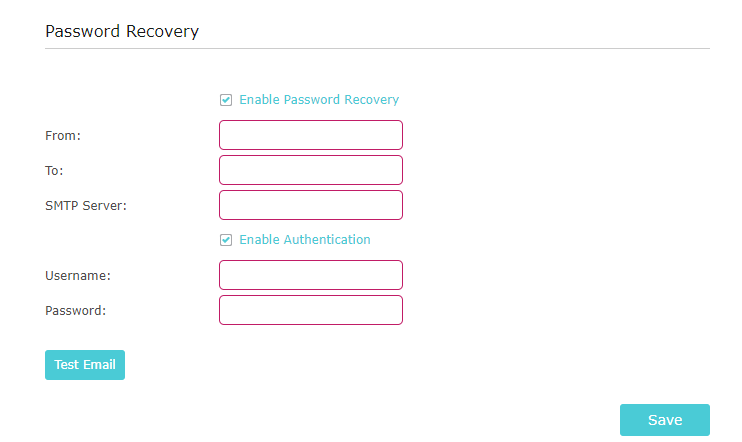
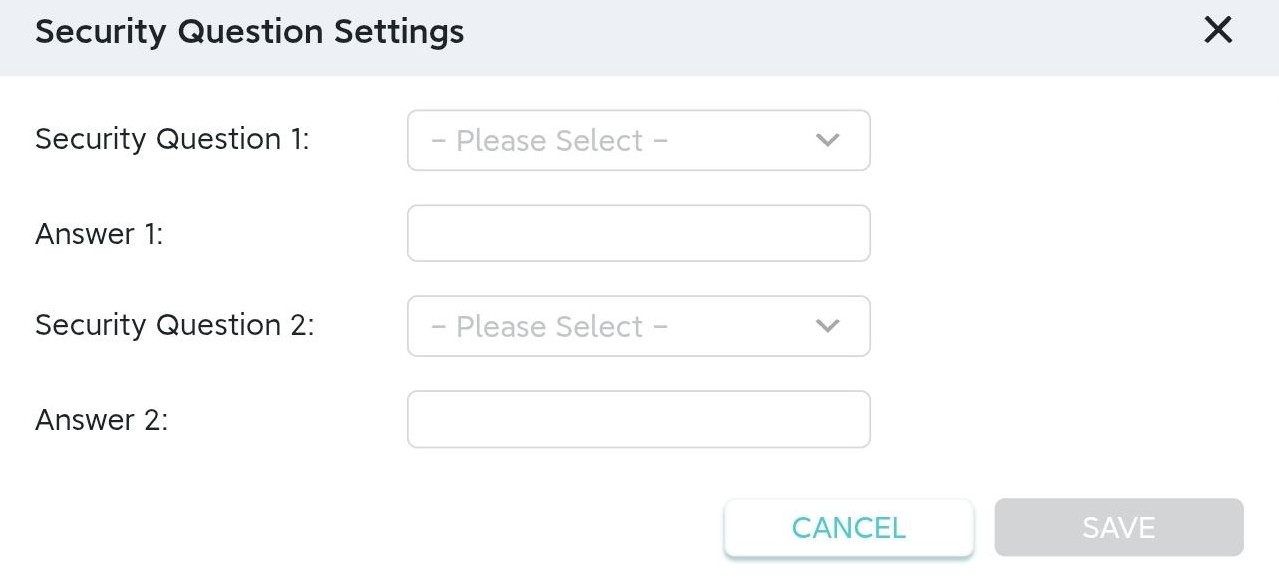
Método 2: Recuperação por Perguntas de Segurança
1) Clique em Configurações de Perguntas.
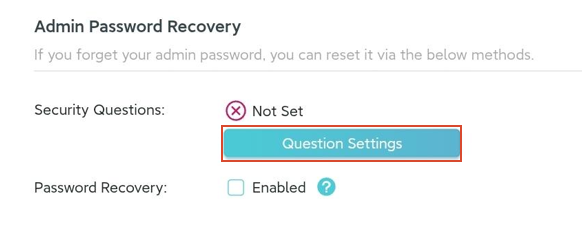
2) Digite sua senha de administrador para verificação.
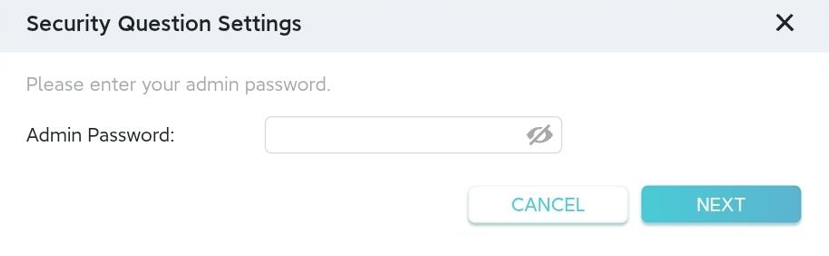
3) Selecione duas perguntas de segurança da lista disponível, personalize suas respostas e clique em Salvar.
Como Usar a Recuperação de Senha Após Configurá-la
Depois que a Recuperação de Senha estiver configurada, siga estas etapas caso esqueça a senha de login do seu roteador:
- Abra um navegador e acesse tplinkwifi.net.
- Na página de login, clique em Esqueceu a Senha?
- Siga as instruções exibidas na tela para verificar sua identidade por e-mail e definir uma nova senha.
Já Está Sem Acesso? Use a Restauração de Fábrica
Se você já perdeu o acesso ao seu roteador e não configurou a Recuperação de Senha antecipadamente, será necessário restaurar o roteador para as configurações padrão de fábrica para recuperar o acesso. Isso apagará todas as configurações personalizadas, incluindo o nome e a senha da sua rede Wi-Fi. Para obter instruções completas, consulte como restaurar um roteador TP-Link para as configurações de fábrica.
Procurando por mais
Esta FAQ é útil?
Seu feedback ajuda a melhorar este site.

1.0_normal_20210812031127k.png)


TP-Link Community
Still need help? Search for answers, ask questions, and get help from TP-Link experts and other users around the world.