


Como configurar o gerenciamento remoto em roteadores TP-Link
O gerenciamento remoto permite acessar e administrar seu roteador TP-Link por meio de uma interface web mesmo quando você não está fisicamente conectado à mesma rede. Isso é útil para solucionar problemas a partir de outro local, ajustar configurações enquanto estiver fora ou ajudar outras pessoas com a rede delas. Lembre-se de que habilitar o acesso remoto expõe o roteador à Internet, portanto é importante utilizar uma senha forte e limitar o acesso sempre que possível. O aplicativo TP-Link Tether é uma alternativa mais simples e segura para o gerenciamento remoto do roteador. Este guia explica como habilitar e desabilitar o gerenciamento remoto em roteadores TP-Link e como restringir o acesso a endereços IP específicos.
Principais Pontos
- O gerenciamento remoto pode ser habilitado ou desabilitado em um roteador TP-Link através da interface de gerenciamento web.
- Depois de habilitado, o roteador pode ser acessado remotamente usando o endereço IP WAN (Internet) e uma porta configurada.
- O acesso remoto pode ser liberado para todos os dispositivos ou restrito a um endereço IP específico.
- A Porta de Gerenciamento Web deve ser configurada com um valor entre 1024 e 65535, ou 80.
- Usuários remotos podem visualizar a maioria das configurações do roteador, mas não podem modificar configurações de Internet, IPv6 e Backup e Restauração.
Considerações Importantes Antes de Habilitar o Gerenciamento Remoto
Aplicativo TP-Link Tether: Uma Opção Mais Simples
Antes de habilitar o gerenciamento remoto pela interface web, considere utilizar o aplicativo TP-Link Tether como alternativa para modelos compatíveis com o Tether. Esse método geralmente é mais simples de configurar e não exige expor o roteador diretamente à Internet. Faça login no aplicativo Tether utilizando sua TP-Link ID e acesse Mais > Gerenciador > Toque em Confirmar. Depois disso, o Tether permitirá gerenciar o roteador remotamente.


Endereços IP Dinâmicos e DDNS
O endereço IP WAN do seu roteador normalmente é dinâmico, ou seja, seu provedor de Internet (ISP) pode alterá-lo ao longo do tempo. Você pode encontrar o endereço IP WAN atual acessando Básico > Mapa de Rede > Internet na página de gerenciamento web do roteador. Caso seu provedor altere o IP com frequência, considere configurar o DNS Dinâmico (DDNS) no roteador. O DDNS associa um nome de host fixo ao IP variável, permitindo acessar o roteador remotamente sem precisar acompanhar constantemente o endereço IP atual.
Por Que Você Pode Querer Habilitar o Gerenciamento Remoto
O gerenciamento remoto pela interface web é útil em diversas situações:
- Solucionar problemas de rede remotamente: Diagnosticar e corrigir problemas de conexão sem precisar estar no local.
- Gerenciar dispositivos conectados: Visualizar e controlar quais dispositivos estão conectados à rede de qualquer lugar.
- Ajustar configurações em qualquer lugar: Alterar senhas Wi-Fi, regras de redirecionamento de portas, configurações de VPN, atualizar firmware ou modificar outras configurações mesmo fora de casa.
- Ajudar familiares ou outras pessoas remotamente: Auxiliar alguém em problemas de rede acessando diretamente as configurações do roteador.
- Monitorar a atividade da rede: Verificar status da conexão e informações de tráfego sem necessidade de visita física.
Considerações de Segurança
Habilitar o gerenciamento remoto significa que a interface administrativa do roteador poderá ser acessada de qualquer lugar pela Internet. Para reduzir riscos:
- Utilize uma senha de administrador forte e exclusiva. Evite utilizar senhas padrão ou fáceis de adivinhar.
- Restrinja o acesso a um endereço IP específico em vez de permitir todos os dispositivos (veja o Passo 3 abaixo).
- Desabilite o gerenciamento remoto quando não precisar mais utilizá-lo.
Como Configurar o Gerenciamento Remoto em um Roteador TP-Link
Passo 1: Faça Login na Página de Gerenciamento Web
Faça login na interface web do seu roteador. Caso não saiba qual é o endereço IP do roteador, veja como encontrar o endereço IP do seu roteador TP-Link.
Passo 2: Acesse as Configurações de Gerenciamento Remoto
Acesse Avançado > Ferramentas do Sistema/Sistema > Administração e localize a seção Gerenciamento Remoto.
Nota: A interface de gerenciamento remoto pode variar dependendo do modelo.
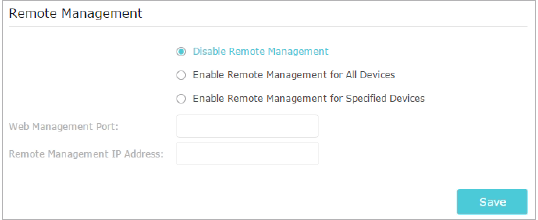
Passo 3: Escolha a Opção de Gerenciamento Remoto
Selecione a opção que melhor atende às suas necessidades e clique em Salvar.
Para desabilitar o gerenciamento remoto (padrão):
Selecione Desabilitar Gerenciamento Remoto e clique em Salvar. Isso impede que qualquer dispositivo externo acesse o painel administrativo do roteador pela Internet.
Para permitir que todos os dispositivos gerenciem o roteador remotamente:
- Selecione Habilitar Gerenciamento Remoto para Todos os Dispositivos.
- Digite um número para a Porta de Gerenciamento Web (intervalo válido: 1024 a 65535, ou 80).
- Clique em Salvar.
Após salvar, qualquer dispositivo conectado à Internet poderá acessar o roteador digitando http://[Endereço IP WAN do roteador]:[número da porta] em um navegador. Exemplo: http://113.116.60.229:1024.
Para restringir o gerenciamento remoto a um dispositivo específico:
- Selecione Habilitar Gerenciamento Remoto para Dispositivos Específicos.
- Digite um número para a Porta de Gerenciamento Web (intervalo válido: 1024 a 65535, ou 80).
- Digite o endereço IP do dispositivo remoto no campo Endereço IP de Gerenciamento Remoto.
- Clique em Salvar.
Somente o dispositivo que utilizar esse endereço IP poderá acessar o roteador remotamente, usando o mesmo formato http://[IP WAN]:[porta].
Nota: Usuários remotos podem visualizar a maioria das configurações na página de gerenciamento web, mas não podem modificar configurações de Internet, IPv6 e Backup e Restauração.
Procurando por mais
Esta FAQ é útil?
Seu feedback ajuda a melhorar este site.

1.0_normal_20210812031127k.png)


TP-Link Community
Still need help? Search for answers, ask questions, and get help from TP-Link experts and other users around the world.