


Como configurar o encaminhamento de portas no Deco
O encaminhamento de portas permite tornar um dispositivo ou serviço da sua rede local acessível externamente pela Internet. A Tradução de Endereços de Rede (NAT) gerencia esse roteamento de tráfego por padrão, mas o encaminhamento de portas oferece controle direto sobre quais portas ficam abertas e para onde elas apontam. A configuração é feita inteiramente pelo aplicativo Deco em apenas alguns passos.
Diferentes serviços utilizam portas diferentes: por exemplo, porta 80 para HTTP, porta 21 para FTP, porta 25 para SMTP e porta 110 para POP3. Confirme o número da porta do seu serviço antes de começar.
Principais Informações
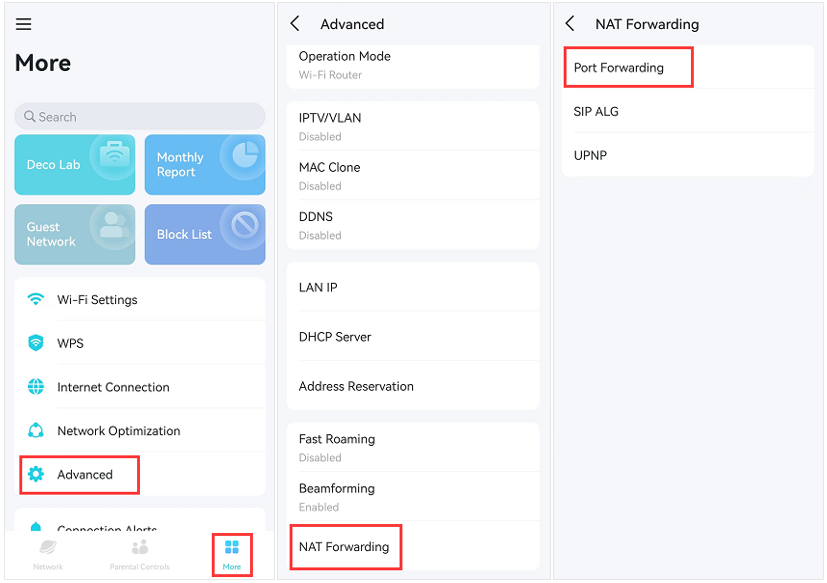
- O encaminhamento de portas em um sistema Deco é configurado no aplicativo Deco em Mais > Avançado > Encaminhamento NAT > Encaminhamento de Porta.
- Cada regra exige um Tipo de Serviço, Nome do Serviço, IP Interno (selecionado entre os dispositivos conectados), Porta Externa e Porta Interna. Se você deixar a Porta Interna em branco, ela corresponderá automaticamente à Porta Externa.
- O Deco não permite inserir manualmente um endereço de IP Interno. O dispositivo de destino precisa estar conectado à rede Deco e já ter recebido um endereço IP para aparecer na tela de configuração.
- Para verificar se uma regra está funcionando, localize o endereço IP WAN em Mais > Conexão com a Internet > IPv4 e tente se conectar a partir de uma rede externa usando IP WAN:Porta Externa.
- Se o IP WAN do Deco for um endereço privado (como 192.168.x.x), existe outro dispositivo NAT acima dele, e será necessário abrir as portas também nesse dispositivo.
Passo 1: Abra o Encaminhamento de Porta no Aplicativo Deco
Abra o aplicativo Deco e navegue até Mais > Avançado > Encaminhamento NAT > Encaminhamento de Porta.
Observação: Alguns modelos Deco suportam até 64 entradas de encaminhamento de porta. O limite pode variar conforme o modelo.
Os passos abaixo usam o Deco M5 como exemplo.
Passo 2: Adicione uma Nova Regra de Encaminhamento
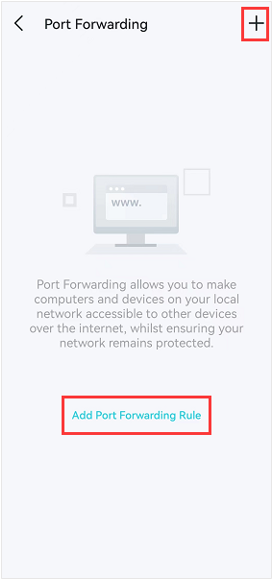
Toque no ícone + no canto superior direito ou toque em Adicionar Regra de Encaminhamento de Porta para criar uma nova regra.
Passo 3: Configure os Campos da Regra
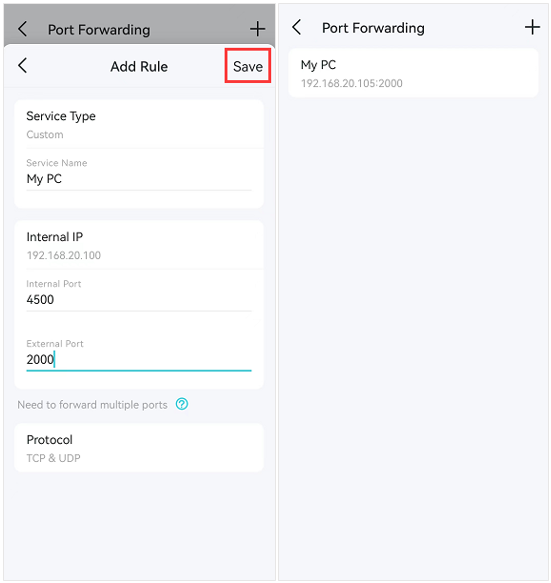
Clique em Tipo de Serviço para expandir a lista e selecionar seu serviço. Se ele não estiver listado, escolha Personalizado e insira manualmente em Nome do Serviço.
Toque em IP Interno para selecionar o dispositivo para o qual deseja abrir portas. O dispositivo já deve estar conectado à rede Deco e ter recebido um endereço IP — o Deco não permite inserir manualmente um IP Interno.
Digite a Porta Externa e a Porta Interna (Porta de Serviço) e toque em Salvar para adicionar a regra.
Observação: Se você deixar a Porta Interna em branco, ela corresponderá automaticamente à Porta Externa. Por exemplo, definir Porta Externa como 4500 e deixar a Porta Interna vazia abrirá automaticamente a porta interna 4500.
Passo 4: Verifique se a Regra Está Funcionando
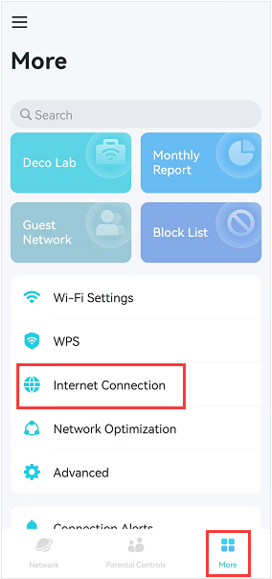
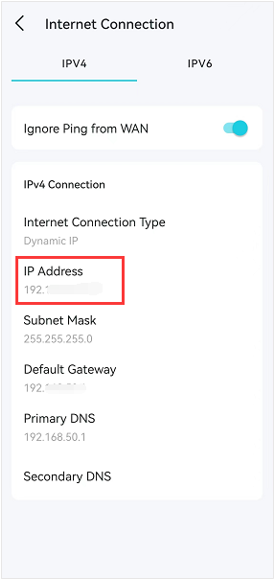
No aplicativo Deco, acesse Mais > Conexão com a Internet > IPv4 para localizar o endereço IP WAN do sistema Deco. A partir de uma rede externa, tente se conectar usando IP WAN:Número da Porta (sua Porta Externa) para confirmar se o serviço está acessível.
Observação: Se o endereço IP WAN exibido for um endereço privado (como um iniciado por 192.168), existe outro dispositivo NAT conectado à porta WAN do Deco principal. Será necessário abrir as portas exigidas também nesse dispositivo. Para ajuda na identificação, consulte Como determinar se seu IP WAN é público ou privado.
Passo 5: Excluir uma Regra de Encaminhamento
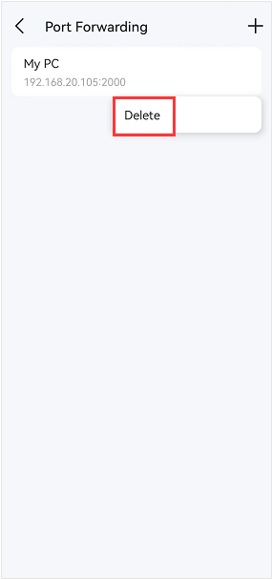
Para remover uma regra, acesse Mais > Avançado > Encaminhamento NAT > Encaminhamento de Porta. Pressione e segure a entrada que deseja remover e toque em Excluir.
Procurando por mais
Esta FAQ é útil?
Seu feedback ajuda a melhorar este site.
-F_large_1560310831908g_normal_1577328413052u.jpg)


TP-Link Community
Still need help? Search for answers, ask questions, and get help from TP-Link experts and other users around the world.