


Como configurar a reserva de endereços em um roteador sem fio TP-Link
Quando você define um endereço IP reservado para um computador na rede local (LAN), esse dispositivo sempre receberá o mesmo endereço IP toda vez que se conectar ao servidor DHCP. Se houver computadores na LAN que precisem de endereços IP permanentes, configure a função Reserva de Endereço (Address Reservation) no roteador.
Como configurar a Reserva de Endereço
Passo 1. Conecte um computador ao roteador por cabo Ethernet ou via Wi-Fi. Em seguida, abra um navegador e digite http://tplinkwifi.net na barra de endereços para acessar a página de gerenciamento do roteador.
Passo 2. Acesse Avançado > Rede > Servidor DHCP > Reserva de Endereço para realizar as configurações.
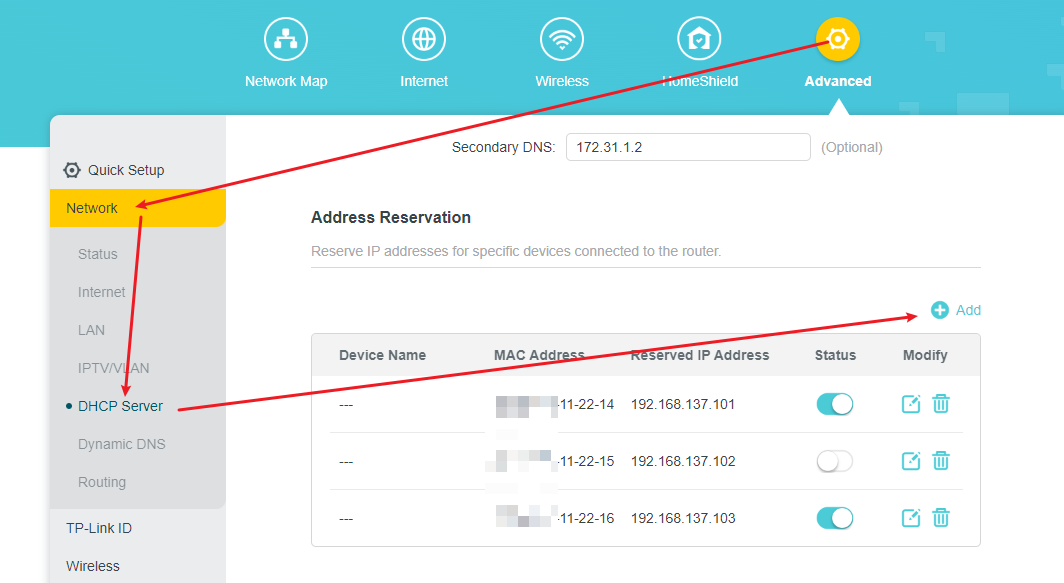
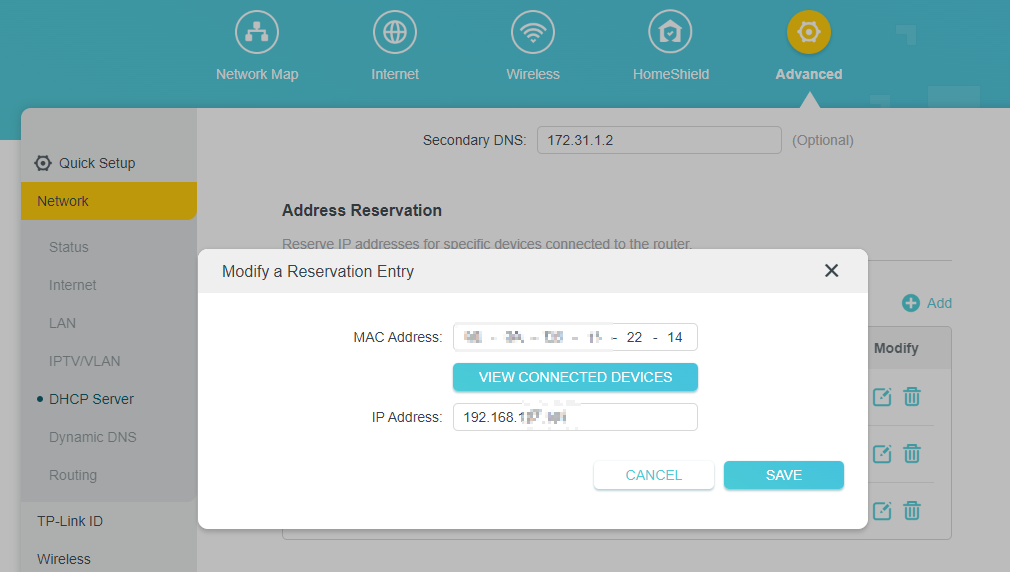
Passo 3. Clique no botão Adicionar e informe o endereço MAC do dispositivo e o endereço IP que deseja reservar.
- O endereço MAC pode ser inserido em letras maiúsculas ou minúsculas. O formato deve ser XX-XX-XX-XX-XX-XX.
- O endereço IP deve estar na mesma sub-rede do IP LAN e não pode ser um endereço já reservado. Por exemplo, se o IP LAN padrão for 192.168.0.1, você poderá reservar um IP entre 192.168.0.2 e 192.168.0.254.
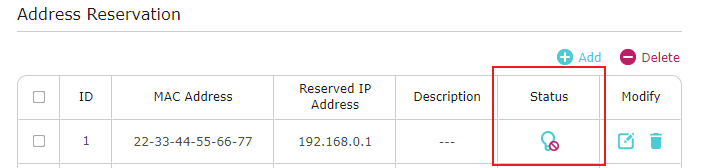
Passo 4. Retorne à página de Reserva de Endereço e ative o Status da regra criada.
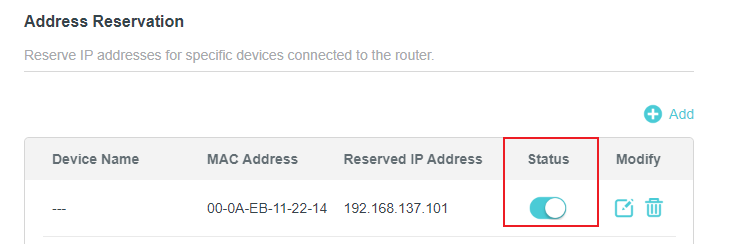
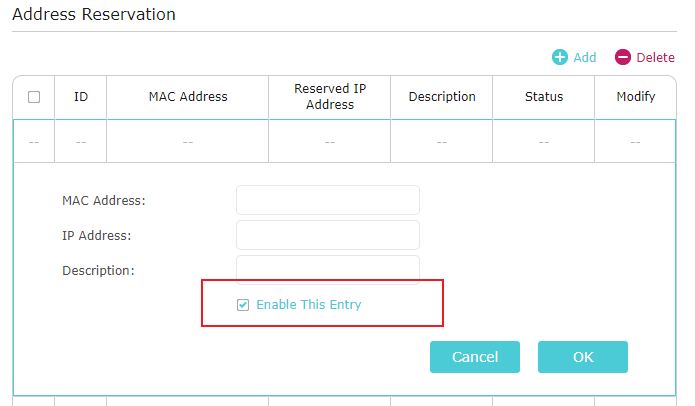
A interface de configuração pode variar ligeiramente entre diferentes modelos. Em alguns modelos, é necessário marcar a opção Enable This Entry (Habilitar esta Entrada) para ativar o Status. Caso essa opção não seja marcada, um círculo vermelho será exibido abaixo da coluna de ativação.
Passo 5. Por fim, clique no botão Reiniciar (Reboot) localizado no canto superior direito. Após a reinicialização, todas as configurações entrarão em vigor.

Para conhecer mais detalhes sobre cada função e configuração, acesse a Central de Downloads e baixe o manual do seu produto.
Procurando por mais
Esta FAQ é útil?
Seu feedback ajuda a melhorar este site.


-F_large_1560310831908g_normal_1577328413052u.jpg)

TP-Link Community
Still need help? Search for answers, ask questions, and get help from TP-Link experts and other users around the world.