


Como configurar o Deco no modo Ponto de Acesso
O modo Ponto de Acesso (Access Point) do Deco permite expandir a cobertura Wi-Fi de uma rede cabeada já existente, sem criar uma nova sub-rede. Em vez de gerenciar a rede de forma independente, o Deco apenas encaminha os dados entre o roteador principal e os dispositivos conectados. Esta é uma ótima opção se você já possui um roteador e deseja apenas melhorar a cobertura Wi-Fi. Você precisará ter o aplicativo Deco instalado no seu celular para alterar essa configuração.
Principais Informações
- Seu Deco deve estar totalmente configurado no aplicativo Deco antes de ser alterado para o modo Ponto de Acesso.
- Sempre mantenha o firmware do Deco atualizado antes de trocar de modo. Para verificar, abra o app Deco e toque em Mais > Sistema > Atualizar Deco.
- Certifique-se de que a versão mais recente do aplicativo Deco está instalada no seu celular.
- O servidor DHCP do roteador principal deve estar habilitado. No modo Ponto de Acesso, o Deco não atribui endereços IP aos dispositivos — essa função será feita pelo roteador principal.
- No modo Ponto de Acesso, alguns recursos não estarão disponíveis no aplicativo Deco, incluindo Antivírus, Controle dos Pais, Encaminhamento de Portas, Reserva de Endereço e TP-Link DDNS.
- O Backhaul Ethernet é compatível no modo Ponto de Acesso. Para mais detalhes, consulte Backhaul Ethernet do Deco: configuração, regras de cabeamento e solução de problemas.
Antes de Começar
Antes de alterar seu Deco para o modo Ponto de Acesso, confirme os itens abaixo:
- Firmware atualizado. Abra o aplicativo Deco e toque em Mais > Sistema > Atualizar Deco.
- Aplicativo Deco atualizado. Certifique-se de estar usando a versão mais recente.
- DHCP do roteador principal habilitado. O roteador principal deve estar pronto para fornecer endereços IP aos dispositivos da rede.
Configuração Típica
Seu sistema Deco pode usar conexão via Ethernet ou Wi-Fi entre as unidades no modo Ponto de Acesso. Os diagramas abaixo mostram ambas as configurações.
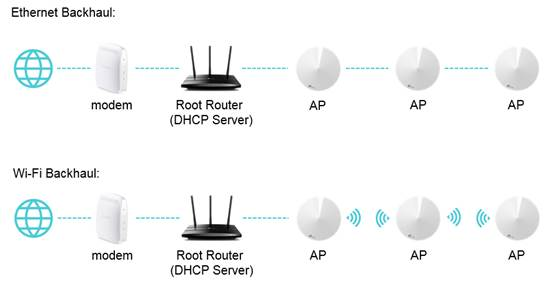
Os passos abaixo utilizam o Deco X60 como exemplo. As telas podem variar dependendo do modelo e da versão do aplicativo.
Passo 1: Abra o Modo de Operação no Aplicativo Deco
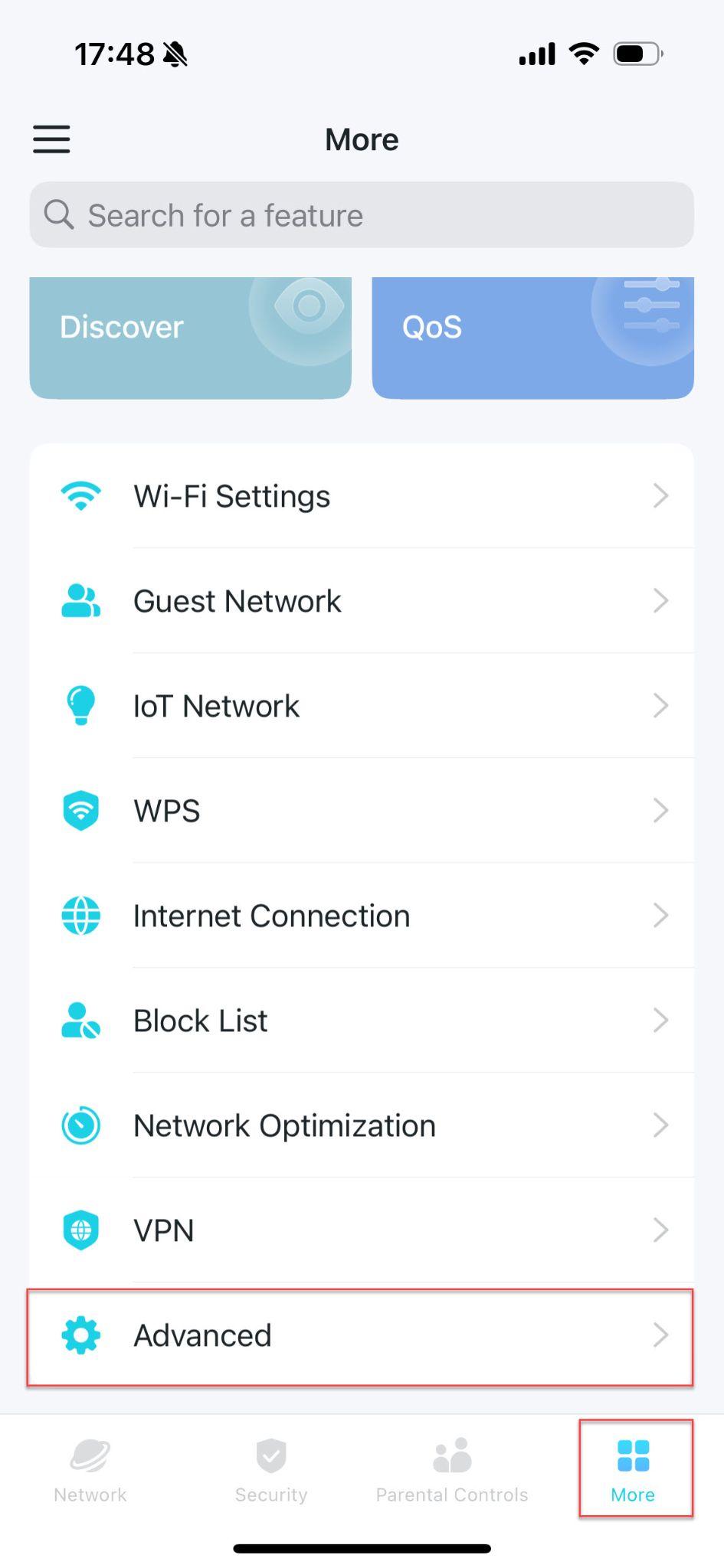
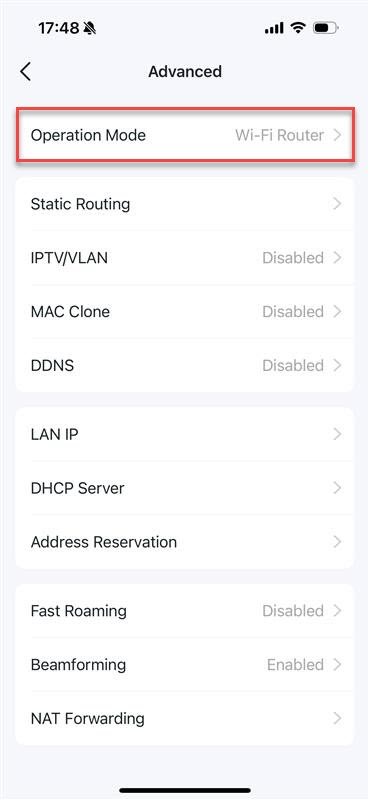
Conecte seu celular ao Wi-Fi do Deco e abra o aplicativo Deco. Toque em Mais > Avançado > Modo de Operação. É nesta tela que você pode visualizar e alterar o modo de funcionamento do sistema.
Passo 2: Selecione o Modo Ponto de Acesso e Salve
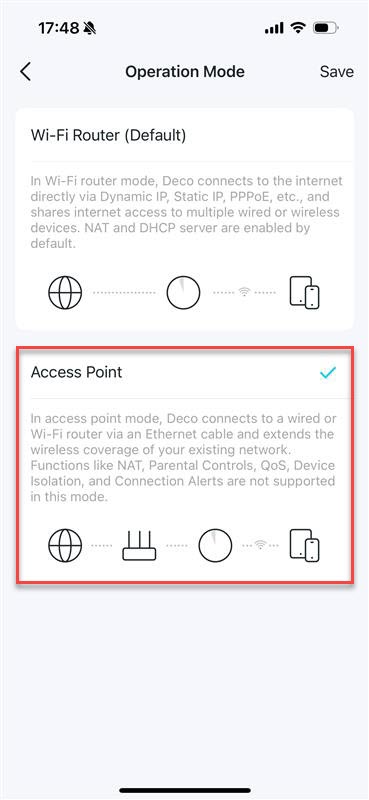
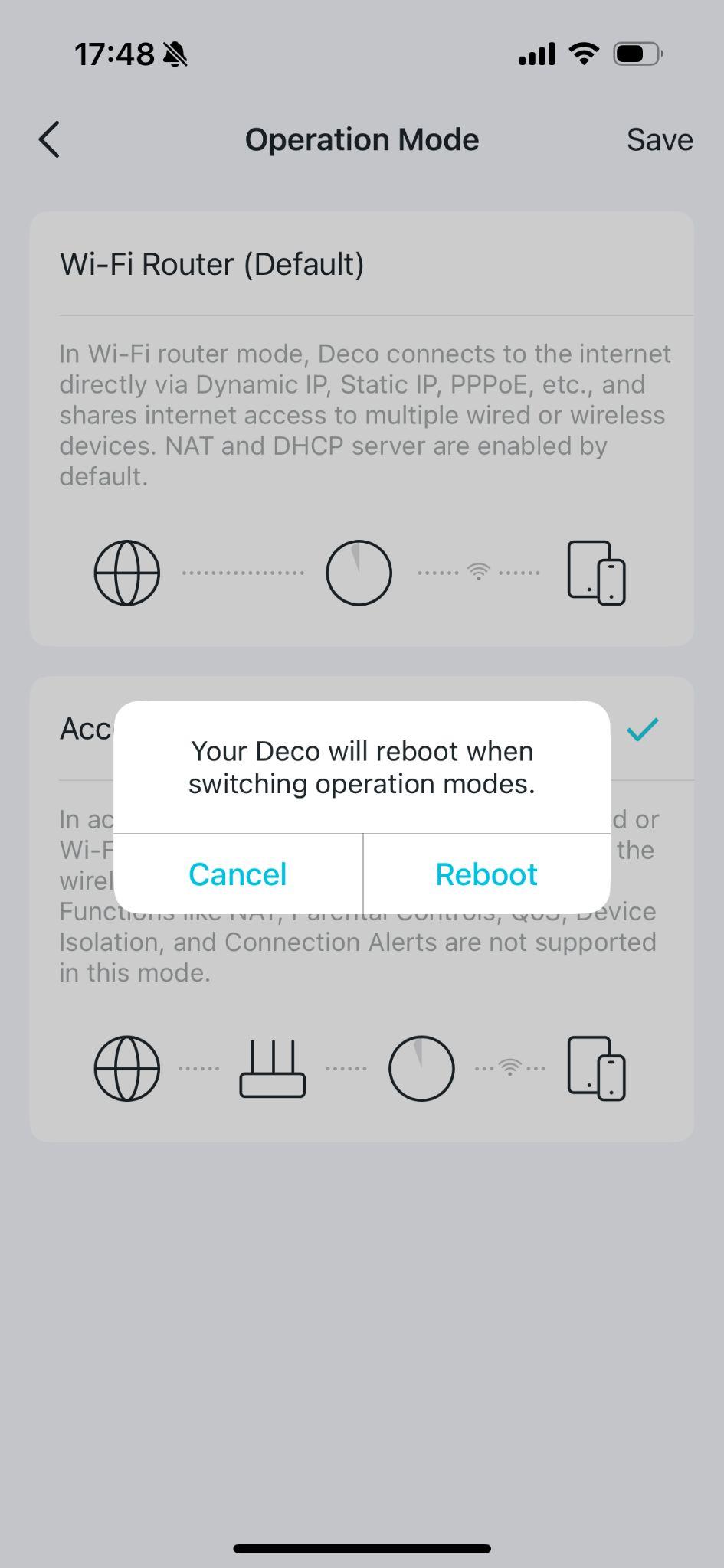
Toque em Ponto de Acesso e depois em Salvar. Uma mensagem de confirmação será exibida informando que o Deco será reiniciado ao trocar o modo de operação. Toque em Reiniciar para confirmar. O Deco será reiniciado para aplicar a alteração.
Passo 3: Aguarde a Reinicialização Concluir
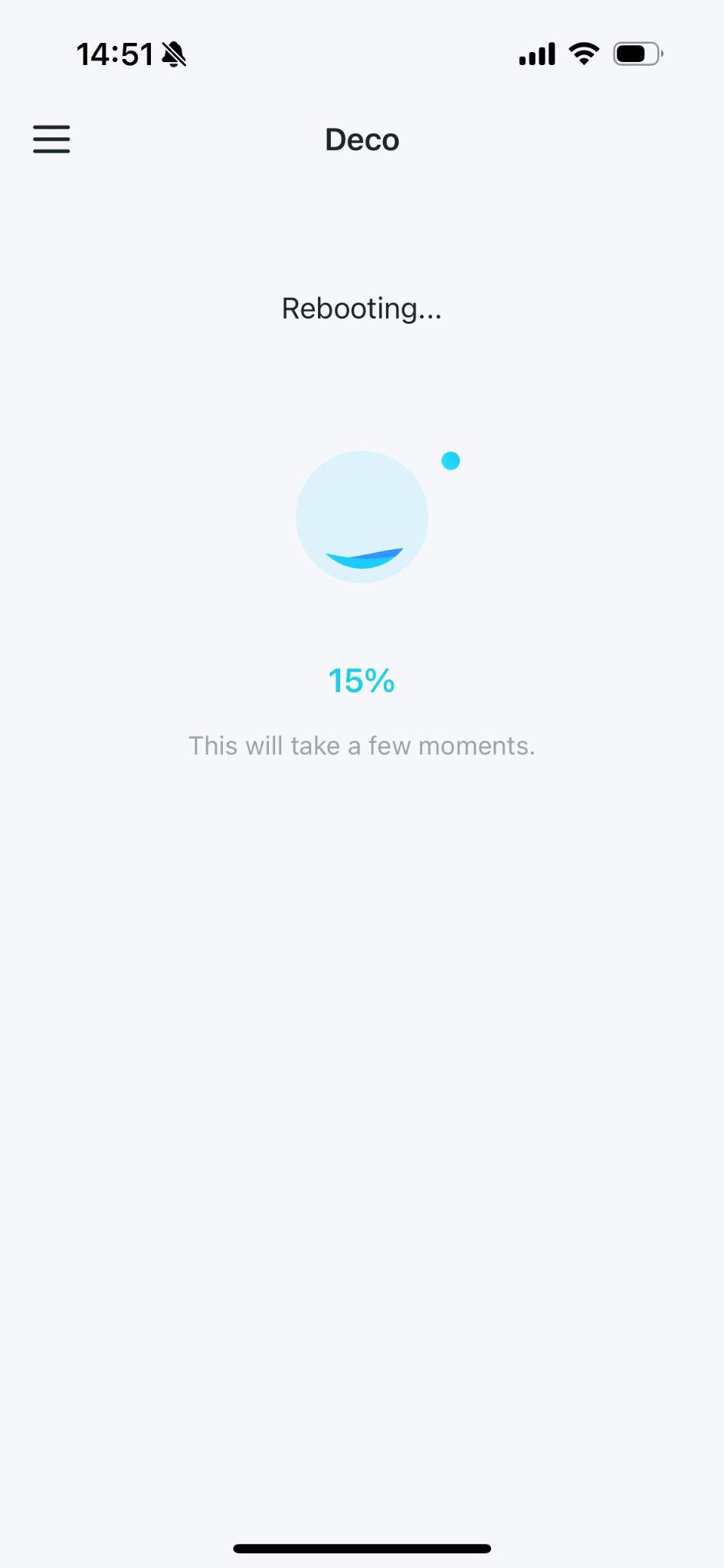
Após confirmar a reinicialização, aguarde cerca de dois minutos. Quando o LED do Deco voltar a ficar verde sólido, o sistema estará funcionando no modo Ponto de Acesso.
Procurando por mais
Esta FAQ é útil?
Seu feedback ajuda a melhorar este site.
-F_large_1560310831908g_normal_1577328413052u.jpg)


TP-Link Community
Still need help? Search for answers, ask questions, and get help from TP-Link experts and other users around the world.