


Como usar o botão WPS do TP-Link Deco para conectar dispositivos
O WPS (Wi-Fi Protected Setup) é uma maneira rápida e segura de conectar um dispositivo sem fio à sua rede Deco sem precisar inserir a senha do Wi-Fi. Este guia aborda como usar o botão WPS do TP-Link Deco e o recurso WPS integrado no aplicativo para adicionar um dispositivo em dois passos simples. Observe que o WPS está disponível apenas em modelos selecionados do Deco; outros modelos podem receber suporte por meio de futuras atualizações de firmware.
Principais Conclusões
- O WPS (Wi-Fi Protected Setup) permite que você conecte um dispositivo sem fio à sua rede Deco de forma rápida e segura, sem precisar inserir manualmente a senha do Wi-Fi.
- Parar iniciar o WPS no seu Deco, abra o aplicativo Deco, toque em Mais e depois toque em WPS.
- Depois de iniciar o WPS no aplicativo, pressione o botão físico azul do WPS na lateral da unidade Deco mais próxima do dispositivo que você deseja conectar.
- A janela de busca do WPS dura dois minutos. Você deve pressionar o botão WPS no seu dispositivo sem fio dentro desse tempo para que ele se conecte.
- O WPS está disponível apenas em modelos selecionados do Deco; outros modelos podem receber suporte por meio de futuras atualizações de firmware.
O Que É WPS?
WPS significa Wi-Fi Protected Setup. É um padrão que permite aos dispositivos entrarem em uma rede Wi-Fi rapidamente, sem exigir que o usuário digite uma senha. Quando você pressiona o botão WPS do Deco, abre-se uma janela de dois minutos durante a qual os dispositivos compatíveis podem se conectar à sua rede automaticamente.
O WPS (Wi-Fi Protected Setup) pode ajudá-lo a se conectar a uma rede de forma rápida e segura com apenas um toque. Este artigo irá guiá-lo para adicionar um novo dispositivo sem fio à rede do seu Deco rapidamente via WPS.
Nota: O recurso WPS está disponível apenas em alguns modelos de Deco, e outros modelos de Deco suportarão este recurso no futuro por meio de atualizações de firmware.
Como Usar o Botão WPS do Deco
Aqui, usamos o Deco M5 como exemplo.
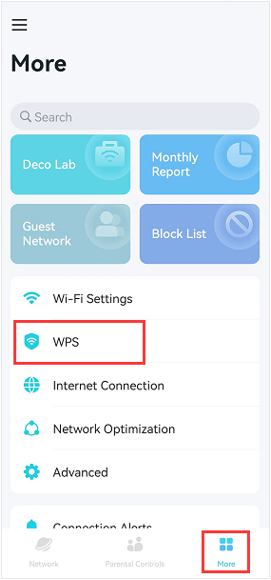
Passo 1: Abrir o WPS no Aplicativo Deco
No aplicativo Deco, toque em Mais e depois toque em WPS.
Passo 2: Pressionar o Botão WPS do Deco
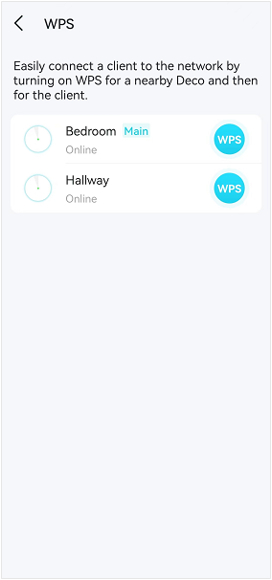
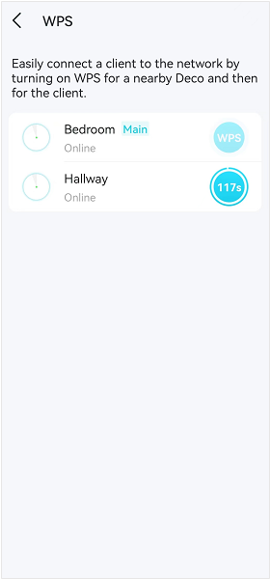
Na unidade Deco mais próxima do seu dispositivo sem fio, toque no botão azul do WPS ao lado do Deco para iniciar o processo de busca.
Nota: Dentro da janela de dois minutos, pressione o botão WPS no seu dispositivo sem fio e aguarde até que ele se conecte à rede do seu Deco.
Dicas para uma Conexão WPS Bem-sucedida
- Use a unidade Deco mais próxima do dispositivo que você está conectando.
- Aja dentro da janela de busca de dois minutos.
- Certifique-se de que o seu dispositivo sem fio possui suporte a WPS antes de tentar este método.
Para saber mais detalhes de cada função e configuração, acesse a Central de Downloads para baixar o manual do seu produto.
Procurando por mais
Esta FAQ é útil?
Seu feedback ajuda a melhorar este site.
-F_large_1560310831908g_normal_1577328413052u.jpg)



TP-Link Community
Still need help? Search for answers, ask questions, and get help from TP-Link experts and other users around the world.