


Como bloquear ou desbloquear um dispositivo da sua rede Wi-Fi usando o aplicativo Tether.
 867038
Se você identificou um dispositivo desconhecido em sua rede ou deseja remover alguém do seu Wi-Fi, os roteadores TP-Link facilitam esse processo. O aplicativo Tether permite bloquear qualquer dispositivo em sua rede Wi-Fi usando uma Lista de Bloqueio ou uma interface de deslizar para bloquear, dependendo do modelo do seu roteador. Este guia explica como bloquear um dispositivo do Wi-Fi e como desbloqueá-lo quando necessário. Se preferir gerenciar o acesso através da interface de navegador do roteador, consulte como configurar o Controle de Acesso na página de gerenciamento web.
Principais Conclusões
- Em roteadores Wi-Fi 6, 6E e 7, abra o aplicativo Tether, vá em Mais > Lista de Bloqueio, toque no ícone + e selecione um dispositivo da sua lista de clientes conectados ou insira o endereço MAC manualmente.
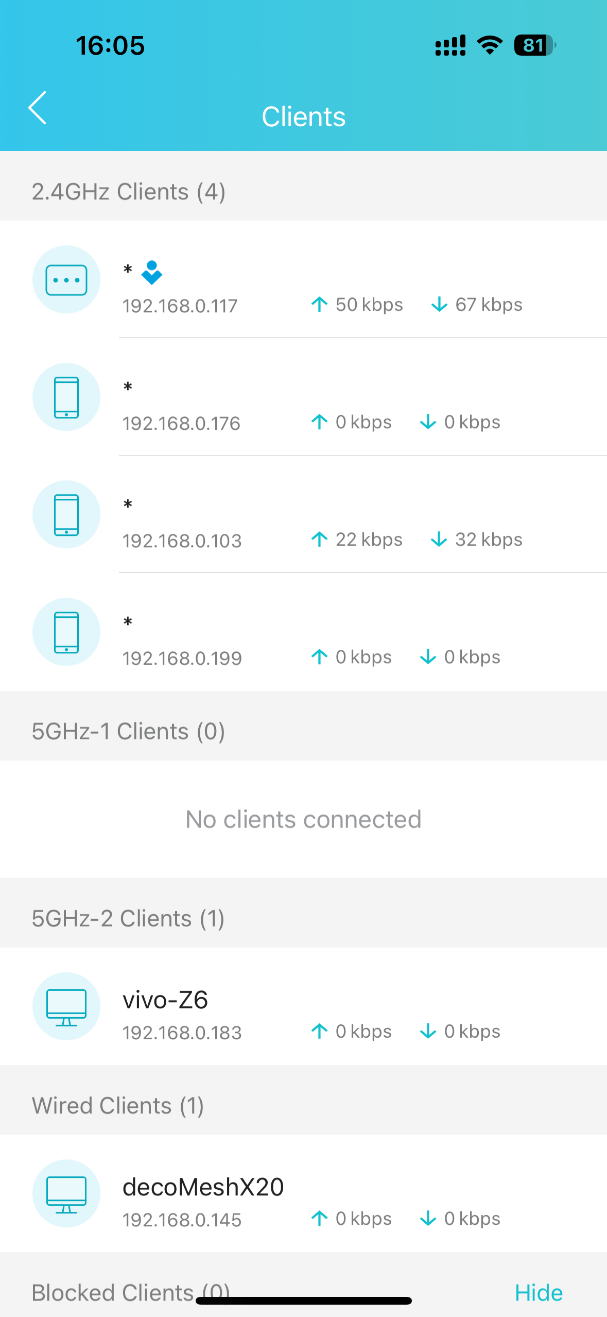
- Em modelos mais antigos, abra o aplicativo Tether, toque em Clientes e deslize para a esquerda no dispositivo que deseja bloquear.
- Para desbloquear um dispositivo em roteadores Wi-Fi 6/6E/7, toque no ícone ao lado do dispositivo bloqueado na Lista de Bloqueio e selecione Desbloquear.
- Para desbloquear um dispositivo em modelos antigos, vá para a lista de Clientes Bloqueados e deslize para a esquerda no dispositivo.
- Você pode bloquear dispositivos selecionando-os na lista de clientes conectados ou inserindo um endereço MAC manualmente.
- Em alguns modelos antigos, um dispositivo bloqueado ainda pode se conectar ao Wi-Fi, mas não terá acesso à Internet.
Qual Método se Aplica a Você?
Não tem certeza de qual caso se aplica ao seu roteador? Verifique o aplicativo Tether. Se você visualizar uma opção de Lista de Bloqueio em Mais, siga o Caso 1. Se o seu aplicativo mostrar uma interface de deslizar para bloquear em Clientes, siga o Caso 2.
Caso 1: Método de Lista de Bloqueio (Roteadores Wi-Fi 6, 6E e 7 e Extensores de Alcance Wi-Fi 7)
Aplica-se a: Archer AX72, AXE95, BE800, BE900, RE800BE e modelos similares.
Bloquear um Dispositivo
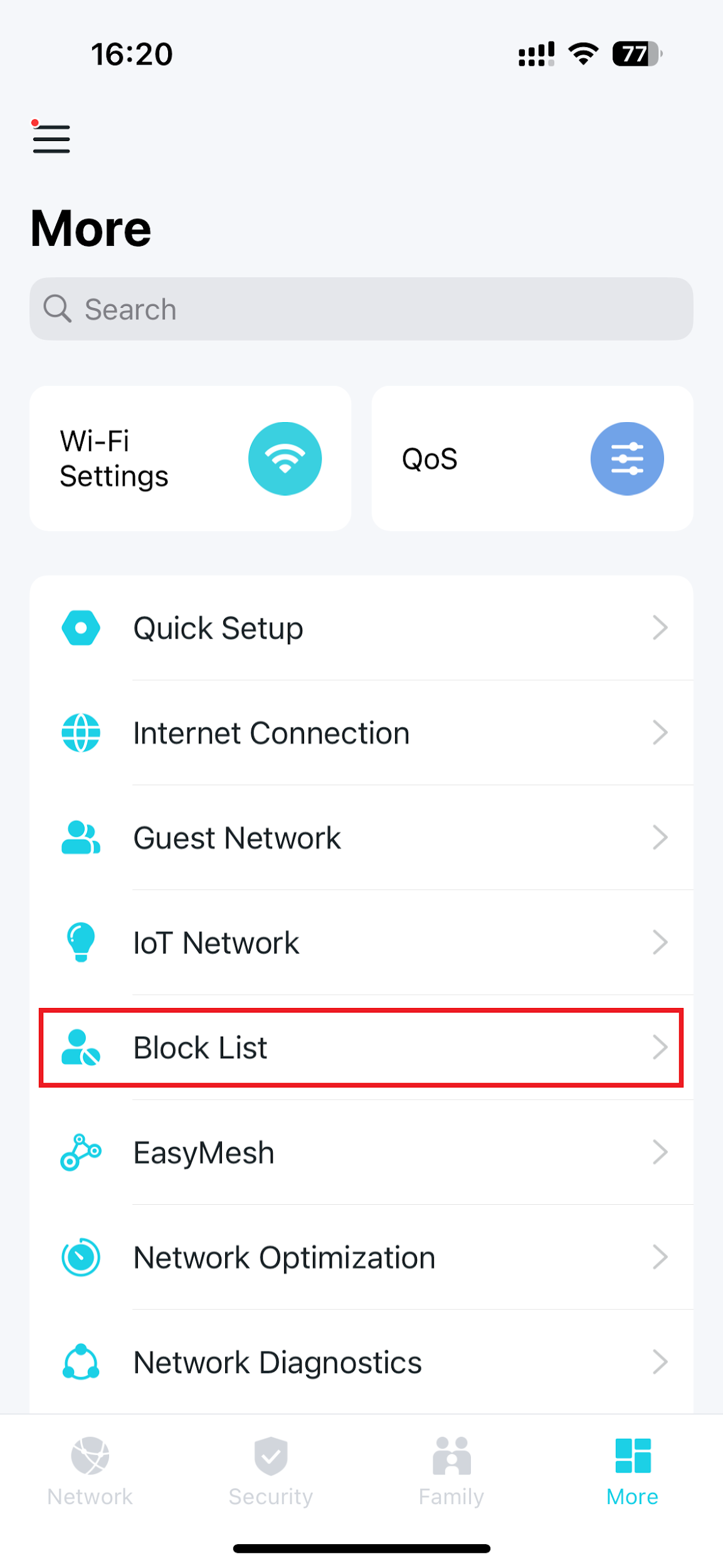
Passo 1: Abra o aplicativo Tether e toque em Dispositivo Local para localizar seu roteador.
Passo 2: Toque em Mais para acessar configurações adicionais.
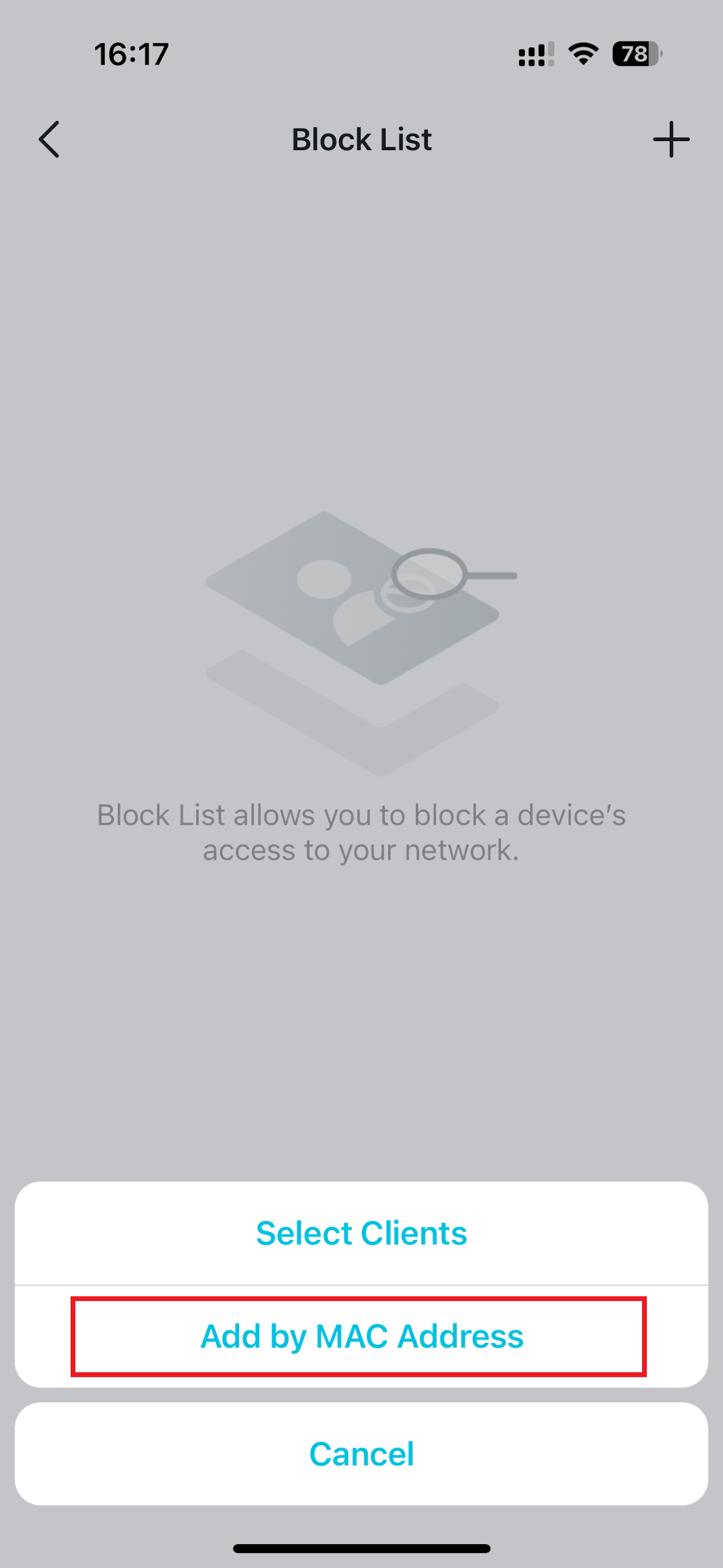
Passo 3: Toque em Lista de Bloqueio e, em seguida, toque no ícone +.
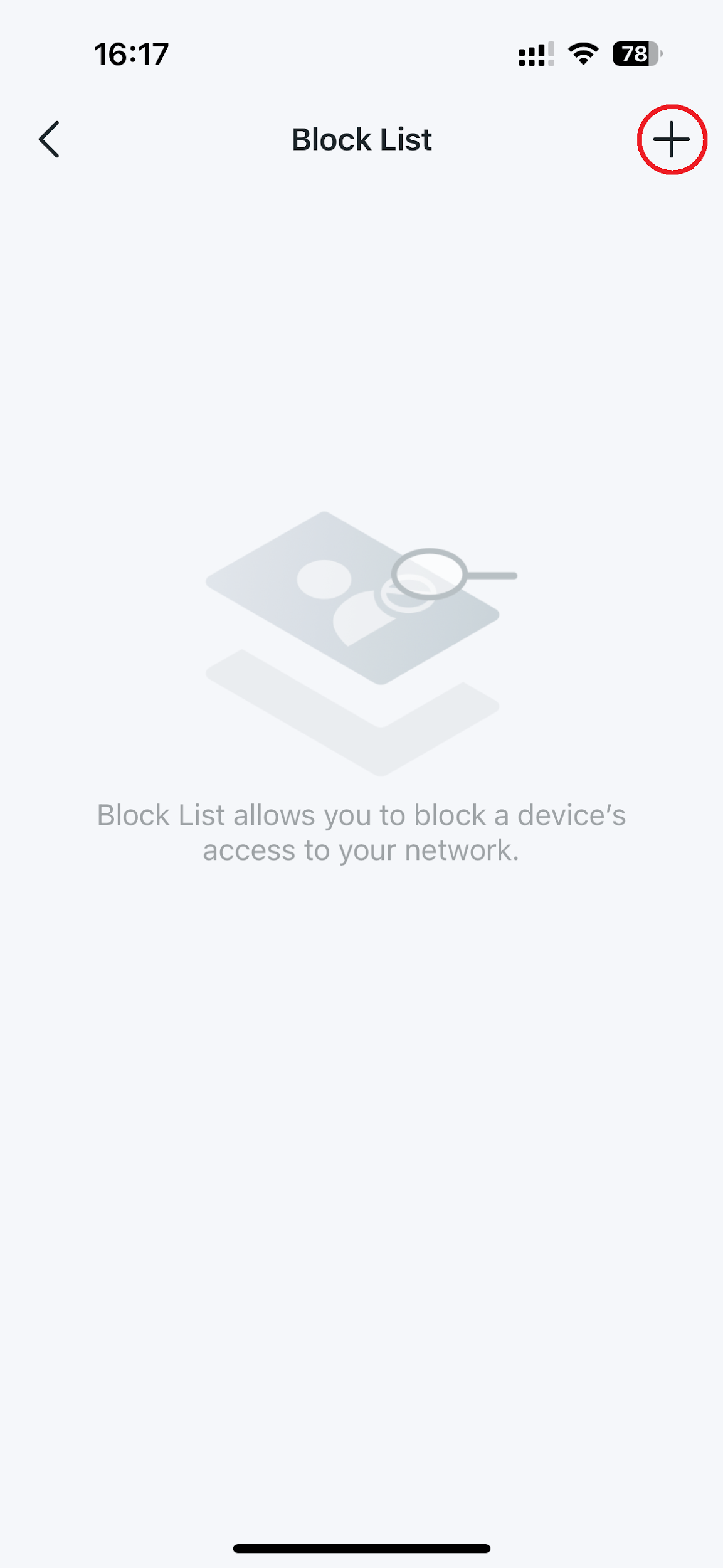
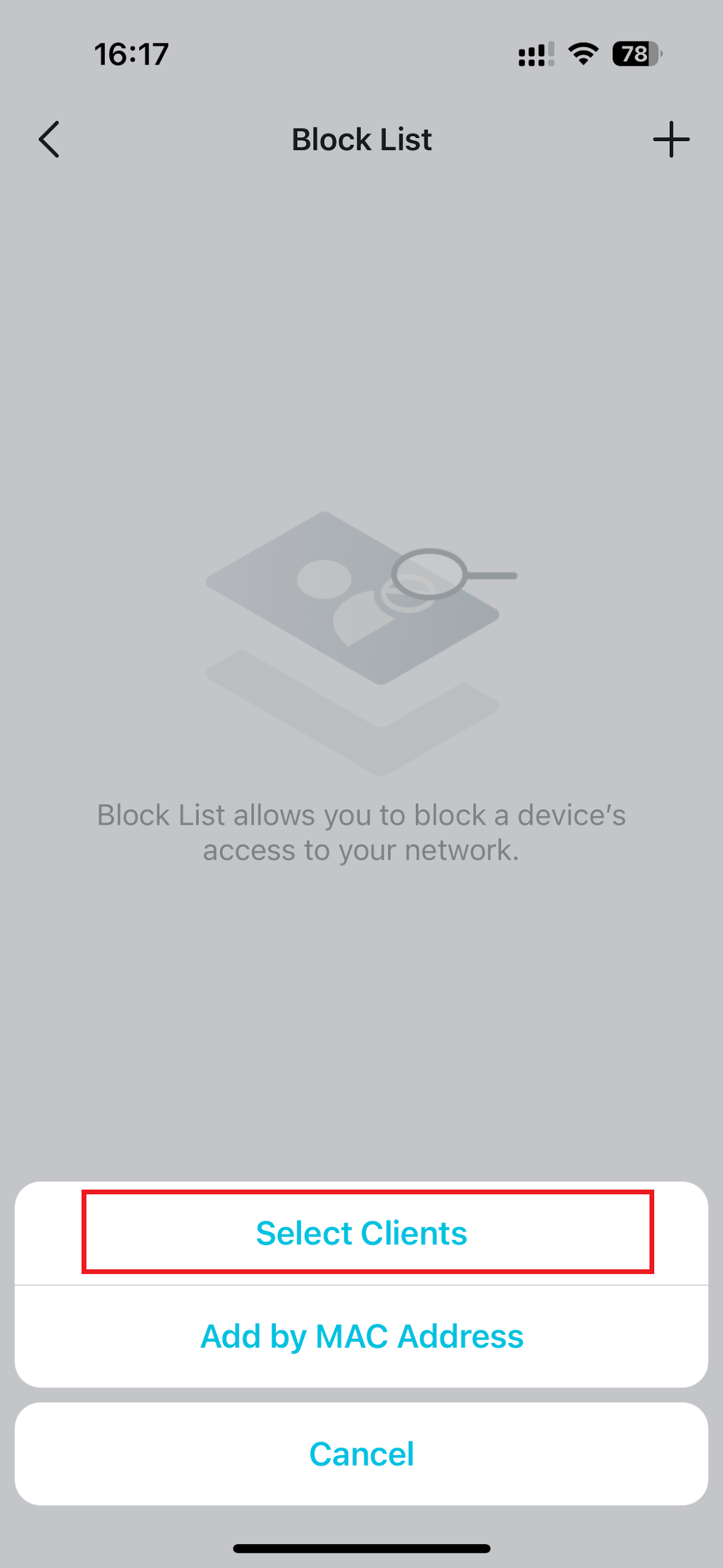
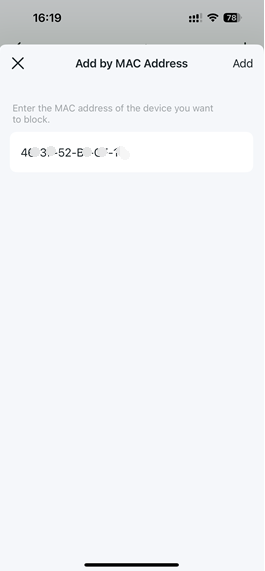
Passo 4: Escolha como adicionar o dispositivo:
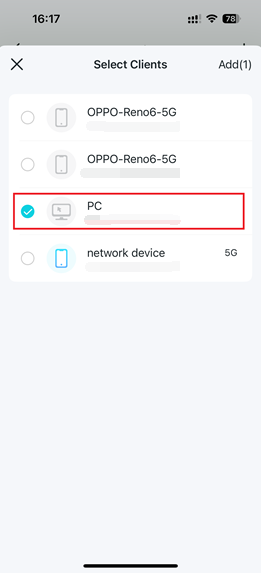
- Selecionar Clientes: Escolha o dispositivo diretamente da sua lista de clientes conectados.
- Adicionar por Endereço MAC: Insira o endereço MAC do dispositivo manualmente.
Desbloquear um Dispositivo
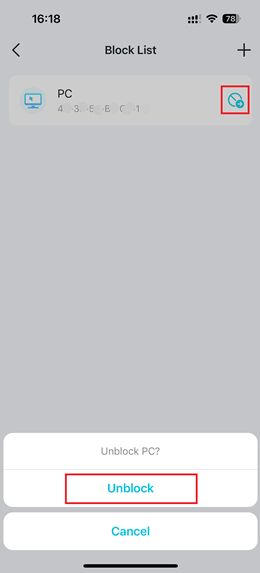
Na Lista de Bloqueio, toque no ícone à direita do dispositivo que deseja restaurar e selecione Desbloquear.
Caso 2: Método de Deslizar para Bloquear
Aplica-se a: Archer A8, C54, C5400, VR900, MR600, RE500, TL-WA854RE e modelos similares.
Bloquear um Dispositivo
Passo 1: Abra o aplicativo Tether e toque em Clientes para visualizar os dispositivos conectados.
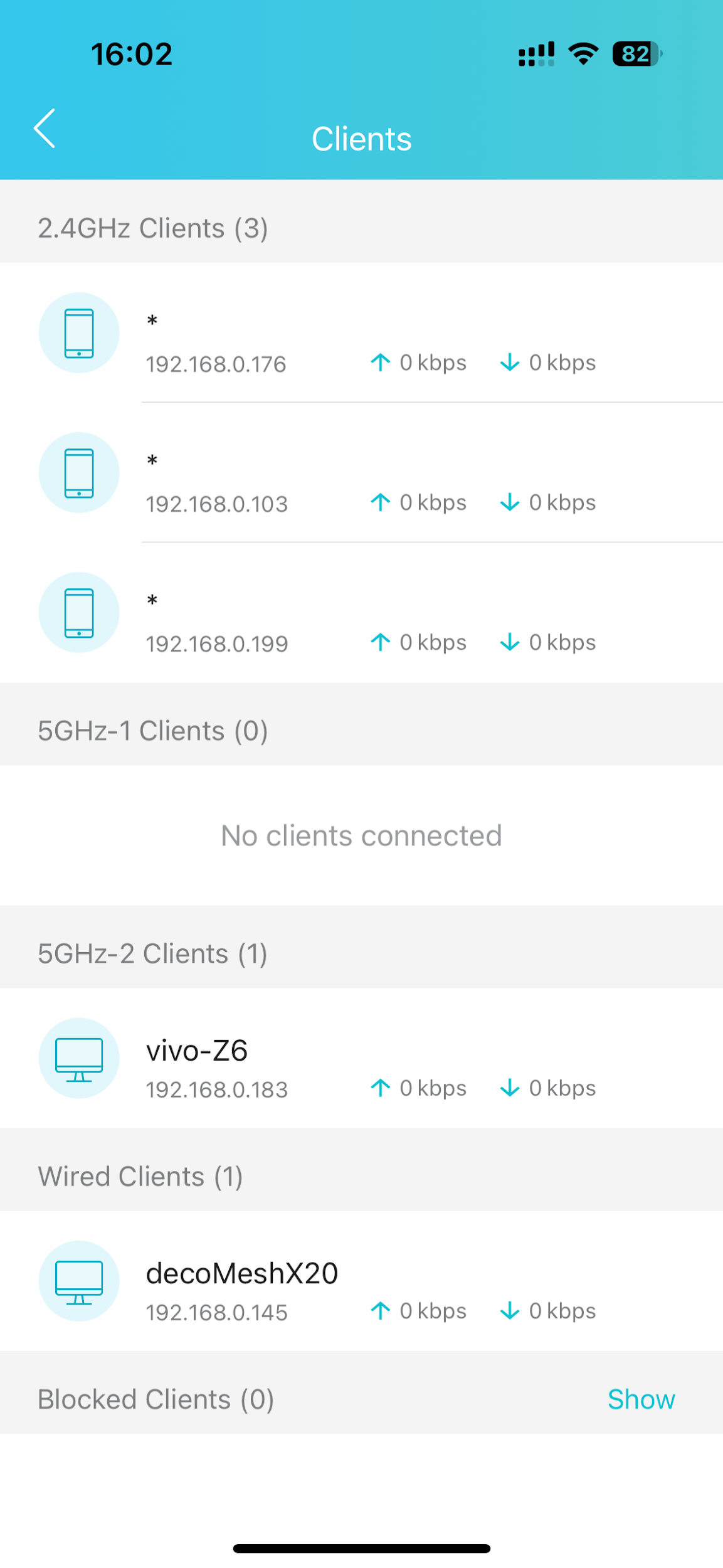
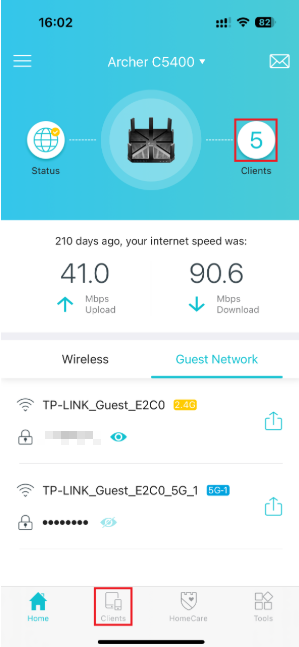
Passo 2: Deslize para a esquerda no dispositivo que deseja bloquear. O dispositivo será movido para a lista de Clientes Bloqueados.
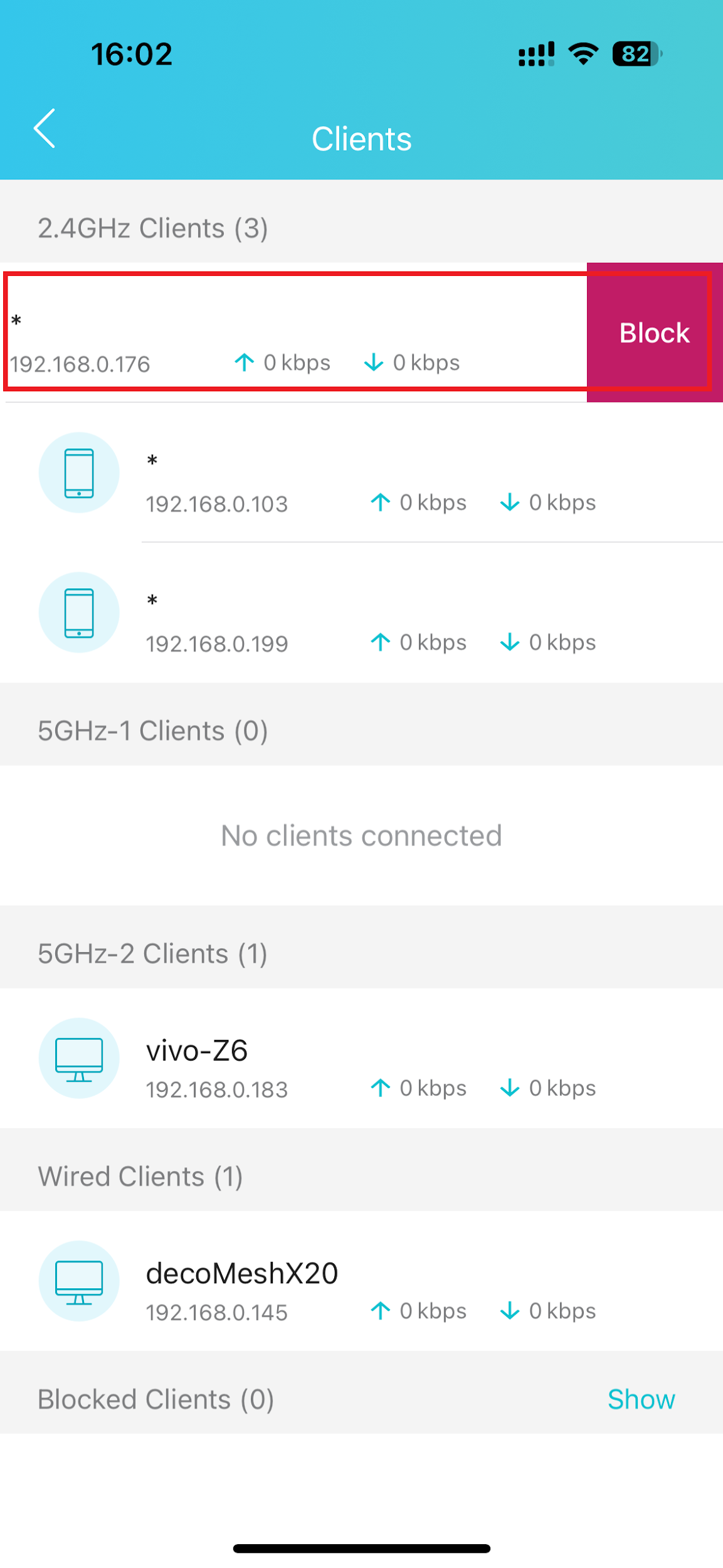
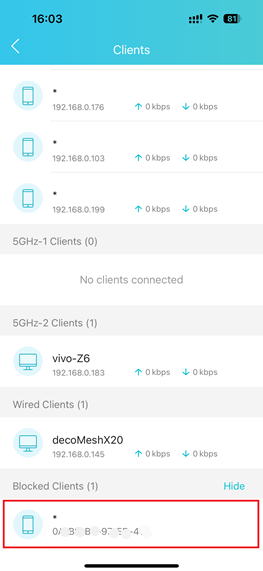
Nota: Em alguns modelos, o dispositivo bloqueado ainda pode se conectar ao Wi-Fi, mas não conseguirá acessar a Internet.
Desbloquear um Dispositivo
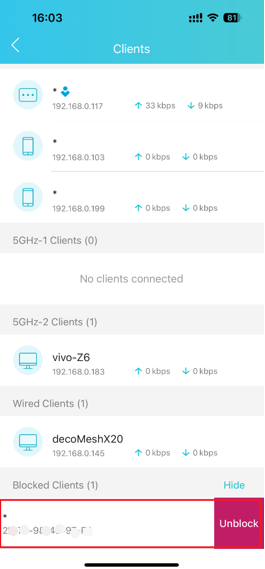
Na lista de Clientes Bloqueados, deslize para a esquerda no dispositivo que deseja restaurar. Ele voltará para a lista de Clientes correspondente.
Esta FAQ é útil?
Seu feedback ajuda a melhorar este site.

1.0_normal_20210812031127k.png)
