


O que devo fazer se a imagem do vídeo estiver de cabeça para baixo na minha câmera Tapo ou Kasa?
Introdução
As câmeras Tapo e Kasa suportam a função Inverter Imagem. Se a imagem do vídeo da câmera aparecer de cabeça para baixo no aplicativo Tapo ou Kasa, ative a inversão de imagem ou a rotação de vídeo para corrigi-la.
Nota: Para garantir o funcionamento adequado, instale a câmera à bateria na posição vertical. Não a monte de cabeça para baixo, pois isso pode comprometer o desempenho do sensor PIR e aumentar o risco de entrada de água na porta de carregamento. Por esse motivo, a função Inverter Imagem não é suportada em câmeras à bateria.
Configuração
Cenário 1: Ativar Inverter Imagem no Aplicativo Tapo
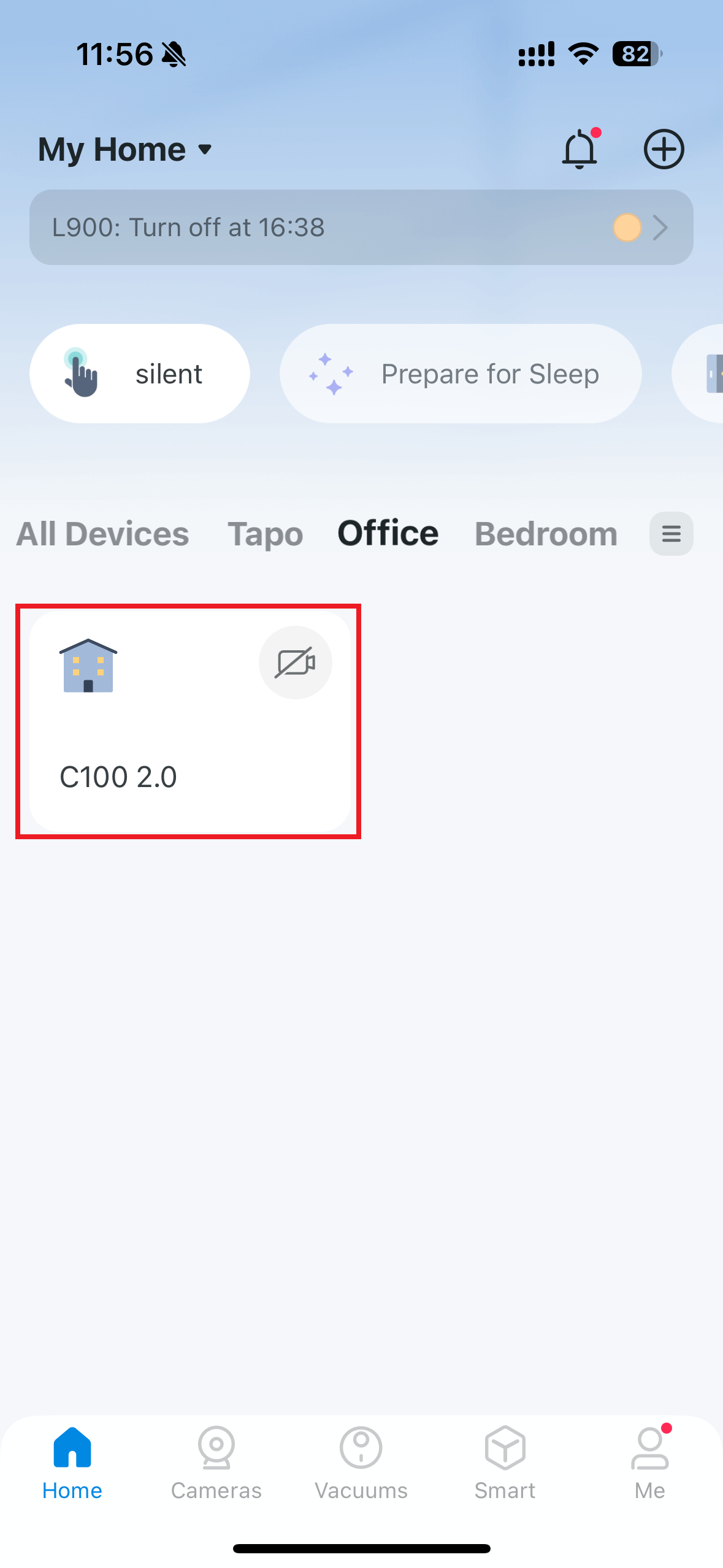
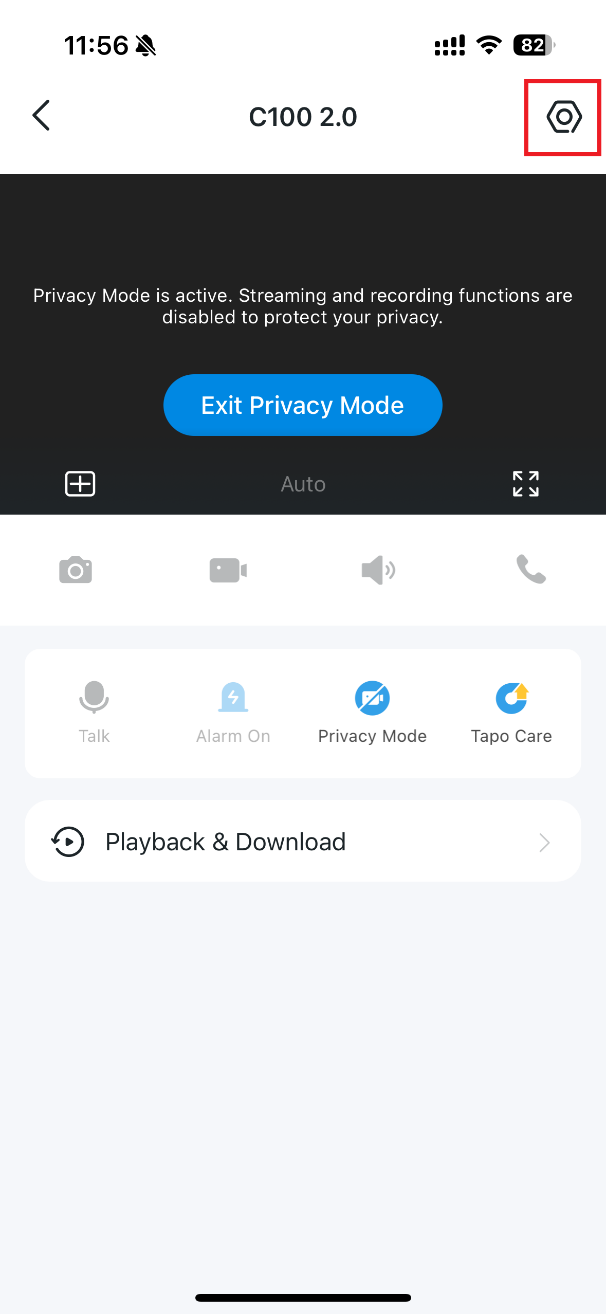
Passo 1. Na página Principal (Home) do aplicativo Tapo, toque no cartão do modelo da sua câmera para ir para a página de visualização ao vivo. Em seguida, toque no ícone no canto superior direito para entrar na página de Configurações do Dispositivo.
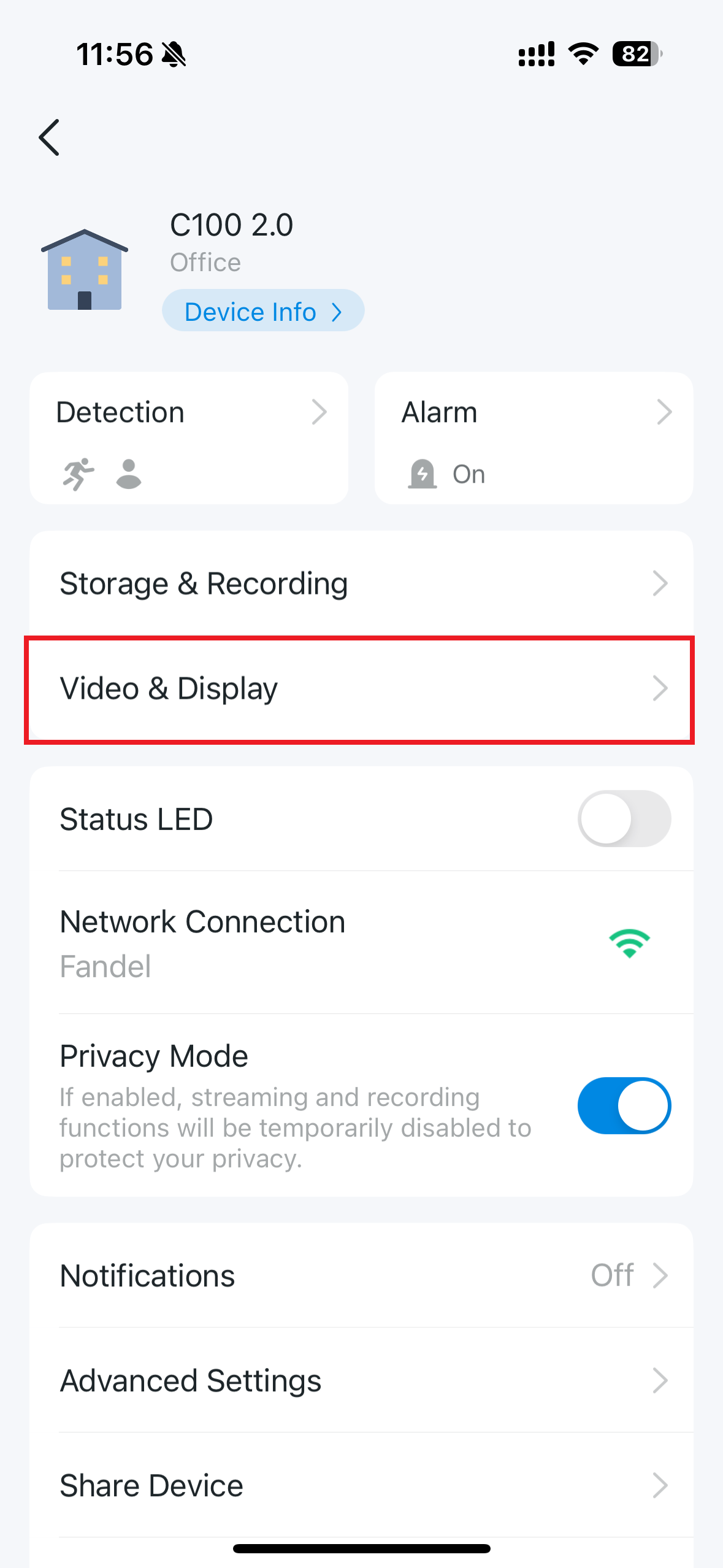
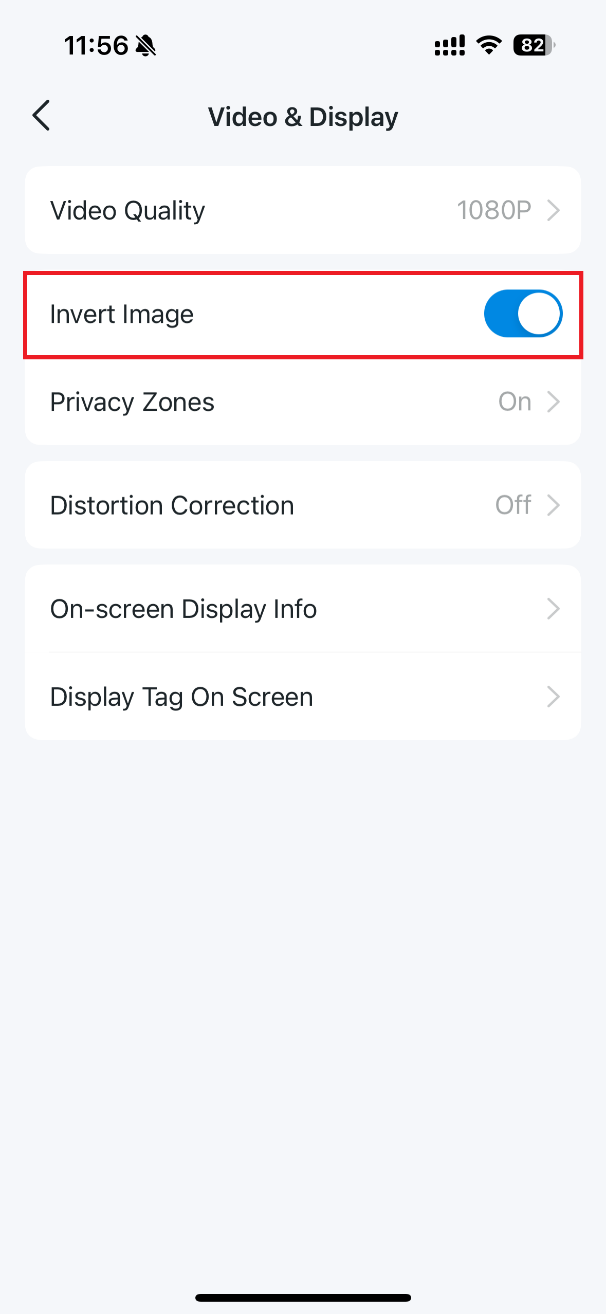
Passo 2. Toque em Vídeo e Exibição na página de configurações do dispositivo e ative ou desative a opção Inverter Imagem para girar a imagem em 180°.
Cenário 2: Ativar Rotação de Vídeo no Aplicativo Kasa
Passo 1. Na página Principal (Home) do aplicativo Kasa, toque no cartão do modelo da sua câmera para ir para a página de visualização ao vivo. Em seguida, toque no ícone no canto superior direito para entrar na página de Configurações do Dispositivo.
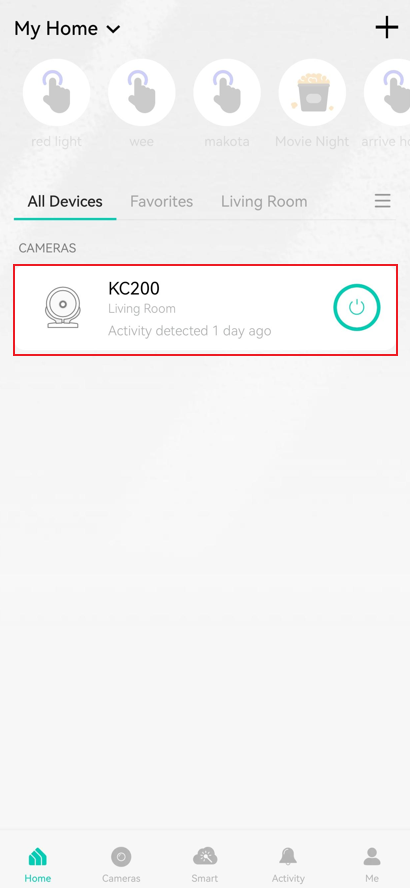
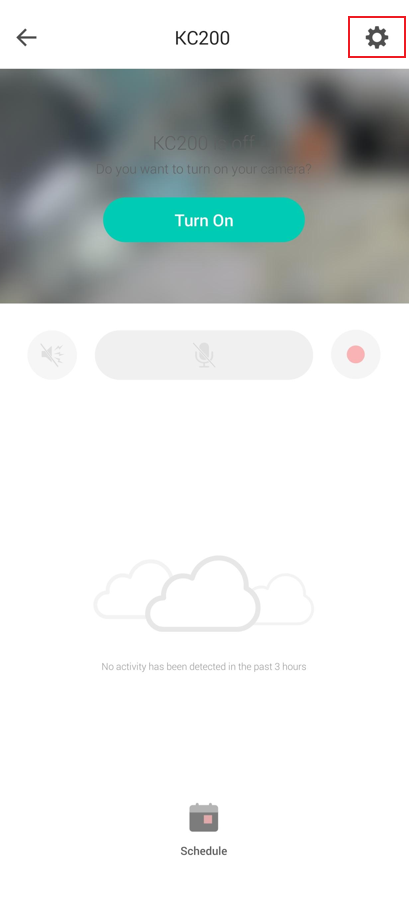
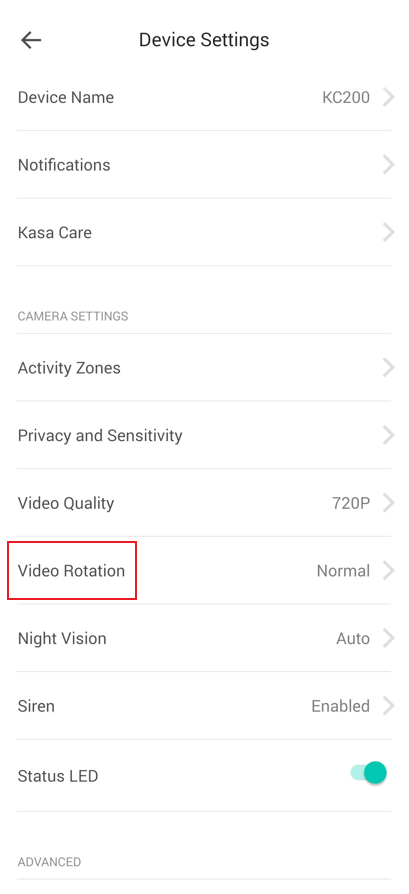
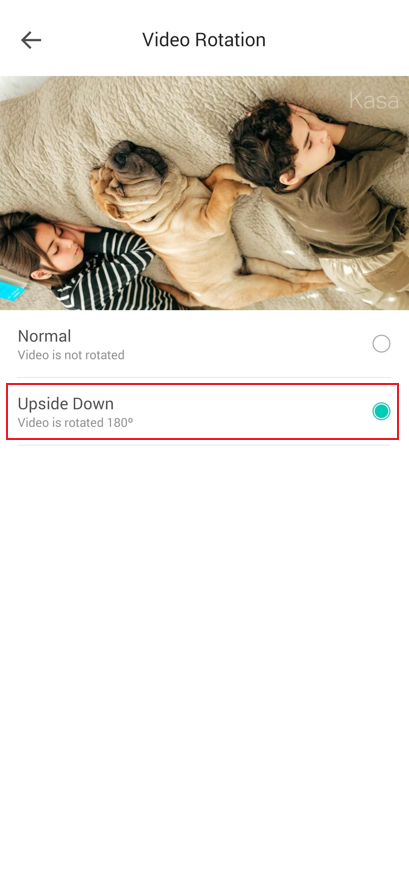
Passo 2. Toque em Rotação de Vídeo na página de configurações do dispositivo e selecione a opção Normal ou De Cabeça para Baixo (Upside Down) para girar a imagem em 180°.
Para saber mais detalhes de cada função e configuração, acesse o centro de downloads para baixar o manual do seu produto.
Esta FAQ é útil?
Seu feedback ajuda a melhorar este site.


