


Guia de Solução de Problemas: Controle dos Pais do Roteador/Deco TP-Link não funciona como esperado
Introdução
Veja algumas dicas caso o recurso de Controle dos Pais não esteja funcionando corretamente no roteador Wi-Fi ou Deco.
Requisito
O Controle dos Pais no roteador Wi-Fi/Deco está configurado corretamente.
Solução de problemas
Atualmente, existem vários cenários relacionados a problemas com o Controle dos Pais. Siga as instruções do cenário que corresponde ao seu problema.
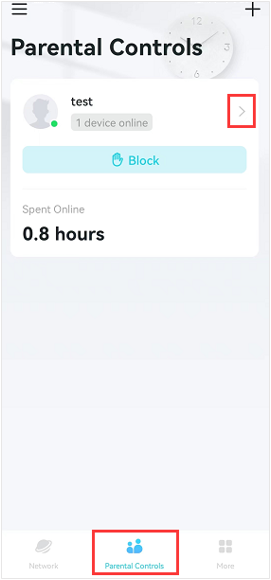
Observação: Neste exemplo, usamos o aplicativo Deco. No aplicativo Tether, o perfil está na aba Família.
Cenário 1: O Controle dos Pais demora uma hora para entrar em vigor
Isso pode ser causado pelo horário de verão. Nesse caso, tente reiniciar toda a rede Deco/roteador. Depois disso, o Deco/roteador deverá obter o horário correto normalmente.
Cenário 2: Um site específico é bloqueado pelas configurações do Controle dos Pais
Etapa 1. No aplicativo Deco/Tether, acesse Controle dos Pais e clique no perfil configurado no Deco/roteador.
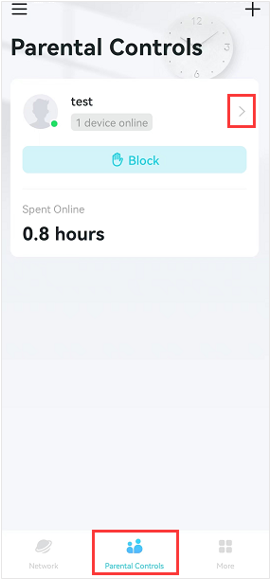
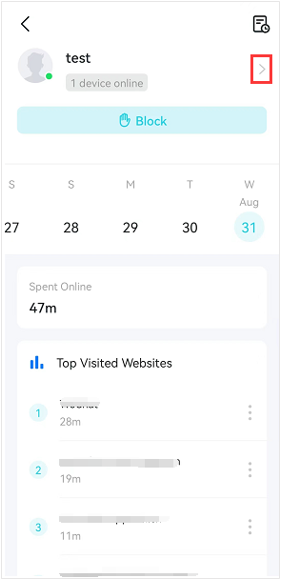
Etapa 2. Verifique quais Categorias e Aplicativos/Sites estão bloqueados no Controle dos Pais.
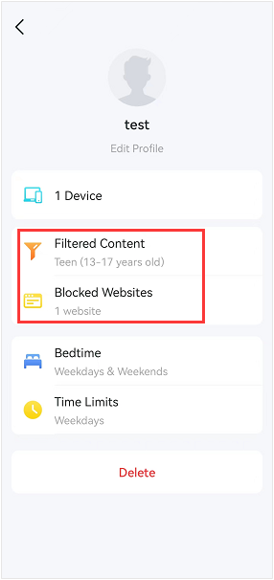
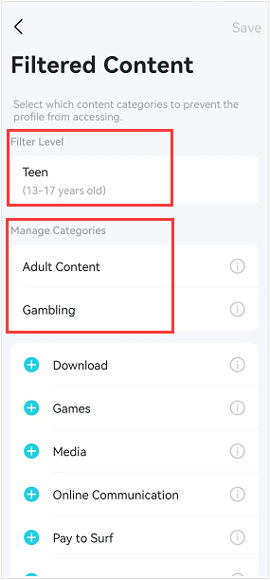

Etapa 3. Acesse https://global.sitesafety.trendmicro.com, insira a URL do site bloqueado e verifique se o site é seguro e a qual categoria ele pertence.
Se o site pertencer a uma das categorias bloqueadas, é normal que ele seja bloqueado pelo recurso de Controle dos Pais.
Se você verificar que o site bloqueado foi classificado incorretamente, acesse https://global.sitesafety.trendmicro.com, e solicite a reclassificação do site bloqueado para uma categoria diferente.
Cenário 3: O Deco/roteador não consegue bloquear sites
Etapa 1. Verifique se o Filtro de Conteúdo Malicioso na página Segurança está ativado.
Etapa 2. Verifique se você inseriu o nome de domínio completo dos sites, em vez de palavras-chave, na página Controle dos Pais > Sites bloqueados. Por exemplo, se quiser bloquear o site oficial do Facebook, digite www.facebook.com em vez de apenas facebook ou facebook.com.
Etapa 3. Ao acessar o site bloqueado, você pode ser redirecionado para outros sites relacionados ao site bloqueado (como um subdomínio), fazendo com que a regra de filtragem não seja aplicada. Nesse caso, recomenda-se acessar a página Histórico, identificar o nome de domínio que deve ser bloqueado e adicioná-lo à página Sites bloqueados.
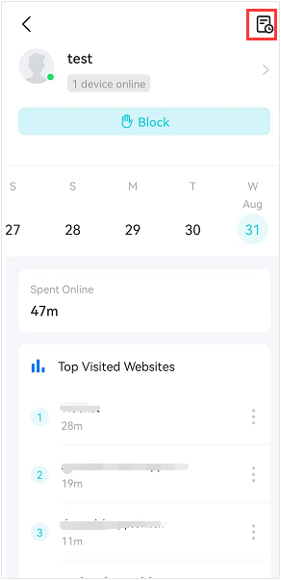
Etapa 4. Limpe o cache do navegador e acesse o site novamente para verificar se ele está bloqueado.
Cenário 4: Hora de dormir/Limites de tempo/Horário de desligamento não funcionam
O Controle dos Pais identifica os dispositivos por seus endereços MAC. Alguns dispositivos usam um endereço MAC aleatório por padrão, o que pode fazer com que o Controle dos Pais não funcione corretamente.
No perfil do Controle dos Pais, é possível visualizar os dispositivos que estão online no momento. Se um dispositivo que você deseja controlar aparecer como offline, mas ainda conseguir acessar a Internet, ele pode estar conectado ao roteador usando um endereço MAC diferente (aleatório).
Se você tiver acesso ao dispositivo, siga as etapas abaixo para desativar o recurso de endereço MAC aleatório:
iOS (iPhone/iPad):
Ajustes > Wi-Fi > Toque no ícone azul de informações (ⓘ) ao lado do nome da rede Wi-Fi do seu Deco/roteador > Desative Endereço Privado. (Para obter instruções detalhadas, consulte Usar endereços Wi-Fi privados em dispositivos Apple)
Android:
Configurações > Rede e Internet > Wi-Fi > Toque no ícone de engrenagem ao lado do nome da rede Wi-Fi do seu Deco/roteador > Avançado > Privacidade > Selecione Usar MAC do dispositivo.
Windows 10:
Configurações > Rede e Internet > Wi-Fi > Toque no nome da rede Wi-Fi do seu Deco/roteador > Opções avançadas > Desative Endereços de hardware aleatórios > Reinicie o computador. (Para obter instruções detalhadas, consulte Desativar endereço de hardware aleatório no Windows 10)
Se você não tiver acesso ao dispositivo, verifique a lista de dispositivos do Controle dos Pais e adicione manualmente todos os dispositivos possíveis ao perfil.
Cenário 5: O Controle dos Pais informa que meu dispositivo atingiu o limite de tempo, mas isso não aconteceu
Após configurar um limite de tempo no recurso de Controle dos Pais, um dispositivo sob controle pode apresentar um problema em que utiliza a Internet por um curto período, mas o aplicativo indica que o tempo configurado já foi utilizado, resultando na perda do acesso à Internet.
Isso acontece porque o Deco/roteador contabiliza o tempo de Internet de todas as atividades de Internet realizadas pelo dispositivo sob controle dos pais, incluindo atividades em segundo plano, como as comunicações do iCloud no iOS. As atividades em segundo plano funcionam da mesma forma que as atividades normais de Internet e é difícil diferenciá-las de atividades como navegação. Portanto, o tempo real de uso da Internet pelo dispositivo é menor do que o tempo configurado.
Recomenda-se desligar o Wi-Fi ou desconectar o dispositivo do Deco/roteador quando ele não estiver em uso, para que o tempo utilizado corresponda ao limite de tempo configurado no Deco/roteador.
Procurando por mais
Esta FAQ é útil?
Seu feedback ajuda a melhorar este site.



TP-Link Community
Still need help? Search for answers, ask questions, and get help from TP-Link experts and other users around the world.