


Como visualizar a câmera Tapo no PC, NAS ou NVR usando RTSP/ONVIF
As câmeras Tapo com fio oferecem suporte a dois protocolos para transmissão em plataformas de terceiros: RTSP (Real-Time Streaming Protocol) e ONVIF (Open Network Video Interface Forum). Esses protocolos permitem visualizar a transmissão RTSP da câmera Tapo em um computador utilizando softwares como o VLC, ou conectar a câmera a um NAS ou gravador de vídeo em rede (NVR) para gravação contínua e gerenciamento.
Principais Informações
- A URL RTSP da câmera Tapo utiliza o formato rtsp://usuario:senha@Endereço_IP/stream1 para alta qualidade ou rtsp://usuario:senha@Endereço_IP/stream2 para qualidade padrão. A porta RTSP padrão é 554.
- É necessário criar uma Conta da Câmera no aplicativo Tapo antes de conectar a câmera a qualquer plataforma de terceiros. Essas credenciais são diferentes da sua conta Tapo.
- Se o seu computador, NAS ou NVR oferecer suporte ao ONVIF, você poderá utilizar recursos adicionais de gerenciamento, como controle PTZ (Pan, Tilt e Zoom). As câmeras Tapo são compatíveis com o perfil ONVIF Profile S.
- Plataformas compatíveis incluem VLC Media Player, Agent DVR, Synology Surveillance Station e outros softwares, NAS e NVR compatíveis com ONVIF.
- Utilize RTSP e ONVIF apenas em redes locais confiáveis e protegidas por Wi-Fi criptografado. Esses protocolos não são recomendados para uso em redes públicas.
Antes de Começar
Certifique-se de que os seguintes requisitos foram atendidos antes de conectar sua câmera Tapo a um PC, NAS ou NVR:
- O aplicativo Tapo deve estar instalado em seu smartphone.
- O computador, NAS ou NVR deve estar conectado à mesma rede local da câmera.
- Você também precisará do endereço IP da câmera, atribuído pelo seu roteador. É possível encontrá-lo na lista de clientes DHCP do roteador ou no aplicativo Tapo em Configurações do Dispositivo > Informações do Dispositivo. Para instruções detalhadas, consulte: Como encontrar o endereço IP da sua câmera Tapo ou Kasa.
Observações:
1. Câmeras e campainhas alimentadas por bateria (ou energia solar), como Tapo C425, C460, C660, C645D e D230, normalmente não oferecem suporte ao RTSP devido às limitações de hardware e ao projeto voltado para economia de energia. Como exceção, os modelos Tapo D235, D225 e TD25 suportam RTSP somente quando alimentados por fiação elétrica, utilizando o cabo jumper e com o modo Always-On habilitado.
2. O armazenamento em nuvem Tapo Care não pode ser utilizado simultaneamente com gravação em NVR ou cartão microSD (vendido separadamente), pois as câmeras possuem um número limitado de fluxos de vídeo. Caso os três recursos estejam ativos ao mesmo tempo, a gravação no NVR será desativada. Para restaurá-la, remova o cartão microSD da câmera.
3. Em câmeras de lente dupla conectadas via ONVIF, apenas o fluxo da lente grande-angular estará disponível.
Etapa 1: Criar uma Conta da Câmera no Aplicativo Tapo
Antes de conectar a câmera a qualquer dispositivo de terceiros, é necessário criar uma conta exclusiva para a câmera. Essa conta é diferente da sua conta Tapo e utiliza um nome de usuário e senha próprios.
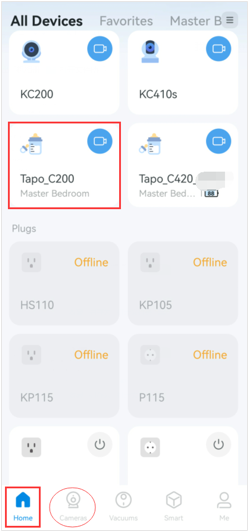
- Na página inicial do aplicativo Tapo, toque no cartão da câmera para abrir a tela de visualização ao vivo. Como alternativa, acesse Câmeras > Gerenciar para abrir a mesma tela.
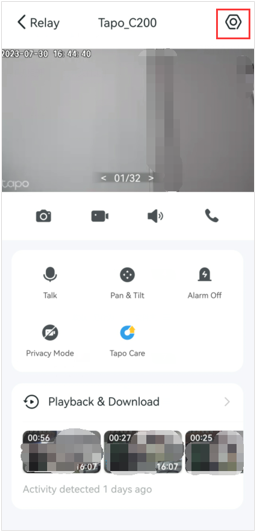
- Na tela de visualização ao vivo, toque no ícone de configurações localizado no canto superior direito para acessar as Configurações do Dispositivo.
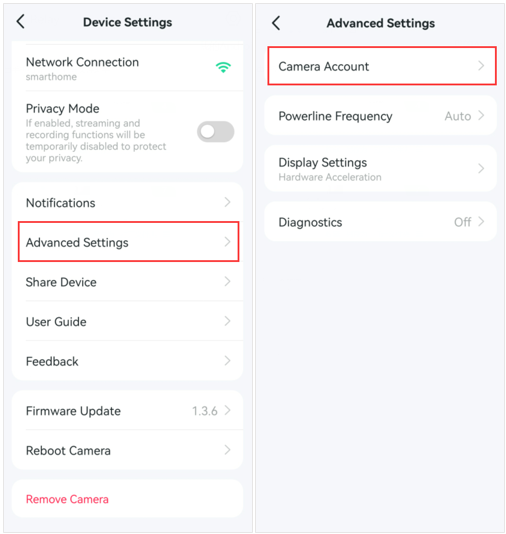
- Toque em Configurações Avançadas e, em seguida, selecione Conta da Câmera.
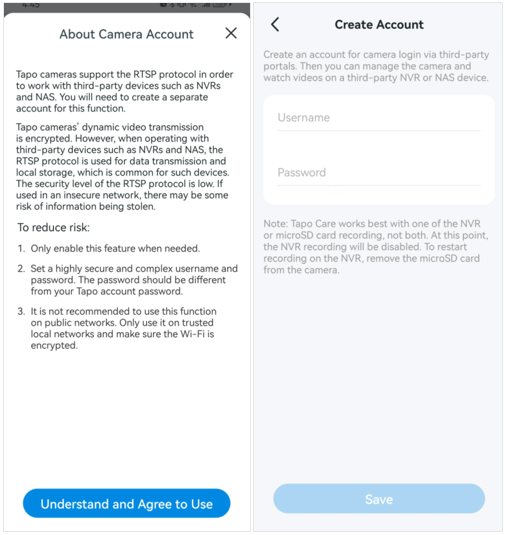
- Leia o aviso sobre a Conta da Câmera e toque em Entendi e Concordo em Utilizar. Em seguida, crie um nome de usuário e uma senha. Ambos devem conter entre 6 e 32 caracteres. Utilize uma senha forte e diferente da senha da sua conta Tapo.
Para obter mais informações sobre o gerenciamento das credenciais da Conta da Câmera, consulte: Como gerenciar a Conta da Câmera no aplicativo Tapo.
Etapa 2: Conectar sua Câmera Tapo a um PC, NAS ou NVR
Após configurar a Conta da Câmera, você poderá conectar utilizando o protocolo ONVIF ou RTSP. O ONVIF oferece recursos adicionais de gerenciamento, como controle PTZ, enquanto o RTSP fornece apenas o fluxo de vídeo. Escolha a opção mais adequada para sua plataforma.
Opção A: Conectar utilizando ONVIF (Exemplo com Agent DVR)
- Abra o Agent DVR em seu computador.
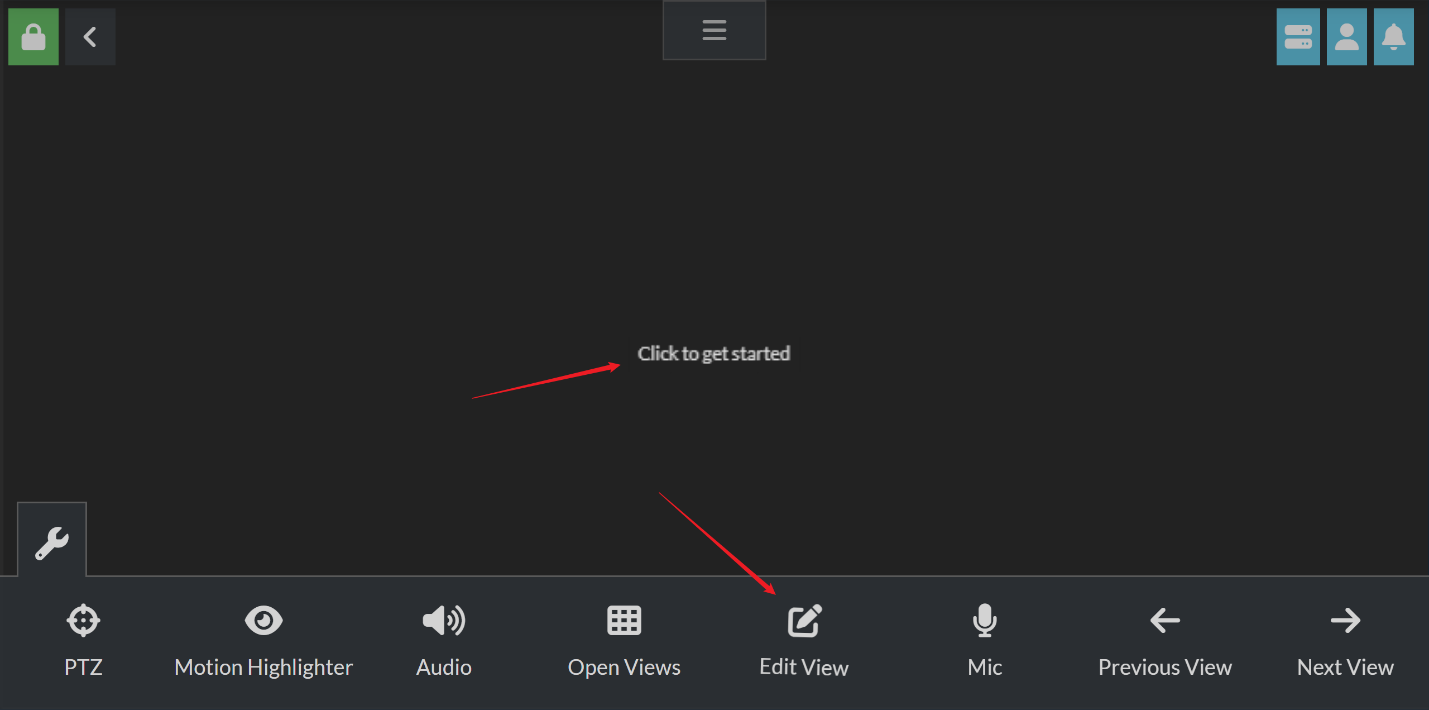
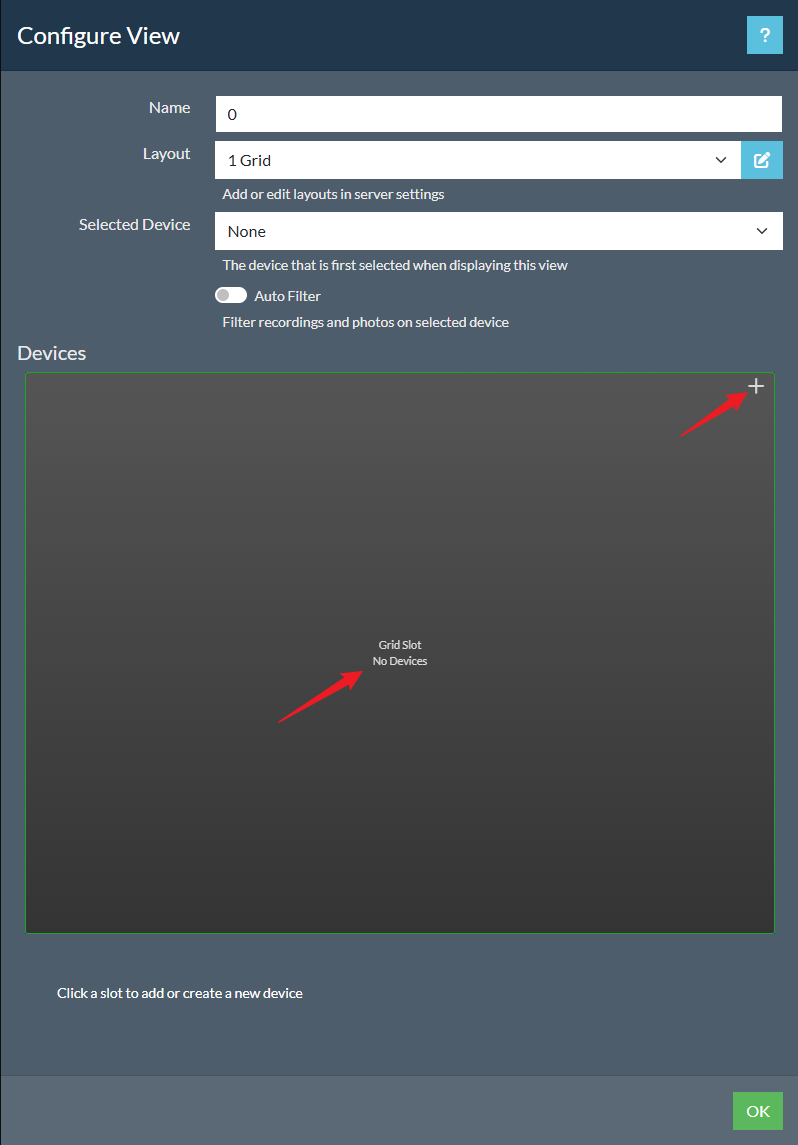
- Clique na área em branco ou em Edit View para começar.
- Clique na área em branco ou no botão + para adicionar um novo dispositivo.
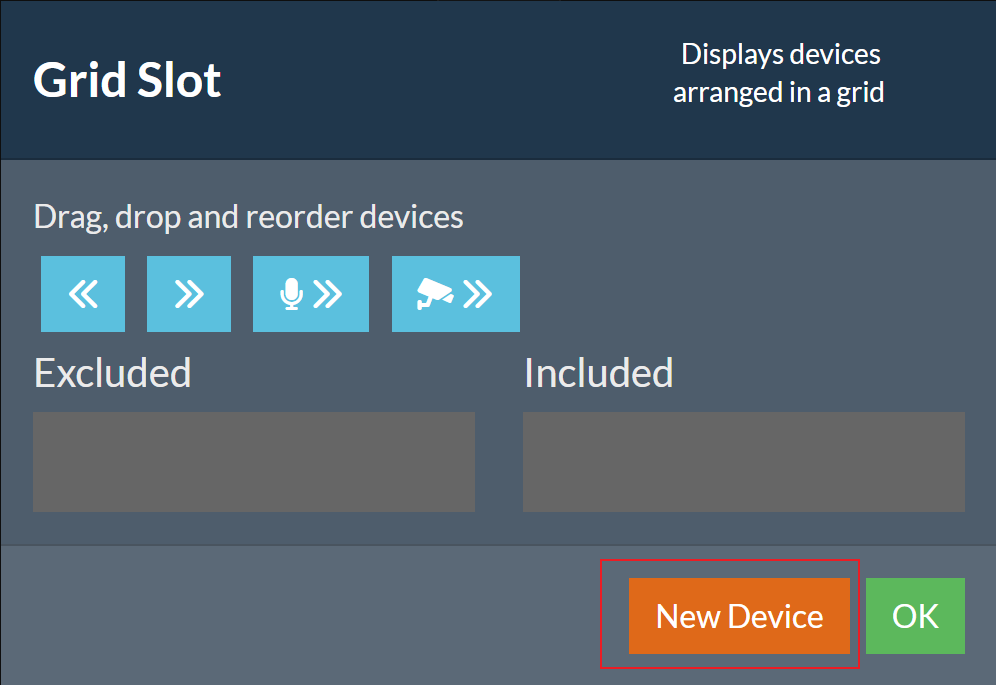
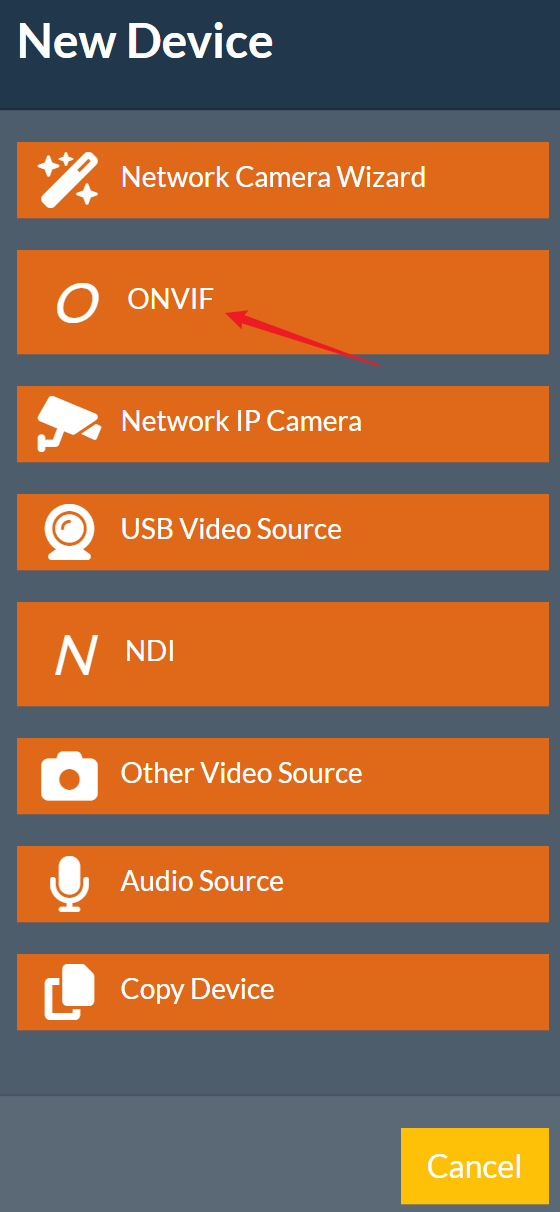
- Clique em New Device e selecione ONVIF.
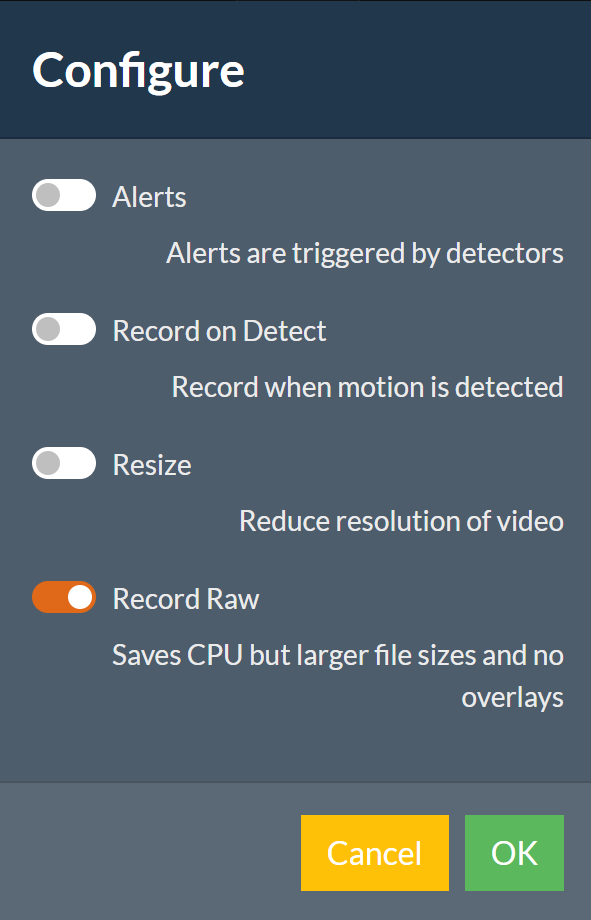
- Configure recursos como Alerts, Record on Detect, Resize e Record Raw, conforme necessário, e clique em OK.
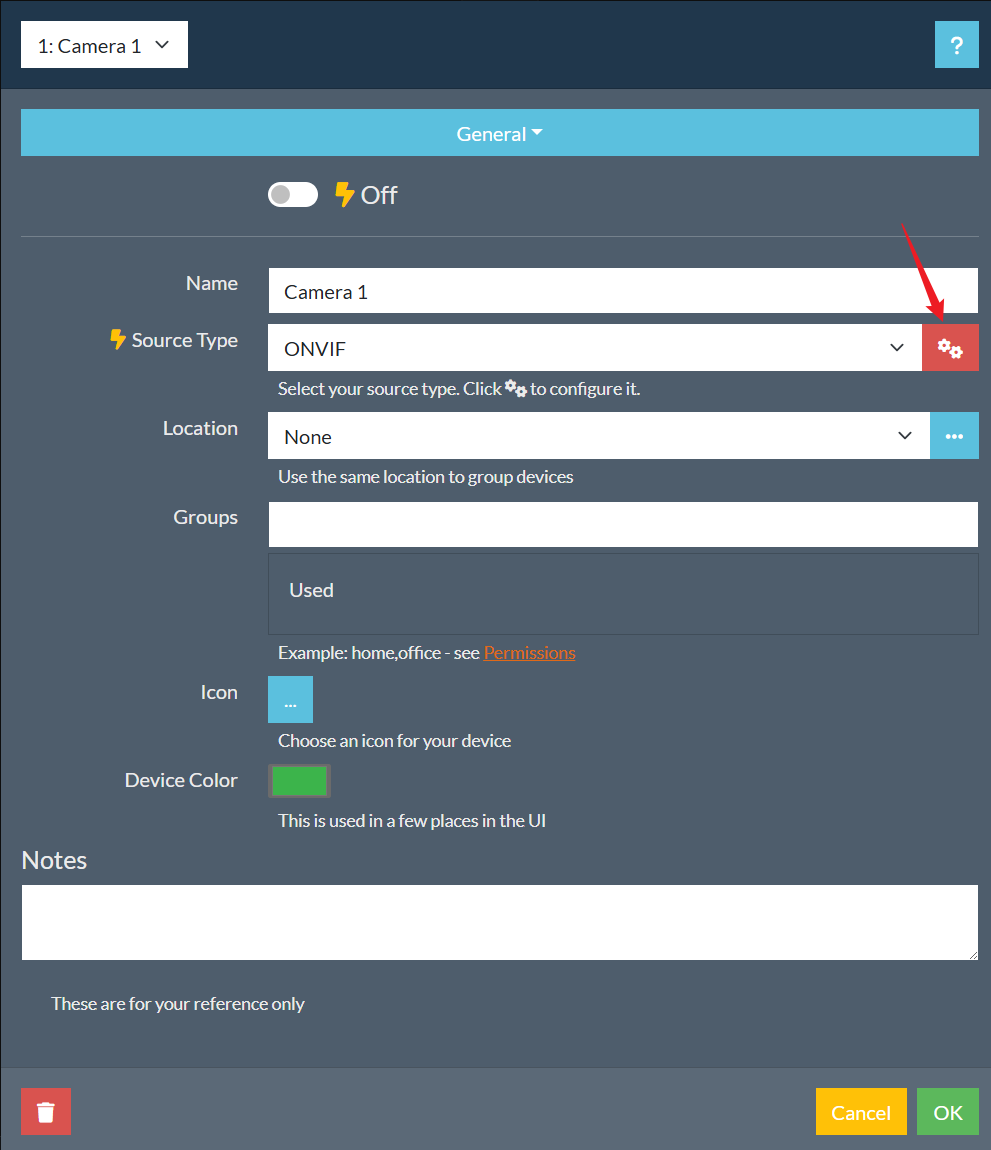
- Clique no botão de Configuração ao lado do campo Source Type.
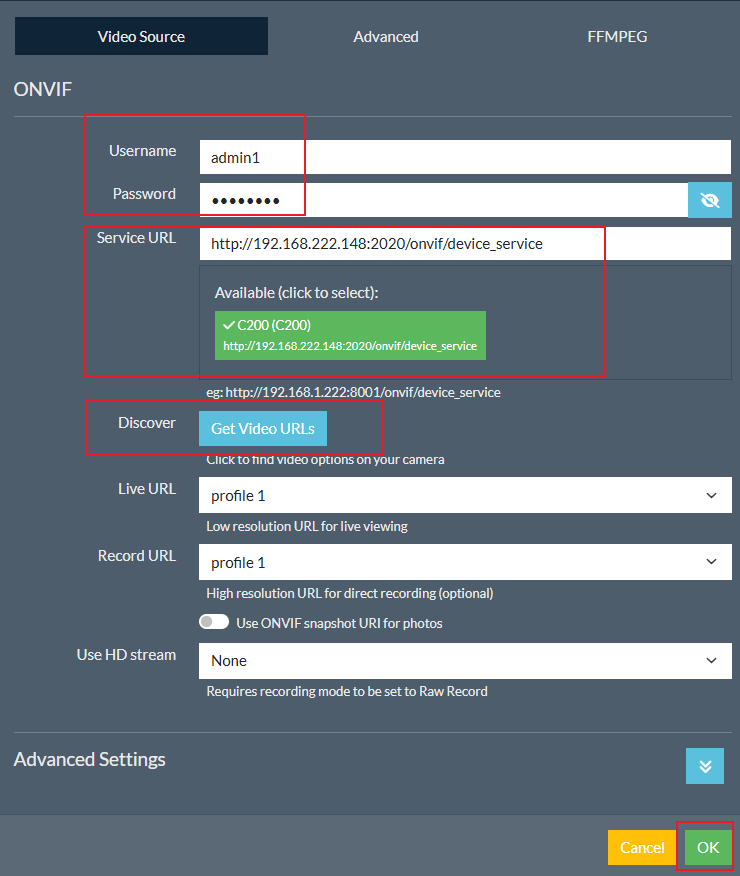
- Informe o nome de usuário e a senha da Conta da Câmera criada anteriormente. Selecione a Service URL e clique em Get Video URLs para obter automaticamente o endereço do fluxo de vídeo. Em seguida, clique em OK.
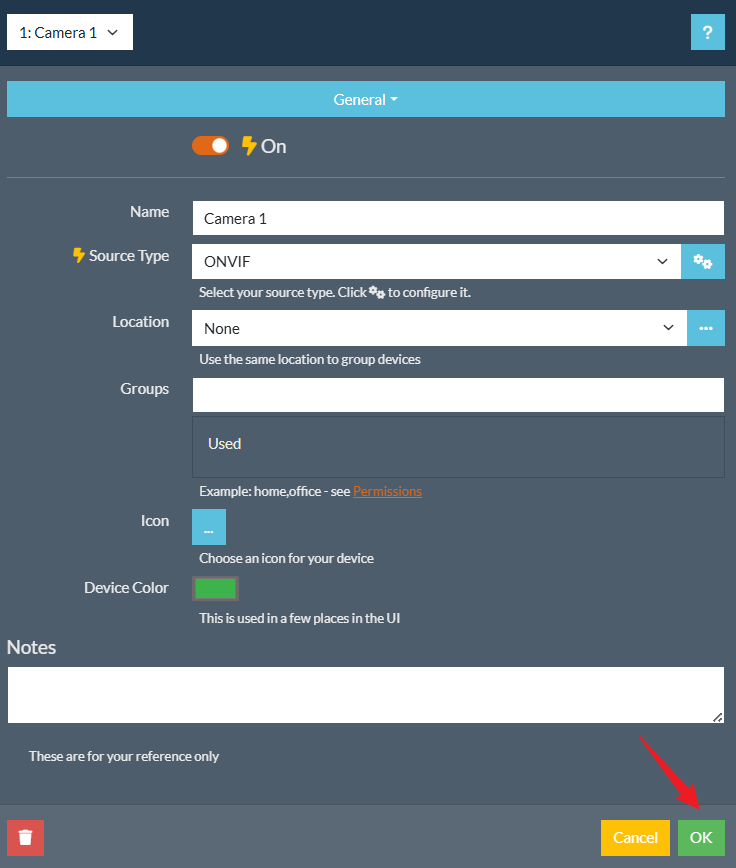
- Personalize o Nome, Ícone, Cor do Dispositivo e outras configurações conforme desejar e clique em OK.
- Clique em Power para iniciar a visualização ao vivo.
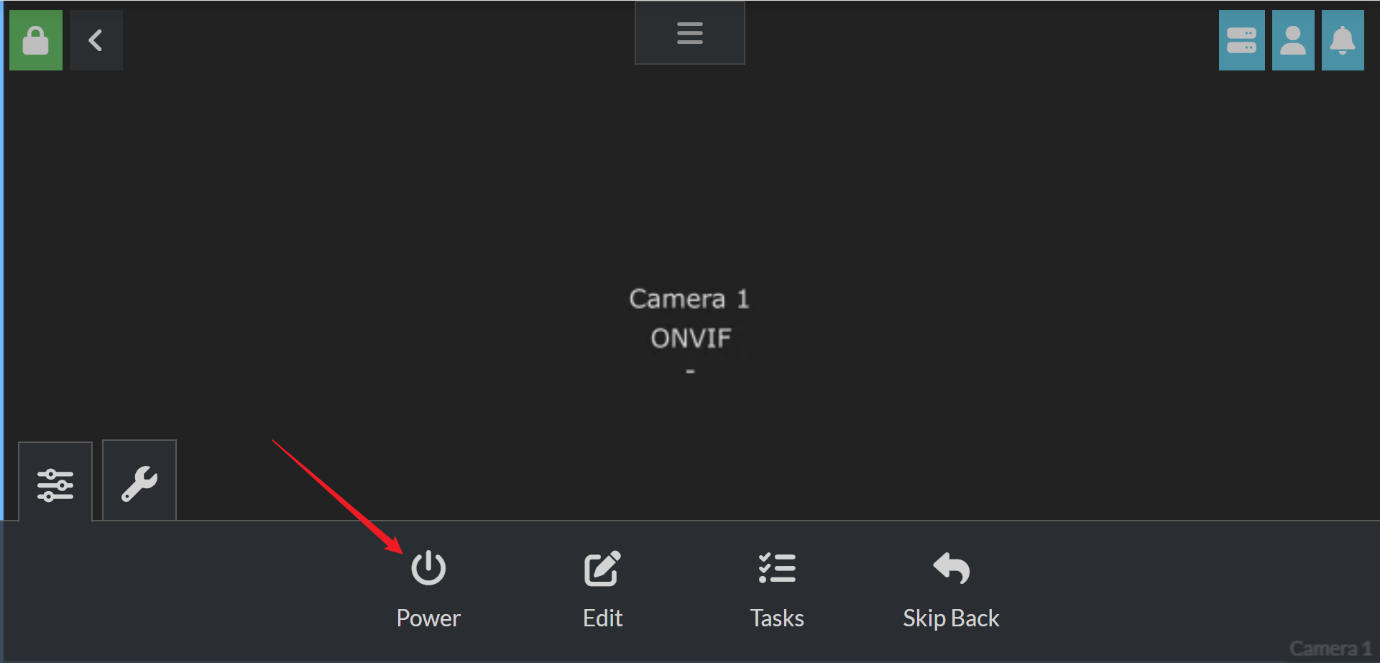
- Após a conexão, será possível visualizar a câmera no Agent DVR, acompanhar a transmissão ao vivo, configurar detecção de movimento, revisar gravações e definir agendamentos de gravação.
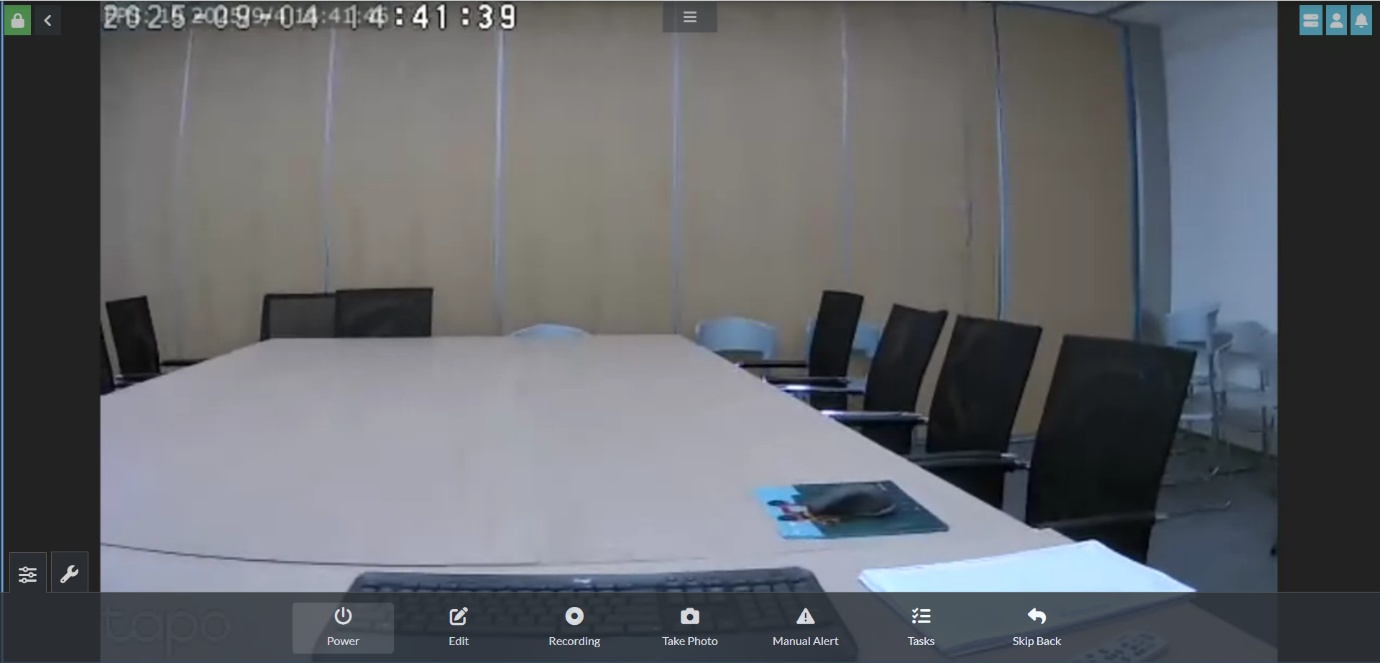
Opção B: Conectar utilizando apenas RTSP (Exemplo com VLC)
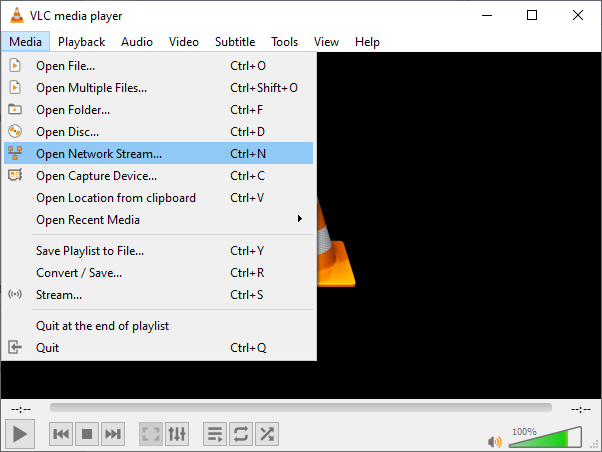
- Abra o VLC Media Player e acesse Mídia > Abrir Fluxo de Rede.
- Digite a URL RTSP da sua câmera Tapo no campo de endereço de rede.
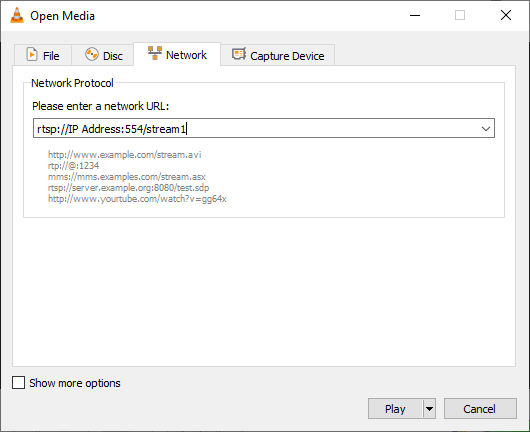
O formato da URL RTSP da câmera Tapo é:
- Alta qualidade (stream1): rtsp://usuario:senha@Endereço_IP/stream1
- Qualidade padrão (stream2): rtsp://usuario:senha@Endereço_IP/stream2
Caso o software exija a porta de comunicação, utilize a porta RTSP padrão 554:
- rtsp://usuario:senha@Endereço_IP:554/stream1
- rtsp://usuario:senha@Endereço_IP:554/stream2
Nas câmeras Tapo com lente dupla, as URLs variam conforme a lente utilizada. Para a lente grande-angular, utilize stream1 ou stream2. Para a lente teleobjetiva, utilize stream6 (alta qualidade) ou stream7 (qualidade padrão).
Para obter ajuda sobre problemas comuns de conexão, consulte: Perguntas frequentes sobre visualização de câmeras Tapo via RTSP e ONVIF.
Solução de Problemas
A transmissão não abre: Verifique se o nome de usuário e a senha da Conta da Câmera foram inseridos corretamente. Tente alternar entre a URL RTSP e o endereço IP. Certifique-se também de que a câmera e o dispositivo que executa o software estejam na mesma rede local.
Dispositivo ONVIF não é encontrado: Confirme se a porta de serviço ONVIF (2020) está acessível na rede e verifique se as credenciais da Conta da Câmera estão corretas.
Vídeo com baixa qualidade ou travamentos: Em alguns modelos, a qualidade do Stream 1 depende da configuração de qualidade de vídeo no aplicativo Tapo. Acesse as configurações da câmera e altere a qualidade para Melhor Qualidade.
Limites de tempo em dispositivos de terceiros: Não há limite de tempo para transmissões RTSP/ONVIF utilizando VLC ou Agent DVR. No aplicativo Alexa, a visualização ao vivo é limitada a 30 minutos. Em dispositivos Google Hub e Alexa Echo Show, o limite é de 10 minutos por sessão.
Apenas uma lente aparece em câmeras de lente dupla: Clientes ONVIF acessam apenas a lente grande-angular. Clientes RTSP podem alternar entre as lentes utilizando URLs diferentes. Em dispositivos Alexa, Google Hub ou Echo Show, altere a lente em Aplicativo Tapo > Configurações da Câmera > Configurações Avançadas > Exibição em Terceiros > Visualização 1x / 2,5x.
Sem áudio ou áudio muito baixo: Ajuste as configurações do microfone da câmera no aplicativo Tapo.
Sem áudio bidirecional: As câmeras Tapo oferecem suporte ao ONVIF Profile S, que não inclui comunicação de áudio bidirecional. Esse perfil contempla apenas transmissão de áudio e vídeo, configuração de rede, eventos e controle PTZ.
Visualização remota em outra rede: RTSP e ONVIF não são protocolos altamente seguros e não são recomendados para exposição direta à internet. Para acesso remoto, recomenda-se utilizar uma VPN criptografada ou configurar o redirecionamento de portas (Port Forwarding) no roteador para acessar o IP público e as portas da câmera. A câmera utiliza a porta 2020 para ONVIF e a porta 554 para RTSP.
Para conhecer todos os recursos das câmeras Tapo, consulte: Perguntas frequentes sobre as câmeras Tapo.
Procurando por mais
Esta FAQ é útil?
Seu feedback ajuda a melhorar este site.



TP-Link Community
Still need help? Search for answers, ask questions, and get help from TP-Link experts and other users around the world.