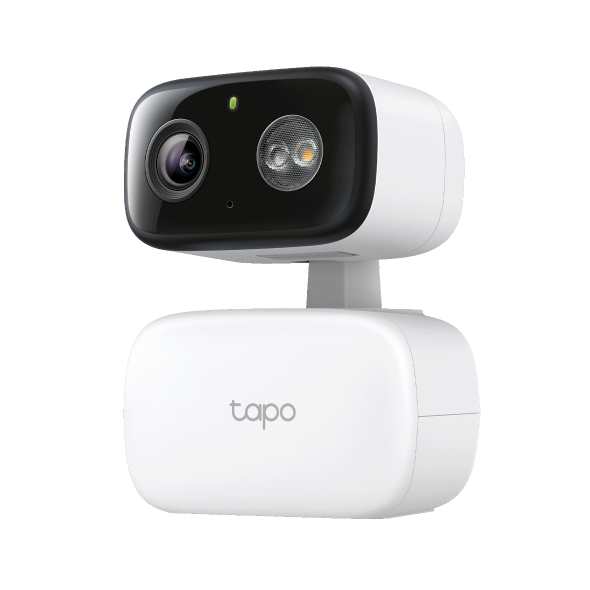
E se os dispositivos inteligentes Tapo continuarem perdendo a conexão ou ficando offline?
 568891
Introdução
Existem algumas circunstâncias em que os dispositivos inteligentes Tapo não funcionam de forma estável ou perdem a conexão de tempos em tempos. Isso pode ser devido ao ambiente de rede ou outros fatores, e este artigo fornece dicas úteis para resolver o problema.
Solução de Problemas
Passo 1. Verifique a fonte de alimentação da câmera.
- Certifique-se de que está usando a fonte de alimentação original fornecida com a câmera. Fontes de terceiros podem não fornecer a voltagem ou corrente necessária para o funcionamento ideal.
- Tente uma tomada diferente para descartar instabilidade elétrica.
- O uso de extensões de cabo de força adicionais também pode causar instabilidade na câmera. Você pode remover temporariamente o cabo de extensão e verificar se a câmera se torna mais estável. Se o seu cenário exigir uma extensão, escolha uma que atenda às especificações de energia da câmera, com espessura de fio (gauge) suficiente e blindagem adequada. Não nos responsabilizamos por problemas causados pelo uso de extensões.
Passo 2. Certifique-se de que tanto o firmware da câmera quanto o aplicativo Tapo estejam atualizados.
Passo 3. Certifique-se de que o roteador esteja funcionando corretamente. Reinicie o roteador e o dispositivo Tapo e veja se o dispositivo inteligente se reconecta.
Passo 4. Certifique-se de que o dispositivo inteligente Tapo esteja recebendo um bom sinal Wi-Fi verificando o RSSI. Se você tiver várias câmeras, tente trocar os locais da câmera instável com a que funciona bem. Se o problema estiver relacionado ao ambiente e não a uma câmera específica, recomenda-se otimizar o ambiente de rede.
Passo 5. Otimize o posicionamento do dispositivo. Posicione o dispositivo inteligente mais perto do roteador Wi-Fi, evitando obstáculos como paredes, móveis ou eletrodomésticos que possam bloquear o sinal Wi-Fi.
Passo 6. Expanda a cobertura Wi-Fi. Considere um repetidor de sinal Wi-Fi ou uma rede mesh para melhorar a força do sinal em toda a sua casa.
Passo 7. Reduza a interferência Wi-Fi. Mantenha o dispositivo inteligente longe de fontes potenciais de interferência, como fornos de micro-ondas, dispositivos Bluetooth, dispositivos USB 3.0 ou babás eletrônicas.
Passo 8. Se o dispositivo inteligente fica offline com frequência, pode ser causado por um conflito de endereço IP. Atribua um IP estático exclusivo para cada dispositivo através do aplicativo Tapo (para câmeras/campainhas) ou nas configurações do seu roteador para resolver o problema. Para câmeras e campainhas, consulte Como configurar um IP Estático para sua Câmera/Campainha Tapo. Observe que a disponibilidade do IP estático varia de acordo com o modelo e a versão do firmware. Para outros dispositivos, entre em contato com o suporte do seu roteador se precisar de assistência para configurar um IP estático.
Passo 9. Como as configurações do roteador variam de acordo com a marca, entre em contato com o suporte do fabricante do seu roteador para otimizar a estabilidade da rede com base na sua topologia. Aqui estão alguns exemplos de direção para otimização:
- Altere as configurações sem fio no roteador para a banda de 2.4 GHz. Como definir a largura do canal para 20 MHz, definir o método de autenticação de senha para WPA2/WPA3-Personal e fixar o canal manualmente. Os canais 1, 6 e 11 não se sobrepõem, o que pode reduzir efetivamente a interferência de sinal. É claro que as condições específicas de interferência dependem do ambiente. Você pode usar ferramentas como o app WiFiAnalyzer para verificar o gráfico de canais e selecionar o mais adequado.
- Desative configurações avançadas de Wi-Fi no roteador, como Smart Connect, Otimização de Wi-Fi ou "Otimização de canal", etc.
Passo 10. (Opcional) Para verificar se este problema está relacionado ao roteador específico, tente conectar o dispositivo inteligente ao Wi-Fi 2.4G de outro roteador ou ao Wi-Fi de um roteador pessoal (hotspot móvel).
Passo 11. (Opcional) Para verificar se este problema está relacionado a um cartão SD incompatível, remova o cartão SD para conferir se a estabilidade melhora. Em caso positivo, tente substituir o cartão SD por um da lista de compatíveis.
Passo 12. (Opcional) Para verificar se este problema está relacionado a softwares de terceiros, como softwares ONVIF, NAS, etc., desconecte temporariamente a conexão e observe se o dispositivo se torna mais estável.
Se o problema persistir, entre em contato com o suporte técnico da TP-Link e forneça as informações abaixo para que nossa equipe possa analisar melhor:
- Status do LED quando o dispositivo inteligente está offline (ex: piscando vermelho/verde, verde constante, etc.).
- Endereço MAC do dispositivo.
- Endereço de e-mail do TP-Link ID.
- Quando o problema ocorre, o dispositivo inteligente funciona na rede local? Para o teste, conecte seu dispositivo móvel à rede Wi-Fi doméstica naquele momento e verifique se o dispositivo Tapo permanece acessível pela rede local.
- O número do modelo do roteador Wi-Fi e sua topologia de rede. Ex: ISP Spectrum - Roteador Archer C7 <Sem fio> Dispositivo Tapo.
- Com que frequência esse problema ocorre? Como você restaura a conexão (por exemplo, reiniciando o plugue inteligente ou reiniciando o roteador)?
Esta FAQ é útil?
Seu feedback ajuda a melhorar este site.