


Câmeras Tapo: Seu guia completo para configuração, recursos e ajustes.
 2410243
Esta página responde às perguntas mais frequentes sobre as câmeras TP-Link Tapo, organizadas por tópico. Seja para começar a usar, configurar a detecção de movimento, gerenciar o armazenamento ou revisar a segurança da conta, você encontrará as respostas aqui. Os tópicos abrangem instalação, conectividade Wi-Fi, detecção de movimento, visualização ao vivo, gravação e armazenamento, além de gerenciamento de conta.
Principais Conclusões
- O aplicativo Tapo está disponível apenas para iOS e Android. Não está disponível para computadores, Windows Phone, Kindle ou dispositivos Kindle Fire.
- A maioria das câmeras Tapo se conecta via Wi-Fi de 2.4GHz. Modelos selecionados, incluindo Tapo C260, Tapo C460 e Tapo C840, também suportam 5GHz.
- Todas as câmeras Tapo suportam criptografia Wi-Fi Protected Access (WPA) e WPA2. Modelos selecionados, incluindo Tapo C500, Tapo C225, Tapo C125 e Tapo D130 V1, também suportam WPA3.
- As câmeras Tapo podem gravar em um cartão microSD (vendido separadamente) ou através de uma assinatura de nuvem Tapo Care. Apenas duas das três opções de armazenamento (microSD, Tapo Care, NVR/NAS/Onvif) podem ser usadas simultaneamente.
- As transmissões de vídeo e gravações são privadas e acessíveis apenas aos usuários logados na conta TP-Link associada. A ativação da Autenticação de Dois Fatores (2FA) é fortemente recomendada. Veja como configurar 2FA para o App Tapo.
- Durante a configuração inicial, as câmeras Tapo exigem uma conexão com a internet. Uma vez configuradas, a gravação no cartão SD continua mesmo se a câmera perder a conexão com o roteador.
Parte 1: Instalação
Q1: Quais dispositivos e sistemas operacionais são compatíveis com o App Tapo?
A1: O aplicativo Tapo está disponível apenas para dispositivos iOS e Android. Não há planos de suporte para Windows Phone, Kindle ou Kindle Fire. O aplicativo não está disponível para computadores. Para verificar a versão mínima exigida do sistema operacional, visite a Google Play Store ou a App Store, pois esses requisitos podem ser atualizados em lançamentos futuros do aplicativo.
Q2: Posso usar um cartão SIM para a câmera Tapo?
A2: Apenas as câmeras Tapo 4G LTE, como a Tapo C501GW/TC40GW/Tapo C615G KIT/Tapo C665G KIT, suportam o uso de um cartão SIM como fonte de rede. Visite o site da Tapo e use o filtro para selecionar "4G" em Rede para encontrar os modelos suportados. Você também pode verificar a página de especificações da sua câmera específica no site oficial da TP-Link.
Para informações sobre operadoras e bandas de frequência suportadas, consulte a página de Operadoras Recomendadas com a Câmera Tapo 4G.
Q3: Quais métodos de criptografia Wi-Fi as câmeras Tapo suportam?
A3: Todas as câmeras Tapo suportam dois métodos de criptografia Wi-Fi: Wi-Fi Protected Access (WPA) e WPA2. Métodos de criptografia como WEP, Portal e WPA/WPA2-Enterprise não são suportados.
Certos modelos de câmera, incluindo Tapo C500/TC40 V1/V2, Tapo C225 V1/V2, Tapo C125 e Tapo D130 V1, também suportam criptografia WPA3.
Nota: As câmeras Tapo podem se conectar a SSIDs ocultos, mas você deve inserir o nome da rede e a senha manualmente.
Q4: Quais bandas de frequência Wi-Fi as câmeras Tapo suportam?
A4: A maioria das câmeras Tapo é projetada para se conectar apenas via Wi-Fi de 2.4GHz. No entanto, modelos selecionados, incluindo Tapo C260, Tapo C460, Tapo C840 e outros, suportam conectividade Wi-Fi de 5GHz. Verifique a página de especificações da sua câmera no site oficial da TP-Link para detalhes sobre o seu modelo específico.
Q5: O que significam as cores do indicador de status LED nas câmeras Tapo?
A5: O significado das cores do LED varia de acordo com o modelo. Para detalhes, visite o site oficial da Tapo, pesquise o modelo da sua câmera e consulte o Guia do Usuário na página de Download do dispositivo.
Q6: Como ligo ou desligo o LED de status?
A6: Abra o aplicativo Tapo, vá para a página de Configurações do Dispositivo da sua câmera e procure pela opção LED de Status para ligá-lo ou desligá-lo.
Q7: A câmera Tapo funciona com o SmartThings?
A7: A compatibilidade com o SmartThings varia de acordo com o modelo. Verifique a página de Especificações da sua câmera no site oficial da TP-Link para confirmar se o seu modelo suporta o SmartThings.
Q8: A câmera Tapo suporta IPv6?
A8: Não. As câmeras Tapo suportam apenas IPv4.
Q9: Posso usar uma câmera Tapo sem o App Tapo ou uma conta TP-Link?
A9: Isso depende do tipo de câmera. A maioria das câmeras Tapo exige o aplicativo Tapo e uma conta TP-Link para configuração e uso diário. No entanto, se a sua câmera suportar o Apple HomeKit, você poderá configurá-la usando o aplicativo Casa (Home). Para orientações de configuração passo a passo, veja como configurar dispositivos Tapo compatíveis com HomeKit.
Q10: A câmera Tapo pode ser usada sem uma rede Wi-Fi?
A10: Durante a configuração inicial, as câmeras Tapo devem estar conectadas a uma rede, seja por cabo ou sem fio. Uma vez configurada, a câmera pode continuar funcionando mesmo se perder a conexão com o roteador. A gravação no cartão SD, incluindo gravação por detecção e gravação 24/7, continuará ativa. No entanto, sem uma conexão de rede Wi-Fi, você não poderá ver a transmissão ao vivo, reproduzir vídeos ou receber notificações de detecção pelo aplicativo Tapo.
Q11: A câmera pode girar 360 graus?
A11: Câmeras fixas como a Tapo C100 possuem uma articulação de esfera na base que permite a rotação manual de 360 graus. Câmeras Pan/Tilt como a Tapo C210 podem ser giradas 360 graus usando o controle pan/tilt no aplicativo Tapo.
Q12: Como altero a rede sem fio à qual minha câmera está conectada?
A12: No momento, a única maneira de alterar as redes sem fio é resetar e reconfigurar a câmera.
Q13: Por que minha Tapo C310 ainda mostra uma rede Wi-Fi Tapo_Cam_XXX mesmo quando conectada via Ethernet?
A13: Primeiro, verifique se o cabo Ethernet ainda está conectado corretamente à câmera. Após configurar via Ethernet no aplicativo, o nome Wi-Fi padrão da câmera deve desaparecer. Se o cabo Ethernet for desconectado, a câmera entrará novamente no modo de configuração e a rede Wi-Fi Tapo_Cam_XXX será transmitida novamente com o LED de status piscando em âmbar e verde.
Parte 2: Detecção de Movimento
Q1: Preciso de um cartão SD para gravar quando um movimento é detectado?
A1: Não. As câmeras Tapo podem gravar atividades acionadas por movimento através de uma assinatura de nuvem Tapo Care ou salvando em um cartão microSD instalado e formatado (vendido separadamente). A escolha é sua.
Q2: A câmera Tapo captura fotos quando uma pessoa é detectada?
A2: Sim, com uma assinatura Tapo Care, você pode usar o recurso de Notificações Ricas com Instantâneos, que tira uma foto sempre que uma pessoa é detectada.
Q3: Como ajusto a sensibilidade da detecção de movimento?
A3: Para ajustar a sensibilidade, siga este caminho no aplicativo Tapo: Configurações do Dispositivo da câmera > Detecção > Tipos de Detecção. Toque no tipo de detecção que deseja ajustar (como Detecção de Movimento ou Detecção de Pessoa) e altere a sensibilidade para um nível maior ou menor. Para mais detalhes sobre a ativação de recursos de detecção, veja como ativar a detecção nas câmeras Tapo e Kasa.
Q4: Qual é a distância de detecção de movimento das câmeras Tapo?
A4: A distância de detecção de movimento não pode ser especificada com precisão, pois depende de fatores como o tamanho do objeto, seu alcance de movimento e a configuração de sensibilidade da câmera. Consulte a página de especificações da sua câmera para a distância máxima de detecção.
Parte 3: Visualização ao Vivo
Q1: Quem pode acessar minha câmera Tapo e minhas gravações de vídeo?
A1: Todas as transmissões de vídeo e atividades gravadas pela sua câmera Tapo são privadas. Apenas indivíduos logados na sua conta TP-Link, ou aqueles que você autorizou a acessar seu cartão SD, podem visualizá-los. Você também pode compartilhar o acesso a uma câmera específica com outra conta Tapo usando o recurso de compartilhamento.
Importante: É fortemente recomendado que você ative a Autenticação de Dois Fatores (2FA) em sua conta e nunca compartilhe suas credenciais de login com ninguém.
Q2: Por que não posso usar a gravação Tapo Care, cartão SD e NVR/NAS/Onvif ao mesmo tempo?
A2: Devido a limitações de hardware da câmera, apenas duas das três opções de gravação (Tapo Care, cartão microSD e NVR/NAS/Onvif) podem estar ativas ao mesmo tempo. Por exemplo, se você estiver usando um cartão microSD e o Tapo Care simultaneamente, a gravação NVR/NAS/Onvif será desativada automaticamente. Para retomar a gravação NVR/NAS/Onvif, você deve remover o cartão microSD da câmera.
Q3: O que posso fazer se a imagem estiver sem nitidez durante a Visualização ao Vivo remota?
A3: Para a maioria das câmeras Tapo, você pode definir a qualidade do vídeo ao transmitir remotamente. Vá para a página de Configurações do Dispositivo da sua câmera, selecione Vídeo e Exibição e ajuste a configuração de Qualidade do Vídeo. Para a Tapo C100 V1, a qualidade padrão é LQ (360P). Você pode alternar para HQ na página de Visualização ao Vivo.
Q4: A câmera Tapo suporta gravação manual?
A4: Sim. Na visualização ao vivo da sua câmera, toque no botão de gravar uma vez para iniciar a gravação e toque novamente para parar.
Parte 4: ONVIF e RTSP
Q1: Como uso as câmeras Tapo com o Google Assistente e Chromecast?
A1: Para usar uma câmera Tapo com o Google Assistente, você precisa de um Google Chromecast ou um dispositivo de tela Nest que suporte Chromecast. Uma vez configurado, você pode pedir ao Google Assistente para mostrar a transmissão ao vivo da sua câmera Tapo. Note que a transmissão via Google é limitada à exibição em dispositivos Chromecast e Nest.
A câmera Tapo não suporta o comando de voz "ligar/desligar câmera" devido a potenciais riscos de segurança. A transmissão ao vivo pelo Google Assistente usa seu tráfego de Internet como um serviço de nuvem para nuvem, e a transmissão parará automaticamente após cinco minutos. Você pode pedir ao Google para retomar a transmissão a qualquer momento.
Q2: Posso visualizar uma câmera Tapo em um computador ou navegador web?
A2: Sim, para câmeras Tapo que suportam os protocolos ONVIF ou RTSP, você pode usar softwares clientes de terceiros (como VLC Media Player, iSpy ou Blue Iris) para transmitir vídeo ao vivo no seu PC. Algumas plataformas baseadas na web com suporte ONVIF/RTSP, como Agent DVR, também podem exibir a transmissão ao vivo em um navegador.
Para modelos que suportam ONVIF/RTSP e instruções de configuração, veja como visualizar câmeras Tapo via RTSP/ONVIF no PC, NAS ou NVR.
Q3: A câmera Tapo funcionará com um NAS ou NVR/DVR?
A3: Modelos de câmera alimentados por bateria não suportam ONVIF no momento. Todas as outras câmeras Tapo suportam o protocolo ONVIF padrão (Profile S) e são compatíveis com dispositivos NVR/DVR ou NAS que suportam esse padrão.
Parte 5: Áudio e Vídeo
Q1: Posso alterar a qualidade do vídeo ao visualizar uma câmera Tapo no Echo Show ou Fire TV?
A1: Não. Não é possível alterar a qualidade do vídeo de uma câmera Tapo ao visualizá-la através do Echo Show ou Fire TV.
Q2: O que posso fazer se o áudio da câmera Tapo parecer abafado?
A2: Se o áudio estiver abafado ou houver ruído ou eco durante a visualização ao vivo ou reprodução, tente o seguinte:
- Reposicione a câmera caso outro dispositivo próximo esteja causando interferência.
- Afaste seu telefone da câmera, ou coloque-os em cômodos diferentes, e teste o áudio bidirecional novamente.
Q3: Por que não consigo reproduzir gravações do cartão SD em um computador?
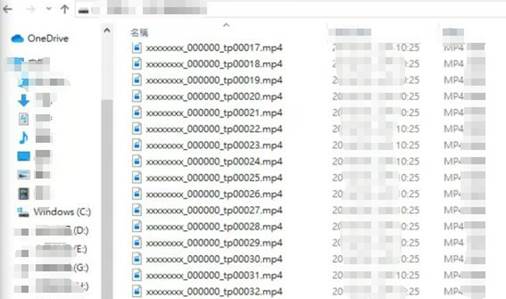
A3: Quando um cartão SD é formatado usando o aplicativo Tapo, ele é automaticamente dividido em várias pastas. Essas pastas são nomeadas usando um padrão como xxxxxxxx_000000_tp00001.mp4, xxxxxxxx_000000_tp00002.mp4 e assim por diante. Pastas vazias não podem ser abertas ou reproduzidas porque ainda não contêm gravações. Clipes de vídeo gravados preencherão essas pastas uma a uma conforme as gravações forem feitas.
Parte 6: Armazenamento e Gravação
Q1: A gravação sobrescreve as imagens mais antigas?
A1: Sim. Quando você ativa o recurso de loop, as gravações mais antigas são sobrescritas automaticamente assim que o cartão microSD fica sem espaço de armazenamento.
Q2: Como posso ver gravações de 24 horas no aplicativo Tapo?
Nota:
- Um cartão microSD (vendido separadamente) deve estar inserido e formatado antes de usar este recurso.
- A gravação 24/7 deve estar ativada.
A2: Na página principal do aplicativo Tapo, toque na câmera que deseja revisar. Toque em Reprodução e Download (Playback & Download). Uma linha do tempo aparecerá. Se uma atividade foi detectada, você verá marcadores abaixo da linha do tempo. Toque em um marcador para pular para aquele momento e revisar o clipe.
Q3: Como deleto gravações de um cartão SD usando o App Tapo?
A3: No aplicativo Tapo, vá para a página de Configurações do Dispositivo da sua câmera, navegue até Armazenamento e Gravação > Cartão microSD e toque em Formatar para deletar todas as gravações. Para deletar apenas gravações específicas, você pode inserir o cartão SD em um computador (usando um leitor de cartão SD) ou telefone e deletar os arquivos diretamente.
Q4: Onde posso armazenar as gravações da minha câmera Tapo?
A4: A Tapo oferece duas opções de gravação para a Tapo C200 e modelos semelhantes: armazenamento local via um cartão microSD inserido e formatado (vendido separadamente), e armazenamento na nuvem via uma assinatura Tapo Care armazenada em servidores de nuvem seguros. Para informações sobre planos Tapo Care, veja Perguntas Gerais sobre o Tapo Care.
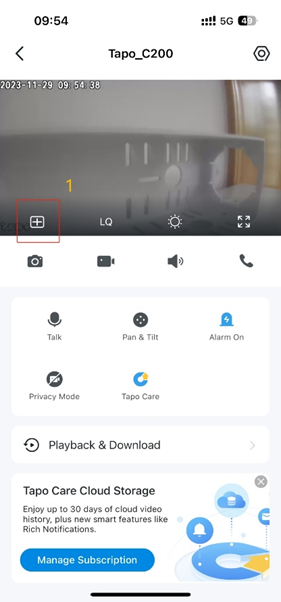
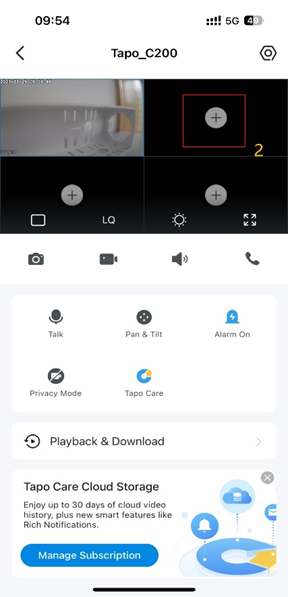
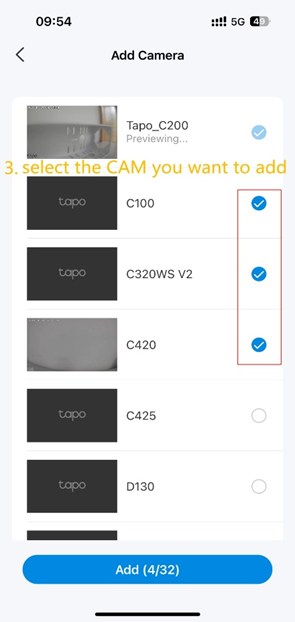
Q5: Posso visualizar várias câmeras Tapo ao mesmo tempo?
A5: Sim. Você pode adicionar até 32 câmeras Tapo na janela de Visualização ao Vivo e visualizar quatro delas na mesma janela de cada vez.
Q6: Várias contas ou dispositivos podem visualizar uma câmera Tapo ao mesmo tempo?
A6: Para visualização remota, geralmente não há limite para o número de contas ou dispositivos. Para visualização local, no máximo três dispositivos podem visualizar a transmissão ao vivo ao mesmo tempo. Cada conexão ONVIF ou RTSP também conta para o limite de visualização local.
Para visualizar vídeos gravados em um cartão SD através do aplicativo Tapo, apenas uma conta ou dispositivo pode acessar os clipes em um determinado momento.
Q7: Como exporto ou compartilho vídeos do App Tapo?
A7: Para exportar ou compartilhar vídeos, siga estas etapas:
- Abra o aplicativo Tapo e toque na sua câmera para entrar na página inicial dela.
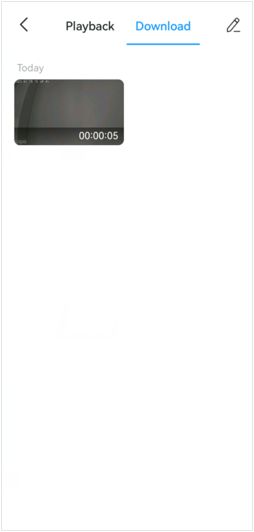
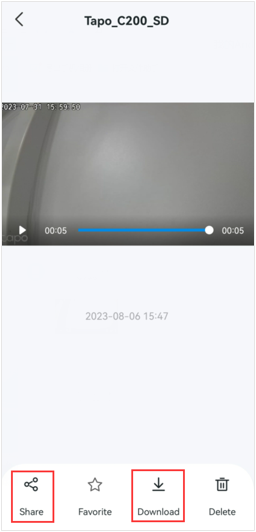
- Vá em Reprodução e Download, selecione os vídeos que deseja compartilhar e toque no ícone de três pontos ao lado de um vídeo para baixá-lo. Antes de baixar vídeos armazenados no cartão microSD, certifique-se de que seu telefone e a câmera estejam na mesma rede Wi-Fi.
- Vá para a seção Download. De lá, você pode selecionar Compartilhar para enviar o vídeo ou Baixar para salvá-lo na biblioteca de fotos do seu telefone.
Q8: A Câmera Tapo suporta monitoramento 24/7?
A8: A maioria das câmeras Tapo suporta monitoramento 24/7. A exceção são os modelos alimentados por bateria, como Tapo C420, C400 e D230, que não suportam. Para câmeras compatíveis, você pode configurar agendamentos de Gravação Contínua ou Gravação por Detecção em Configurações do Dispositivo da câmera > Armazenamento e Gravação > Agendamento de Gravação.
Nota:
- Um cartão microSD (vendido separadamente) é necessário para ativar o recurso de Gravação Contínua.
- Sua câmera deve estar ligada e não deve estar no Modo de Privacidade para que o monitoramento ocorra.
Q9: A câmera Tapo suporta armazenamento em nuvem?
A9: Sim. As câmeras Tapo suportam armazenamento em nuvem através do Tapo Care. Para detalhes sobre os planos, visite a página do Tapo Care.
Q10: Como criptografo um cartão SD?
A10: Para ativar a criptografia do cartão SD, abra o aplicativo Tapo e vá em Configurações do Dispositivo da câmera > Armazenamento e Gravação > Armazenamento Local > Criptografar Cartão microSD. Note que o suporte para este recurso varia de acordo com o modelo. Para mais detalhes, veja Perguntas frequentes sobre o recurso de Criptografia de Cartão SD.
Parte 7: Outras Perguntas
Q1: Quantas câmeras Tapo uma conta pode gerenciar?
A1: Não há limite para o número de câmeras que você pode configurar ou controlar sob uma única conta no aplicativo Tapo.
Q2: Quão segura é a câmera Tapo?
A2: A TP-Link leva a segurança dos dados a sério. As câmeras Tapo usam criptografia padrão da indústria Advanced Encryption Standard de 128 bits (AES 128 bits) com Secure Sockets Layer/Transport Layer Security (SSL/TLS) para proteger os dados da câmera. Para mais detalhes, veja quão seguros os dispositivos Tapo são.
Q3: Qual largura de banda a câmera Tapo exige?
A3: A largura de banda recomendada varia de acordo com o tipo de câmera e a resolução. Cada câmera requer aproximadamente 5Mbps de largura de banda de upload para transmitir ao vivo ou fazer upload de vídeos. Lembre-se de que o desempenho real da transmissão também é afetado por interferências sem fio e pela força do sinal. Para melhorar o desempenho, reduza fontes de interferência próximas, como dispositivos Bluetooth, dispositivos USB 3.0, telefones sem fio e fornos de micro-ondas, ou mova a câmera para mais perto do roteador.
Q4: Posso usar a câmera Tapo com minha conta existente da Kasa Cam ou NC Cam?
A4: Sim. Você pode fazer login no aplicativo Tapo usando as credenciais da sua conta Kasa Cam ou NC Cam existente para gerenciar sua câmera Tapo.
Q5: Como altero meu endereço de e-mail de login no App Tapo?
A5: Para atualizar seu e-mail de login, siga estas etapas:
- Abra o aplicativo Tapo e toque na opção "Eu" (Me) no menu inferior.
- Toque em Sair (Log Out) para sair da sua conta atual.
- Faça login novamente usando seu novo endereço de e-mail e senha.
- Resete e reconfigure sua câmera Tapo no aplicativo Tapo usando sua nova conta.
Q6: Posso usar minha câmera Tapo sem uma conexão com a Internet?
A6: Você pode visualizar a transmissão ao vivo e usar a câmera sem uma conexão com a Internet, desde que tanto seu telefone quanto a câmera estejam conectados à mesma rede sem fio. O armazenamento local via cartão SD continuará funcionando e você poderá acessar as gravações salvas através da Reprodução. Note que as notificações e quaisquer serviços baseados em nuvem da TP-Link não funcionarão sem uma conexão ativa com a Internet.
Q7: O que é o Modo de Privacidade?
A7: O Modo de Privacidade permite desativar todas as transmissões e gravações de áudio e vídeo na sua câmera Tapo. Quando o Modo de Privacidade está ativo, a câmera não gravará áudio ou vídeo e você não receberá nenhuma notificação de evento.
Q8: Posso ligar ou desligar minha câmera Tapo pelo meu telefone?
A8: O aplicativo Tapo não suporta atualmente ligar ou desligar a câmera remotamente. Para desligar a câmera, você deve fazer isso manualmente. Alternativamente, você pode conectar a câmera a uma tomada inteligente como a Tapo P100 e configurar um agendamento para ligá-la ou desligá-la automaticamente. Você também pode usar o Modo de Privacidade para parar a gravação de áudio e vídeo pela câmera, embora não receba notificações de eventos enquanto este modo estiver ativo.
Q9: Posso gerenciar uma câmera Tapo usando o aplicativo Kasa Smart?
A9: Não. As câmeras Tapo exigem o aplicativo dedicado Tapo para gerenciamento e monitoramento. Elas são separadas das Kasa Cams em termos de funcionalidade.
Q10: Preciso manter o App Tapo aberto para receber notificações?
A10: O comportamento das notificações depende do seu dispositivo e sistema operacional. Em dispositivos iOS, você pode receber notificações mesmo quando o aplicativo Tapo estiver fechado. Em alguns dispositivos Android, restrições de dados em segundo plano ou configurações de otimização de bateria podem impedir a chegada das notificações. Verifique os dados em segundo plano, o economizador de dados e as configurações de notificação do seu dispositivo se não estiver recebendo alertas.
Q11: É seguro salvar credenciais sem fio no App Tapo?
A11: Sim. O aplicativo Tapo armazena o nome e a senha da sua rede sem fio nas bibliotecas privadas do aplicativo, que não são expostas a outros aplicativos ou usuários. Isso permite que o aplicativo ajude a reconectar as câmeras se uma senha for esquecida. Se preferir não salvar sua senha, você pode desmarcar a opção "salvar senha" ao adicionar a câmera.
Q12: O que devo fazer se minha câmera parar de funcionar após eu alterar o nome ou a senha do meu Wi-Fi?
A12: Quando você altera o nome ou a senha do Wi-Fi, a câmera perde a conexão porque não consegue detectar automaticamente as novas credenciais. Você precisará resetar e reconfigurar a câmera. Se você trocar por um novo roteador que use o mesmo nome de rede de 2.4GHz, senha e configurações de segurança do antigo, a câmera deverá se reconectar automaticamente. Caso contrário, resete e reconfigure a câmera.
Q13: Posso desligar o LED IR no Modo Noturno?
A13: Não. O LED IR não pode ser desligado enquanto a câmera estiver no Modo Noturno. Apontar a câmera diretamente para uma janela de vidro à noite não é recomendado, pois a luz IR pode refletir e produzir uma imagem borrada ou superexposta. Para desligar o LED IR à noite, mude a visualização da câmera para o Modo Dia.
Algumas câmeras Tapo mais novas suportam um segundo modo IR que é menos visível ao olho nu. Verifique as especificações da sua câmera para ver se ela suporta comprimentos de onda IR de 850nm e 940nm.
Q14: Uma câmera Tapo pode ser alimentada por Power over Ethernet (PoE)?
A14: Alguns modelos de câmera Tapo, incluindo a Tapo C501GW/TC40GW e a Tapo C325WB V2, suportam Power over Ethernet (PoE). Visite o site da Tapo e filtre por "PoE" em Energia para visualizar os modelos suportados. Você também pode verificar a página de especificações da sua câmera no site oficial da TP-Link.
Q15: Como posso dar zoom na visualização ao vivo ou nas imagens gravadas?
A15: Existem duas maneiras de dar zoom:
- Método 1: Toque duas vezes na área da tela na qual deseja dar zoom.
- Método 2: Coloque dois dedos na tela e afaste-os para dar zoom. Ajuste a distância entre os dedos para controlar o nível de ampliação.
Nota: O zoom é suportado para visualização ao vivo e gravações do cartão SD. Não é possível dar zoom em gravações de nuvem.
Q16: Posso girar a imagem da câmera em 90 graus?
A16: O aplicativo Tapo suporta atualmente a rotação de imagem de 180 graus para a maioria das câmeras. A opção de rotação de 90 graus não está disponível devido a limitações de hardware. Se você precisar montar a câmera de lado em uma parede, considere o uso de um acessório de montagem em parede de terceiros projetado para esse fim.
Q17: Posso alimentar a câmera Tapo usando um cabo de extensão de energia?
A17: O uso de um cabo de extensão geralmente não é recomendado, pois pode afetar o desempenho. Considere o seguinte:
- O material e o comprimento do cabo de extensão podem reduzir a voltagem que chega à câmera abaixo do necessário, causando comportamentos anormais, como reinicializações automáticas à noite ou problemas de pan/tilt.
- O uso de extensões ao ar livre pode aumentar o risco de danos por raios, o que pode anular sua garantia.
- Se uma extensão for necessária, use um cabo com fiação 22 AWG ou mais espessa para minimizar quedas de tensão. Certifique-se de que o cabo esteja devidamente impermeabilizado e protegido contra raios em ambientes externos.
Para o desempenho mais confiável, use o adaptador de energia e o cabo originais que acompanham sua câmera Tapo.
Esta FAQ é útil?
Seu feedback ajuda a melhorar este site.


