


Como restaurar o seu Tapo Hub para as configurações de fábrica: dois métodos
Se você estiver solucionando problemas de conectividade, trocando de rede ou preparando seu dispositivo para uma nova configuração, redefinir seu Tapo Hub pode ajudar. Este guia explica como restaurar as configurações de fábrica dos hubs Tapo H100, H110, H200 e H500 usando o botão físico de reinicialização ou o aplicativo Tapo.
Principais Conclusões
- Os hubs Tapo podem ser reiniciados usando o botão físico ou o aplicativo Tapo.
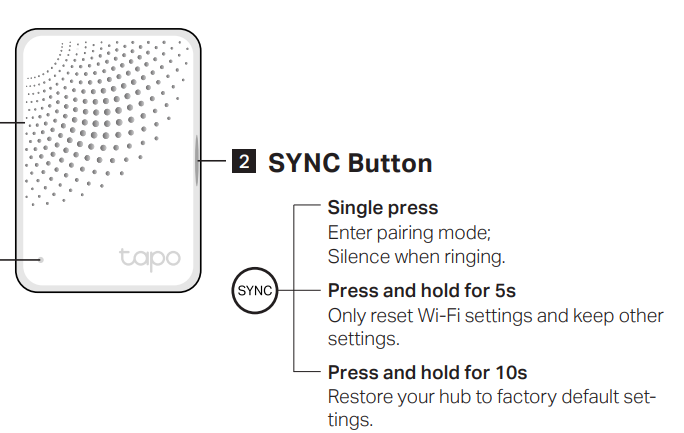
- Nos modelos Tapo H100 e H110, manter o botão SYNC pressionado por 10 segundos realiza uma restauração de fábrica; mantê-lo pressionado por 5 segundos redefine apenas as configurações de Wi-Fi.
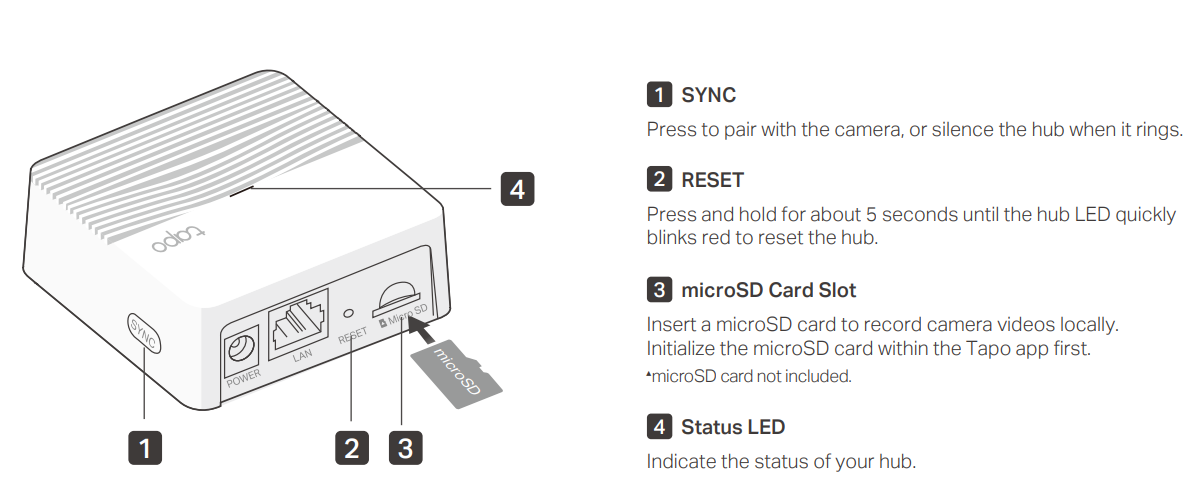
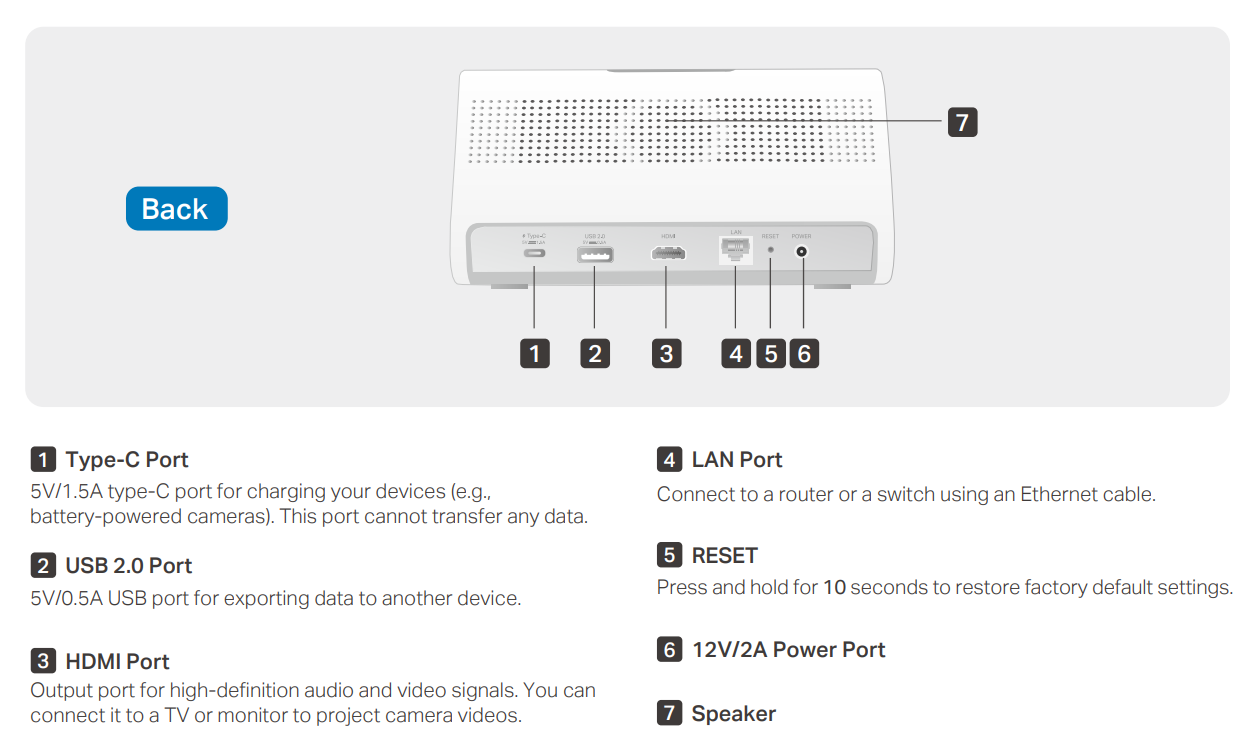
- Os modelos Tapo H200 e H500 exigem que o usuário pressione e mantenha pressionado o botão Reset até que o LED pisque em vermelho rapidamente.
- Para redefinir através do aplicativo Tapo, o hub precisa estar online.
Método 1: Reiniciar usando o botão físico
Observação: Certifique-se de que o hub esteja ligado antes de reiniciá-lo.
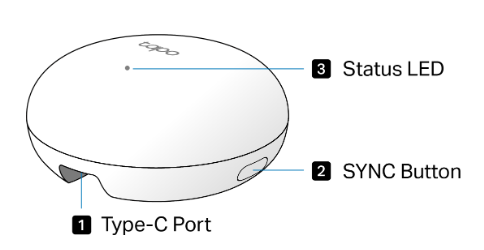
Tapo H100/Tapo H110
Pressione e mantenha pressionado o botão SINCRONIZAR por 10 segundos: Restaura o hub para as configurações de fábrica.
Pressione e segure o botão SINCRONIZAR por 5 segundos: Isso redefine apenas as configurações de Wi-Fi e mantém as demais configurações.
Tapo H200
Use um alfinete para pressionar e segurar o botão Reset por pelo menos 5 segundos até que o LED pisque em vermelho rapidamente.
Tapo H500
Use um alfinete para pressionar e segurar o botão Reset na parte traseira do Tapo H500 por pelo menos 10 segundos até que o LED de status pisque em vermelho rapidamente.
Método 2: Redefinir através do aplicativo Tapo
Observação: O hub deve estar online para realizar uma redefinição baseada em aplicativo.
Opção 1: Remover o Hub da Página Inicial
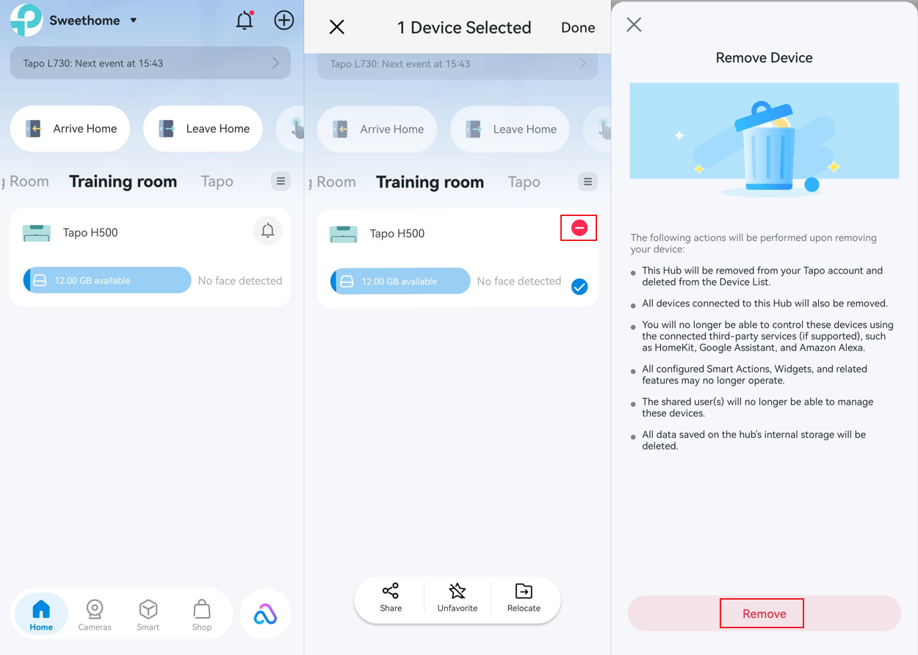
Na página inicial do aplicativo Tapo, pressione e segure o cartão do hub. Toque no ícone Excluir no canto superior direito do cartão do dispositivo e, em seguida, toque em Remover na parte inferior da tela. O hub será removido da sua conta TP-Link e restaurado às configurações de fábrica.
Opção 2: Remover o Hub da Página de Configurações do Dispositivo
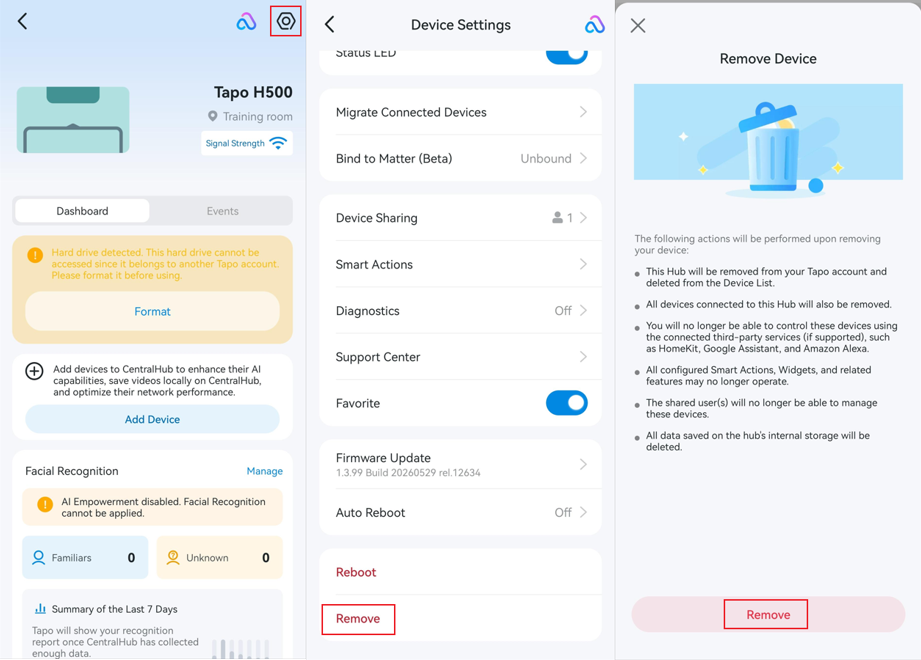
Abra o aplicativo Tapo e toque no cartão do hub. Toque no ícone de Configurações (engrenagem) no canto superior direito para abrir as Configurações do Dispositivo. Role para baixo e toque em Remover. O hub será removido da sua conta TP-Link e restaurado às configurações de fábrica.
Para saber mais sobre cada função e configuração, visite o Central de Downloads para baixar o manual do seu produto.
Procurando por mais
Esta FAQ é útil?
Seu feedback ajuda a melhorar este site.
1.20_normal_20240207030034i.png)


TP-Link Community
Still need help? Search for answers, ask questions, and get help from TP-Link experts and other users around the world.