


Como configurar o dispositivo Matter com Alexa, Google, Apple ou SmartThings
Este artigo mostrará como configurar seu produto certificado para Matter nos ecossistemas Alexa, Google e Apple por meio do Matter. Para solução de problemas de configuração do Matter e outras questões, consulte estas Perguntas e respostas para dispositivos TP-Link compatíveis com Matter
Notas:
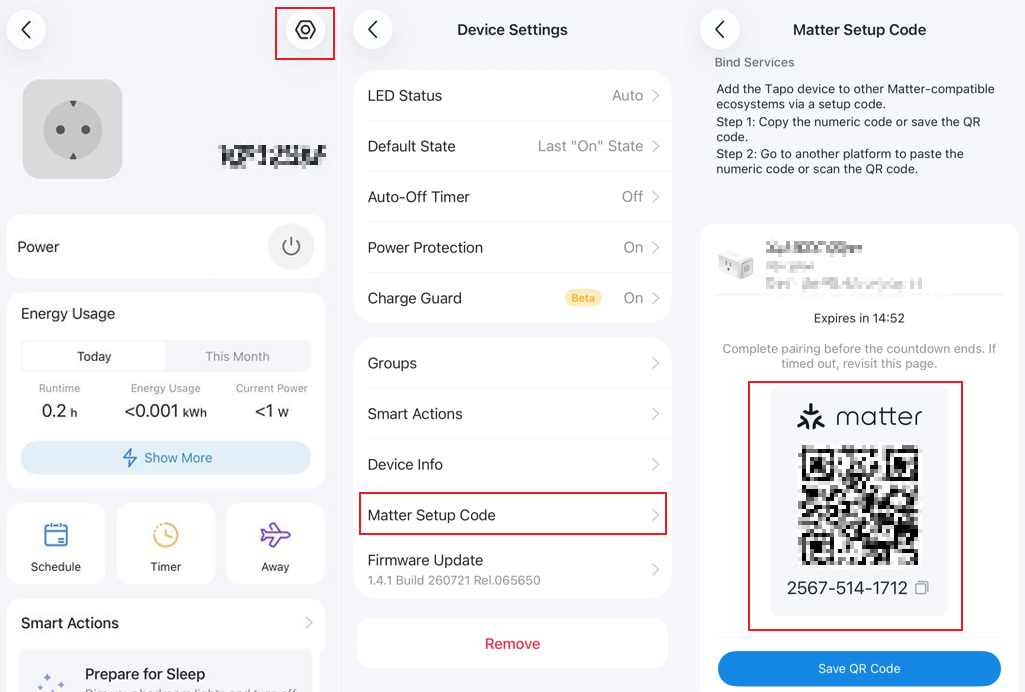
1. O código de configuração do Matter só pode ser usado para adicionar o dispositivo ao primeiro ecossistema. Para a segunda ativação, você precisará abrir o aplicativo do primeiro ecossistema para gerar um novo código de configuração.
2. Se você já configurou um dispositivo Matter no aplicativo Tapo e deseja adicioná-lo a outros ecossistemas, acesse a interface Código de Configuração do Matter (para o Tapo Hub, acesse Vincular ao Matter) no aplicativo Tapo para gerar um novo código, que será válido por 15 minutos.
Dispositivos Matter se conectam ao GoogleHome diretamente.
1. Verifique se o seu Amazon Hub é compatível (Clique aqui para mais informações)
(1) Versão do aplicativo Alexa: 2.2.491118.0 ou posterior
(2) Dispositivos Alexa compatíveis com Matter:
|
Dispositivo |
Modelo |
|
Echo/Echo Dot |
Echo (2ª geração e versões mais recentes) Echo Dot (2ª geração e posteriores) Echo Dot com relógio (2ª geração e posteriores) |
|
Echo Show |
Echo Show 21 Echo Show 15 (1ª e 2ª geração) Echo Show 10 (3ª geração) Echo Show 8 (1ª, 2ª e 3ª geração) Echo Show 5 (1ª, 2ª e 3ª geração) |
|
Eero |
eero 6 e eero 6+ eero Beacon eero Max 7 eero Outdoor 7 eero PoE 6 Gateway PoE eero eero Pro eero Pro 6E e eero Pro 6 |
|
Outro |
Entrada Echo, Flex, plus (v2) Echo Pop Echo Spot Echo Studio |
Nota: Atualize a versão do software/firmware para a mais recente para garantir a compatibilidade com o Matter
Leia as perguntas frequentes da Alexa para saber quais são os dispositivos compatíveis mais recentes:https://developer.amazon.com/en-US/alexa/matter
2. Siga estas etapas para configurar o dispositivo compatível com Matter
(1) Restaure seu dispositivo para as configurações padrão de fábrica.
(2) Inicie o aplicativo Alexa e acesse a página Dispositivos. (3) Toque em + e, em seguida, toque em Adicionar dispositivo para adicionar um novo dispositivo. Depois, encontre e toque no ícone do Matter.

- Se você não encontrar o ícone do Mater nos Atalhos, role a página para baixo e selecione Outro, toque em Matter e, em seguida, toque em Avançar nas páginas seguintes.

(4) Toque em Sim na página de confirmação para garantir que o dispositivo esteja habilitado para leitura de texto e ligado.

(5) Toque em Escanear código QR e escaneie o código QR no seu dispositivo Matter.


(6) Quando solicitado, escolha a rede Wi-Fi à qual deseja que seu dispositivo se conecte e insira a senha Wi-Fi correspondente.

(7) Depois que o plugue for encontrado e conectado, você poderá renomeá-lo e movê-lo para o cômodo desejado.

(8) Após a conclusão de todas as etapas, você poderá encontrar seu dispositivo na lista de dispositivos e aproveitar suas funções.

Notas:
- O modo de emparelhamento do seu dispositivo certificado pela Matter será desligado automaticamente após 15 minutos.
- Se a configuração não for concluída nesse período de 15 minutos, o dispositivo com Matter habilitado precisará ser reiniciado.
- A Alexa criará o nome de acordo com o tipo de dispositivo.
3. Como integrar seu dispositivo a outro ecossistema
Para a Matter, um código QR/de configuração só pode ser usado uma vez. Para adicionar seu produto a outro controlador, você precisará abrir o aplicativo do primeiro ecossistema, neste caso, Alexa, para gerar um novo código de configuração.
(1) Inicie sua Alexa e acesse a página de Configurações do dispositivo.
(2) Toque em Outros assistentes e apps e, em seguida, toque em Adicionar outro para criar um código de configuração de 11 dígitos.

(3) Copie o código de configuração e cole-o em outro aplicativo para compartilhar o dispositivo.

Para dispositivos Matter, oferecemos conexão direta com o Google Home sem a necessidade de configuração com o aplicativo Tapo. No entanto, se você precisar usar um hub Matter, como o Google Nest, na mesma rede para controlar os dispositivos remotamente, será necessário um hub Matter. Caso não possua um hub Matter, o controle remoto só será possível dentro da mesma rede.
1. Verifique se o seu hub Google Home é compatível (Clique aqui para mais informações.)
(1) Aplicativo Google Home: 2.62.1.15 ou posterior
(2) Controlador com suporte a Matter:
|
Dispositivo |
Modelo |
|
Roteadores Wi-Fi |
Google Nest Wifi Pro Roteador/Ponto de Acesso Google Nest Wifi |
|
Palestrantes |
Nest Audio Nest Mini Google Home Mini Google Home (alto-falante inteligente original), |
|
Exibições |
Nest Hub (primeira geração) Nest Hub (segunda geração) Nest Hub Max Google TV Streamer 4K |
Nota: Atualize a versão do software/firmware para a mais recente para garantir a compatibilidade com o Matter.
2. Siga estas etapas para configurar o dispositivo habilitado para Matter
(1) Restaure seu dispositivo às configurações padrão de fábrica.
(2) Inicie o app Google Home, acesse a página Dispositivos e toque em +Adicionar.
(3) SelecioneDispositivo compatível com Matter. Em seguida, digitalize o código QR ou insira o código numérico para iniciar a configuração.

*Você também pode usar o código numérico tocando em Configurar sem código QR e inserindo o código numérico.

(4) Após o dispositivo estar conectado.
(5) Escolha um local para o seu dispositivo e dê-lhe um nome.
(6) Você poderá encontrar seu dispositivo na lista de dispositivos e controlá-lo no aplicativo Google Home ou com dispositivos do Google Assistente

Notas:
(1) O modo de emparelhamento do seu dispositivo certificado pela Matter será desligado automaticamente após 15 minutos.
(2) Se a configuração não for concluída neste período de 15 minutos, o dispositivo habilitado para Matter precisará ser reiniciado.
3. Como integrar seu dispositivo a outro ecossistema
Para o Matter, um código QR/de configuração só pode ser usado uma vez. Para adicionar seu produto a outro controlador, você precisará abrir o aplicativo do primeiro ecossistema, neste caso, o Google Home, para gerar um novo código de configuração.
(1) Inicie o aplicativo Google Home e acesse a página de configurações do dispositivo.
(2) Toque em Aplicativos e serviços do Linked Matter e, em seguida, toque em Aplicativos e serviços do Link.

(4) Escolha Usar código de emparelhamento. E copie o código de emparelhamento.

(5) Abra o app Casa da Apple e siga as instruções de configuração para inserir o código de emparelhamento.
Nota: O código de emparelhamento expirará em 3 minutos.
(6) Siga as instruções de configuração para concluir o processo. Agora você pode ligar/desligar seu dispositivo tanto na Apple quanto no Google.
1. Verifique a compatibilidade (Clique aqui para obter mais informações)
(1) Sistema iOS: Versão 16.2 ou posterior.
(2) Controlador compatível com Matter: Home Pod, Home Pod mini ou Apple TV.
|
Apple TV 4K Wi-Fi (versão de 2022, somente Wi-Fi) |
(1) Atualize a versão do software/firmware para a mais recente para garantir o suporte do Matter
2. Como configurar seu dispositivo Matter
(1) Conecte seu dispositivo para ligá-lo e reiniciá-lo para entrar no modo de emparelhamento.
(2) Inicie o app Casa da Apple. Em seguida, toque em + e depois em Adicionar ou Escanear Acessório para adicionar um novo dispositivo.
(3) Escaneie o código QR de configuração no seu dispositivo.


3. Como integrar seu dispositivo a outro ecossistema
(1) Inicie o aplicativo Casa da Apple e acesse a página Ajustes do dispositivo.
(2) Toque em Ativar Modo de Emparelhamento e depois em Copiar Código.

1. Verifique se o seu hub SmartThings e o aplicativo são compatíveis (Clique aqui para mais informações.)
Se você for um comissário da Matter e estiver usando o aplicativo SmartThings, precisará de um:
(1) Dispositivo Android executando o aplicativo SmartThings versão 1.7.91 ou superior.
(2) Dispositivo iOS executando iOS 16.2 ou superior e versão do aplicativo SmartThings 1.6.94 ou superior.
|
Dispositivo |
Modelo |
|
Smart Hub |
Aeotec SmartThings Smart Home Hub Samsung SmartThings Hub Dongle Samsung SmartThings Hub v2, Samsung SmartThings Hub v3 |
|
Outro |
Estação Samsung SmartThings TVs inteligentes Samsung - modelos de 2022 TVs Samsung Smart (2023 e posteriores) Refrigerador Samsung Bespoke Family Hub (2023 e posteriores) Geladeira Samsung Family Hub (2017 e posteriores), Monitor Inteligente M80C (2023 e posteriores) Monitores inteligentes Samsung - Modelos de 2022 Moldura de Música Samsung Barras de som da Série Q (2023 e posteriores) |
Observação: Atualize a versão do software/firmware para a mais recente para garantir a compatibilidade com o Matter.
Para obter mais informações, toque aqui ou entre em contato com o suporte da Samsung.
2. Siga estas etapas para configurar o dispositivo compatível com Matter
(1) Abra o aplicativo SmartThings, toque no ícone "+" no canto superior direito e escolha "Adicionar dispositivo" e, em seguida, toque em "Dispositivos parceiros".

Etapa 2: Selecione Matter, escaneie o código QR do Matter ou configure com o código de configuração do Matter:

(3) Renomeie e selecione uma Sala para o dispositivo e aguarde que o dispositivo se conecte ao aplicativo.

Notas:
(1) O modo de emparelhamento do seu dispositivo certificado pela Matter será desligado automaticamente após 15 minutos.
(2) Se a configuração não for concluída neste período de 15 minutos, o dispositivo habilitado para Matter precisará ser reiniciado.
3. Como integrar seu dispositivo a outro ecossistema
Para a Matter, um código QR/de configuração só pode ser usado uma vez. Para adicionar seu produto a outro controlador, você precisará abrir o aplicativo do primeiro ecossistema, que, neste caso, é o SmartThings, para gerar um novo código de configuração.
(1) Inicie o aplicativo SmartThings e toque no dispositivo inteligente para acessar a página Configurações do dispositivo.
(2) Toque em Compartilhar com outros serviços e, em seguida, toque em Compartilhar ao lado do serviço que deseja adicionar para criar um código de configuração de 11 dígitos.

(3) Copie o código de configuração e cole-o em outro aplicativo para compartilhar o dispositivo.

- Conecte seu celular à mesma rede Wi-Fi que seu dispositivo Matter.
- Abra o aplicativo Tapo e o dispositivo será encontrado automaticamente.

- Toque em ADICIONAR DISPOSITIVO para adicionar seu dispositivo.

- Siga as instruções do aplicativo para concluir o processo de configuração. (Capturas de tela fornecidas como exemplo)

Nota: Se nenhuma janela aparecer no seu aplicativo Tapo ou se você selecionar acidentalmente Agora não na janela pop-up acima, você pode adicionar seu dispositivo ao Tapo manualmente.
- Conecte seu celular à mesma rede Wi-Fi que seu dispositivo.
- Abra o aplicativo Tapo e toque em + na página inicial
- Escolha o dispositivo que deseja adicionar em Dispositivos Descobertos.
- Siga as instruções do aplicativo para concluir o processo de configuração.

Procurando por mais
Esta FAQ é útil?
Seu feedback ajuda a melhorar este site.

TP-Link Community
Still need help? Search for answers, ask questions, and get help from TP-Link experts and other users around the world.