


Configuração de VPN WireGuard: Configuração do servidor e do cliente no seu roteador TP-Link
O WireGuard VPN é um protocolo moderno baseado no User Datagram Protocol (UDP), que utiliza algoritmos de criptografia atuais para fornecer acesso remoto seguro e rápido. Este guia mostra como configurar seu roteador TP-Link como um servidor WireGuard VPN, permitindo que dispositivos remotos acessem sua rede doméstica, e também como configurar o cliente WireGuard VPN para rotear o tráfego do roteador por meio de uma VPN externa.
Pontos Principais
- O WireGuard VPN é um protocolo VPN moderno baseado em UDP que utiliza algoritmos de criptografia atuais para fornecer acesso remoto seguro e rápido.
- Configurar o roteador TP-Link como servidor WireGuard VPN permite que dispositivos remotos acessem sua rede doméstica. Selecionar Internet e Rede Doméstica como tipo de acesso do cliente também roteia o tráfego de internet remoto pelo servidor VPN.
- Cada conta WireGuard VPN só pode ser usada por um dispositivo cliente por vez. Não é possível que dois dispositivos utilizem simultaneamente a mesma conta para se conectar ao servidor VPN.
- Para conectar um dispositivo móvel ao servidor WireGuard VPN, baixe o aplicativo WireGuard pela Google Play ou Apple App Store e escaneie o QR Code gerado pelo roteador.
- Ao usar o roteador como cliente WireGuard VPN, o mesmo arquivo de configuração não pode ser utilizado simultaneamente em vários clientes VPN.
- Se as chaves pública e privada do servidor forem renovadas, todos os clientes conectados precisarão ser reconfigurados antes de reconectar.
Configurar o Servidor WireGuard VPN no Seu Roteador TP-Link
O recurso Servidor WireGuard VPN permite que dispositivos remotos se conectem com segurança à sua rede doméstica. As etapas abaixo usam o Archer AX55 como exemplo.
Etapa 1: Ativar o Servidor WireGuard VPN
- Acesse http://tplinkwifi.net e faça login com seu TP-Link ID ou com a senha configurada no roteador.
- Vá em Avançado > Servidor VPN > WireGuard e marque a caixa Ativar.
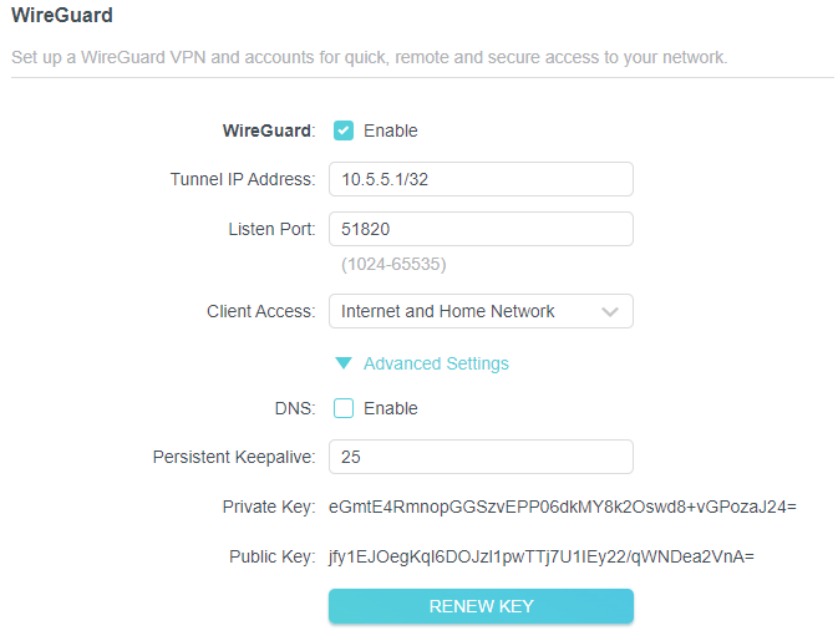
- Visualize as configurações padrão do WireGuard VPN. Elas são preenchidas automaticamente. Não altere, a menos que seja necessário.
- Selecione o tipo de Acesso do Cliente. Escolha Somente Rede Doméstica se quiser apenas acessar a rede local. Escolha Internet e Rede Doméstica para também rotear o tráfego de internet pelo servidor VPN.
- (Opcional) Clique em Configurações Avançadas para exibir mais opções. Se o DNS estiver ativado, o roteador atuará como servidor DNS do cliente VPN conectado. Também é possível ajustar o tempo de Persistent Keepalive e clicar em RENOVAR CHAVE para atualizar as chaves privada e pública.
Etapa 2: Criar Contas WireGuard VPN para Clientes Remotos
- Localize a seção Lista de Contas e clique em Adicionar.
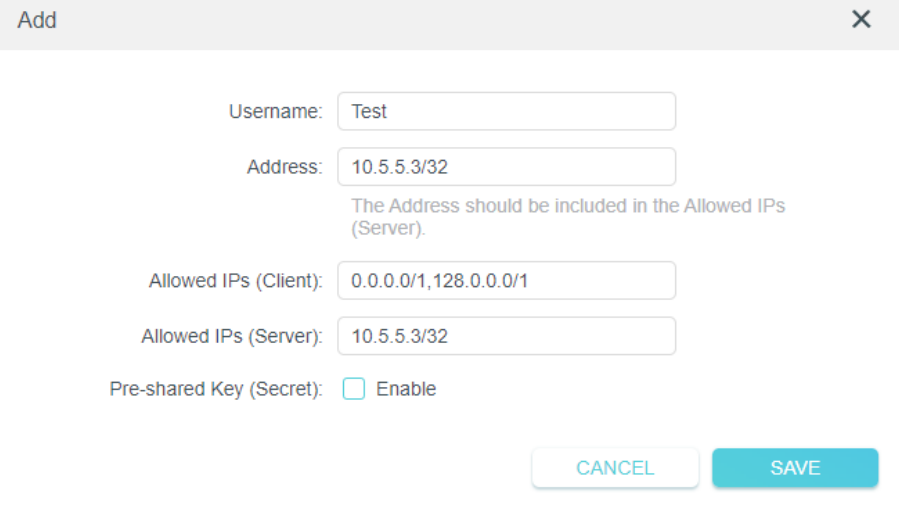
- Defina um nome para a conta.
- Insira o endereço da interface virtual atribuída à conta. Não altere, salvo necessidade específica.
- O tráfego enviado aos IPs permitidos será transmitido pelo túnel VPN. O padrão encaminha todo o tráfego pelo túnel.
- Os IPs permitidos do servidor também não devem ser alterados, salvo necessidade específica.
- Ative ou desative a chave pré-compartilhada.
- Clique em SALVAR.
Observação: Cada conta só pode ser usada por um cliente WireGuard por vez.
- Para conectar ao servidor, clique em Modificar na conta desejada.
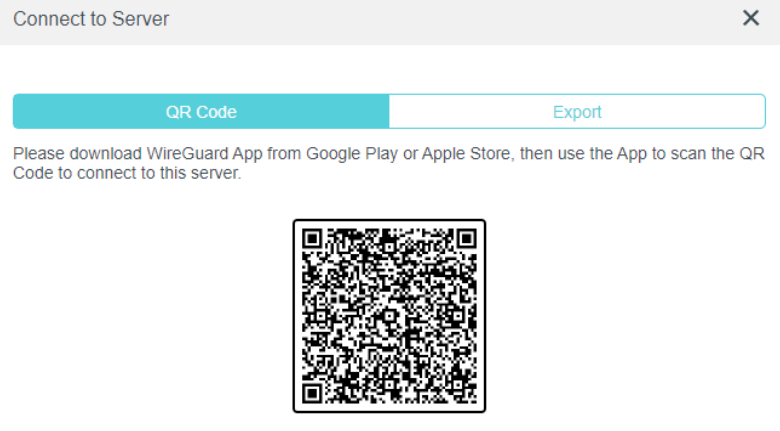
- Celulares: Baixe o aplicativo WireGuard na Google Play ou Apple App Store e escaneie o QR Code para conectar.
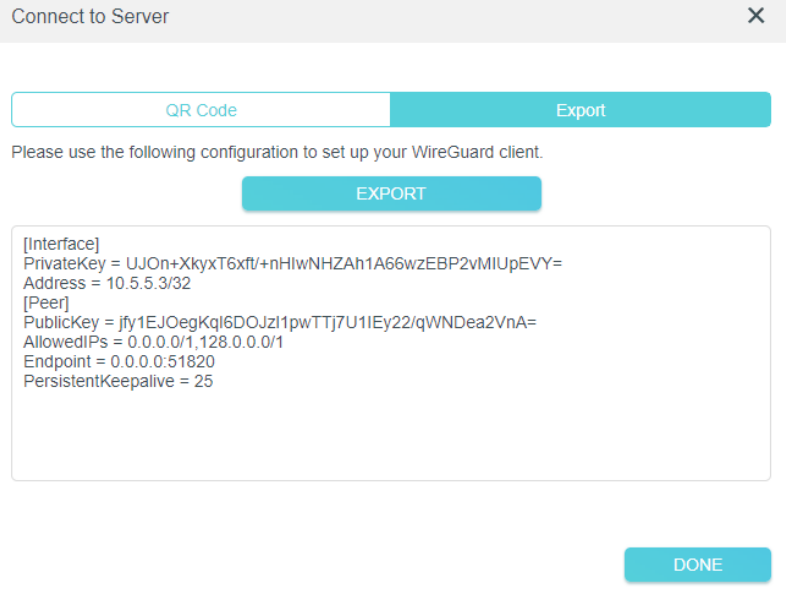
- Outros dispositivos: Clique em EXPORTAR para salvar o arquivo de configuração WireGuard.
- Na lista de contas, você pode modificar configurações, conectar ao servidor ou excluir a conta.
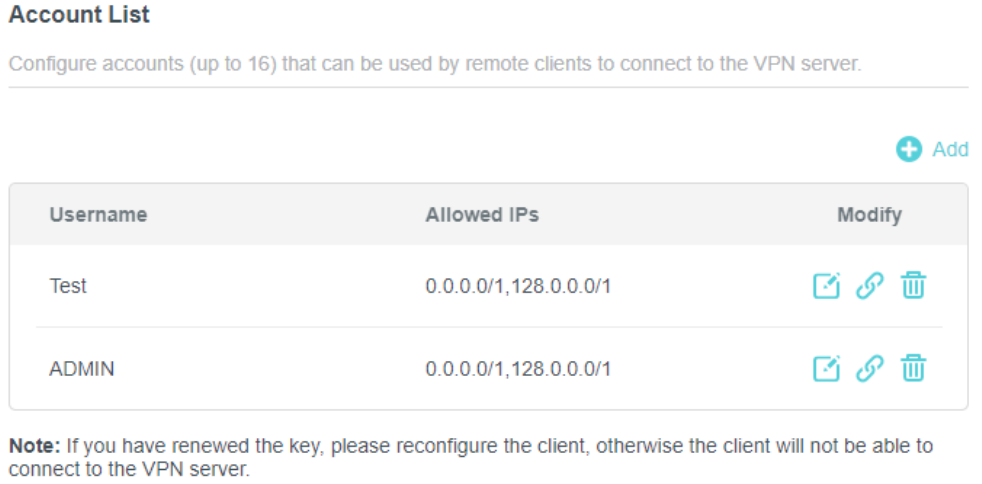
Observação: Se você renovar as chaves, será necessário reconfigurar o cliente para reconectar.
Se o roteador TP-Link estiver conectado a um roteador principal, talvez seja necessário configurar redirecionamento de portas.
Configurar o Cliente WireGuard VPN no Seu Roteador TP-Link
Quando configurado como cliente WireGuard VPN, todo o tráfego dos dispositivos selecionados será roteado por um servidor VPN externo. As etapas abaixo usam o Archer AX55 como exemplo.
- Baixe o arquivo de configuração VPN fornecido pelo seu provedor VPN.
- Revise e edite o arquivo. O roteador suporta apenas parâmetros específicos. Remova parâmetros não suportados, como endereços IPv6 ou valores MTU.
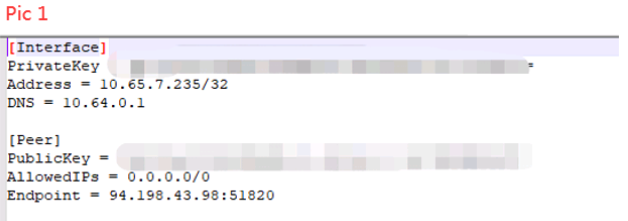
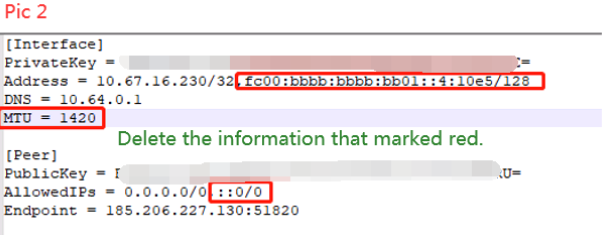
- Faça login no roteador acessando http://tplinkwifi.net e vá em Avançado > Cliente VPN.
- Ative o Cliente VPN e clique em SALVAR.
- Importe o arquivo WireGuard. Clique em Adicionar, selecione WireGuard como tipo de VPN, carregue o arquivo e clique em SALVAR.
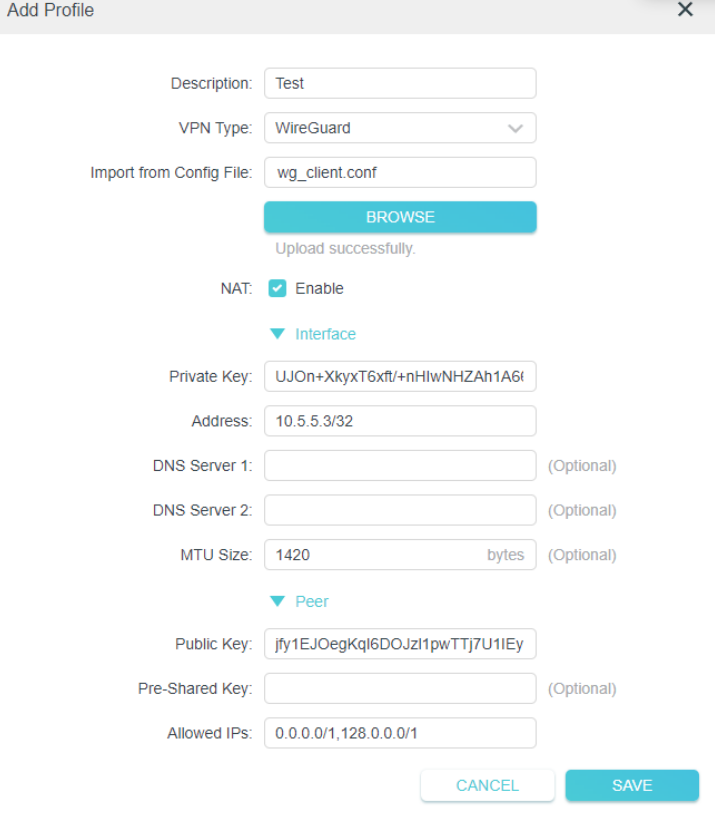
- Ative o acesso VPN para seus dispositivos. Marque a entrada WireGuard na lista de servidores e habilite o acesso VPN para os dispositivos desejados.

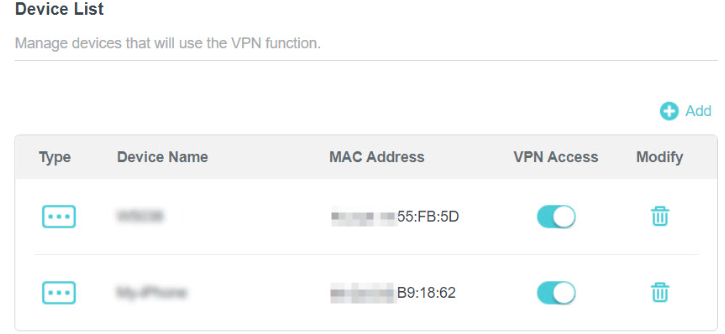
Observação: Não é recomendado usar o mesmo arquivo de configuração simultaneamente em vários clientes VPN.
Se tiver dificuldades para acessar determinados dispositivos após conectar, consulte o guia de solução de problemas correspondente.
Procurando por mais
Esta FAQ é útil?
Seu feedback ajuda a melhorar este site.

TP-Link Community
Still need help? Search for answers, ask questions, and get help from TP-Link experts and other users around the world.