


Como criar e convidar contas de gerente no VIGI Cloud VMS
Sumário
Convidar uma conta de administrador
Aceite um convite pelo aplicativo VIGI
Aceitar um convite via VIGI Cloud VMS
Introdução
O VIGI Cloud VMS suporta gerenciamento multiusuário e multi-site para implantações de vigilância de diferentes tamanhos. Os administradores podem convidar outras contas TP-Link ID e atribuir diferentes permissões de gerenciamento com base nos requisitos operacionais.
Este artigo explica como convidar contas de administrador e atribuir funções de usuário no VIGI Cloud VMS.
Requisitos
- VIGI Cloud VMS
- Aplicativo VIGI
- Um ID TP-Link registrado
Configuração
Siga os passos abaixo para convidar uma conta de administrador e atribuir as permissões necessárias.
Convide uma conta de administrador
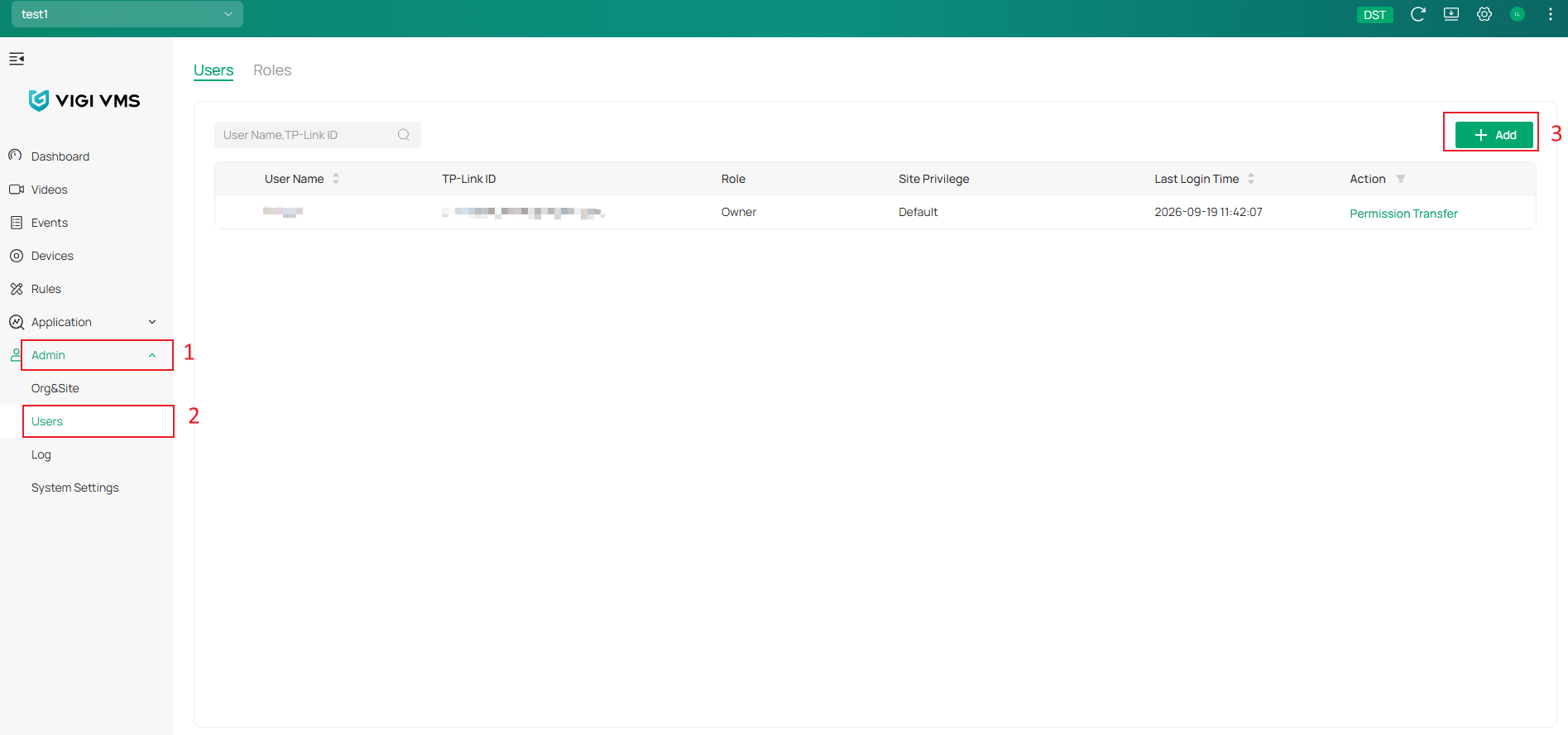
Passo 1.Abra a página de gerenciamento de usuários
Faça login no portal web do VIGI Cloud VMS(https://vms.tplinkcloud.com/) e navegue até Admin > Usuários.
Observação: Certifique-se de ser o Proprietário da Organização, Superadministrador ou Administrador. Caso contrário, você pode não ter permissão para adicionar usuários.
Etapa 2.Adicionar um usuário
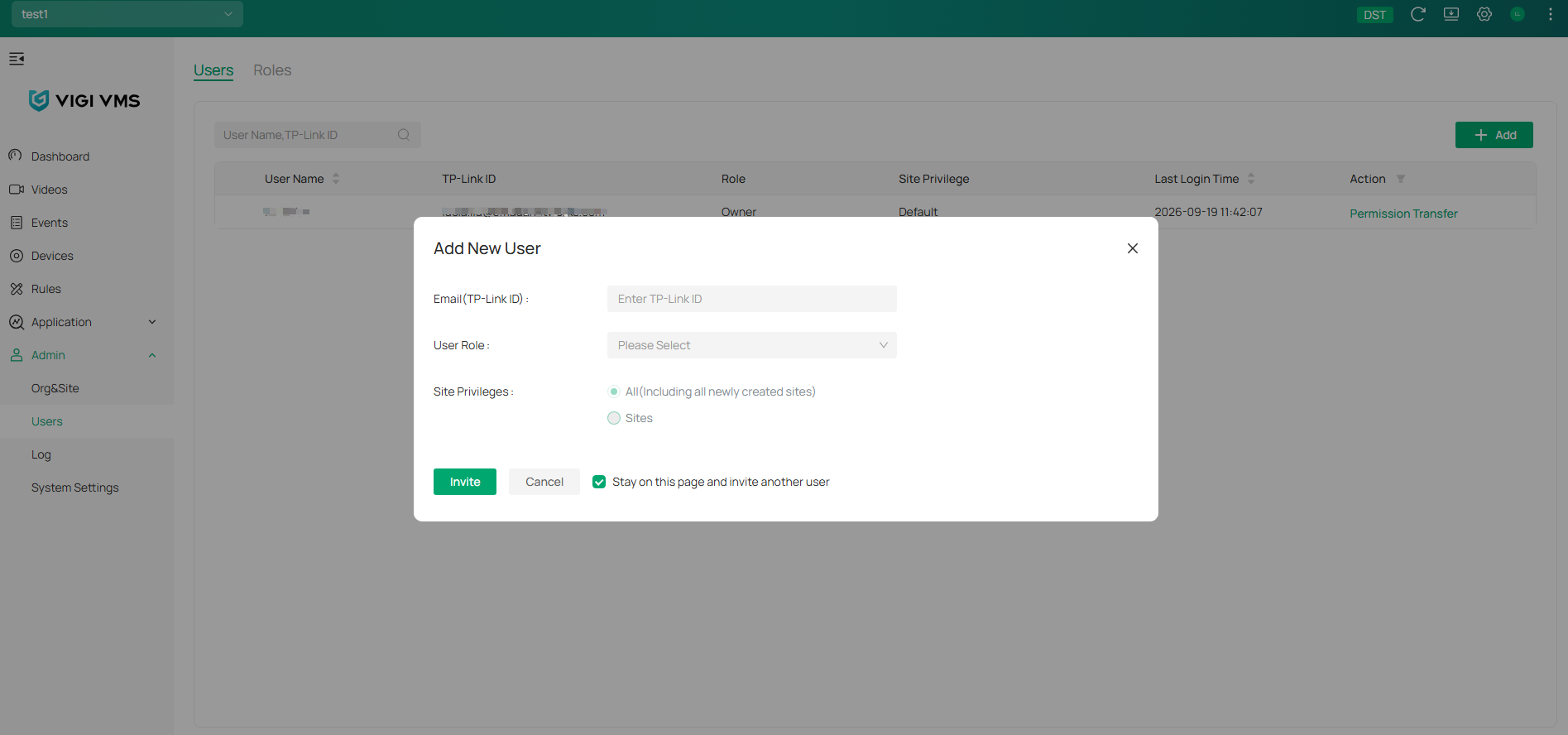
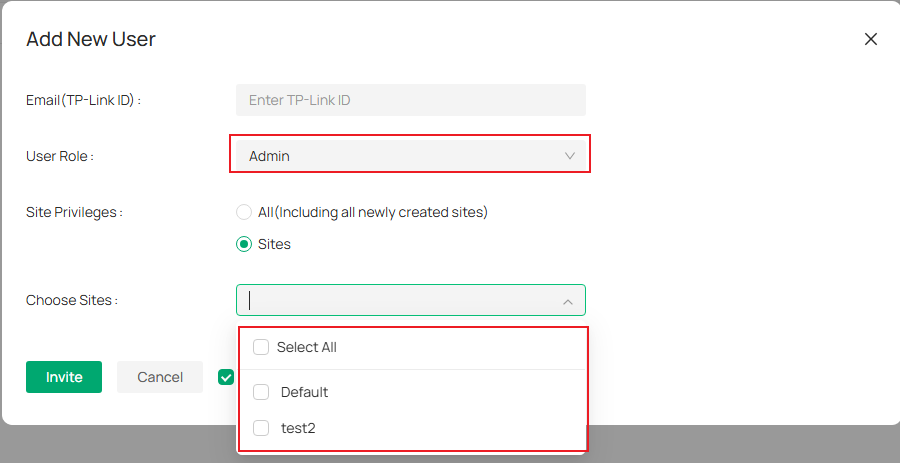
Clique em Adicionar, insira o ID TP-Link do convidado e selecione uma função de usuário.
Etapa 3.Configurar permissões
O VIGI Cloud VMS atualmente suporta as seguintes funções de usuário: Super Administrador, Administrador, Operador, Visualizador e Usuário Somente para Transmissão ao Vivo.
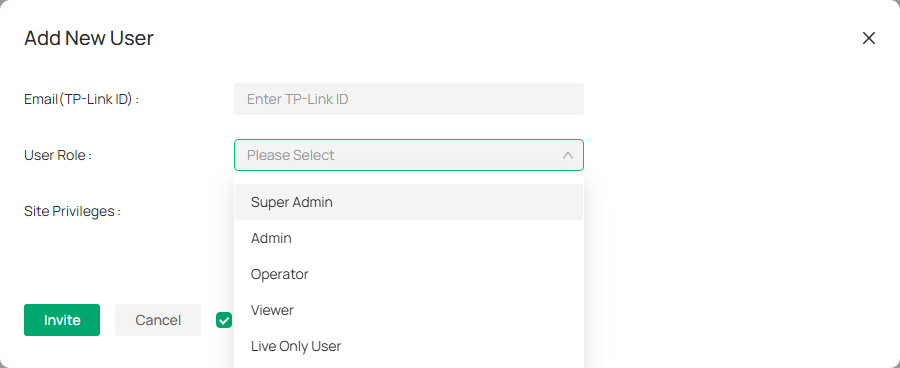
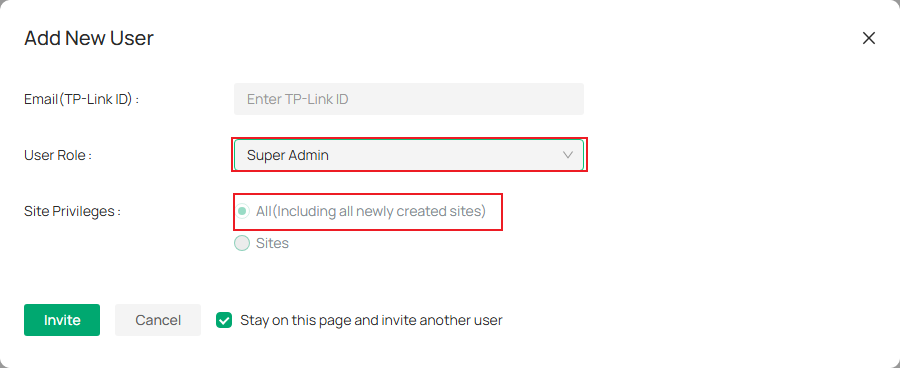
Observação: Atualmente, existem cinco funções de usuário disponíveis ao convidar uma conta de administrador. A função de Superadministrador é equivalente às permissões de Proprietário e seu acesso ao Site não pode ser restringido por meio de Privilégios do Site; por padrão, ela tem acesso administrativo a todos os Sites. As outras quatro funções podem ter Privilégios do Site atribuídos, permitindo que o convidado conceda acesso a todos os Sites ou somente a Sites específicos.
Etapa 4.Enviar o convite
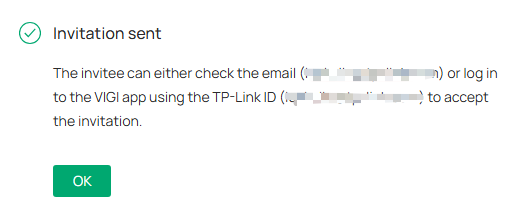
Clique em Convidar. Após o envio bem-sucedido do convite, uma mensagem de confirmação será exibida.
Observação: os convites permanecem válidos por 7 dias.
Existem três maneiras de aceitar o convite: por e-mail, pelo aplicativo VIGI e pelo portal web VIGI Cloud VMS.
Aceite um convite por e-mail
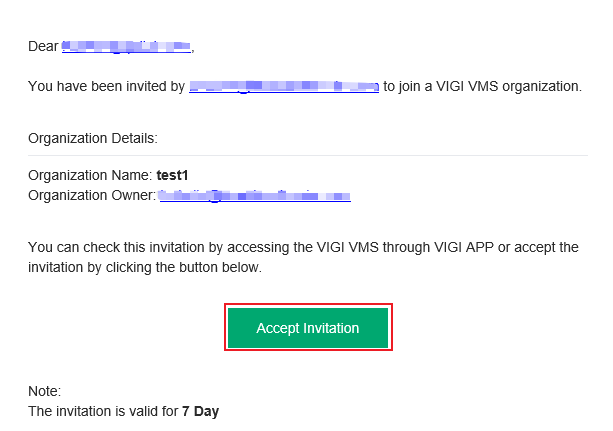
Passo 1.O convidado deve acessar a caixa de entrada do e-mail para verificar a mensagem e clicar em Aceitar convite.
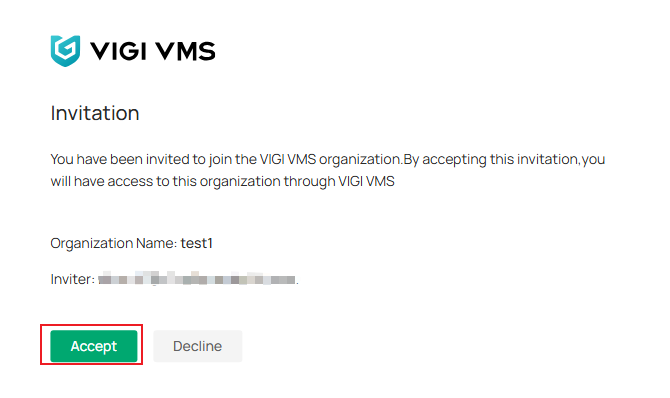
Passo 2.Você será redirecionado para a página do navegador; clique em Aceitar.
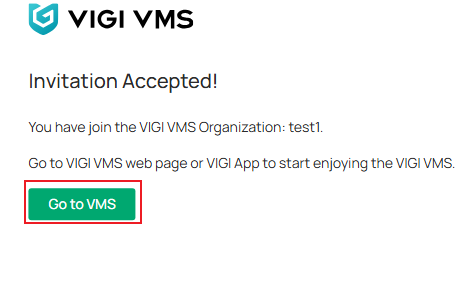
Etapa 3.A página indica que o convite foi aceito. Clique em Acessar o VMS.
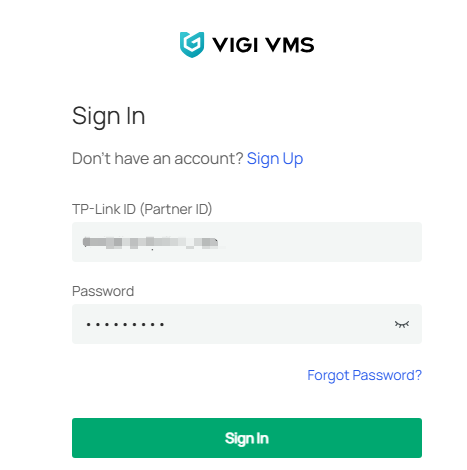
Etapa 4.A página será redirecionada para a página de login do VIGI Cloud VMS.
Aceite um convite pelo aplicativo VIGI
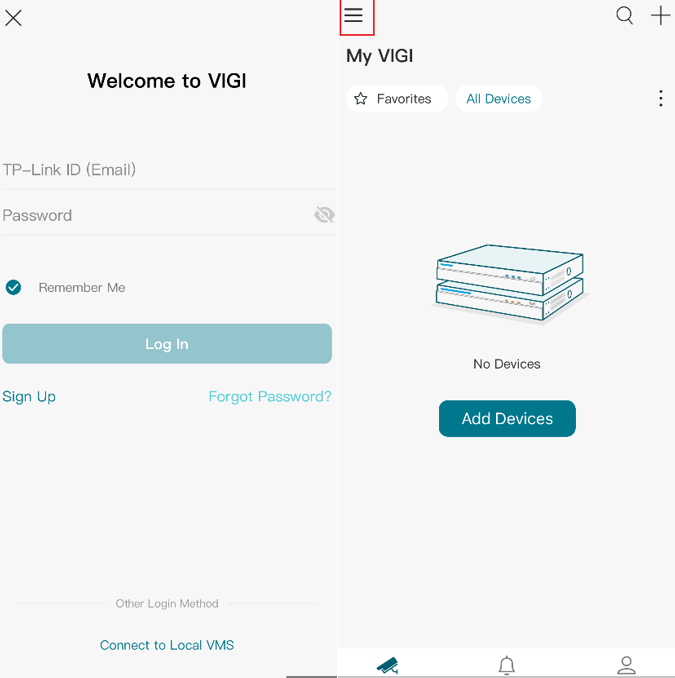
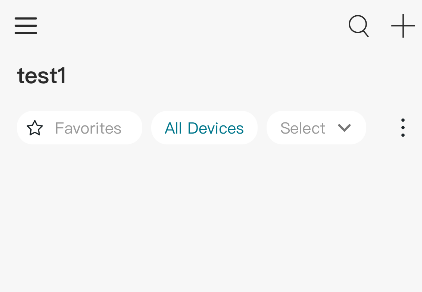
Passo 1.Abra o aplicativo VIGI e, em seguida, o convidado precisa fazer login usando a conta convidada. Ao selecionar uma organização, qualquer organização pode ser escolhida. Clique no ícone de três linhas horizontais no canto superior esquerdo e, em seguida, clique na Organização à qual deseja se juntar.
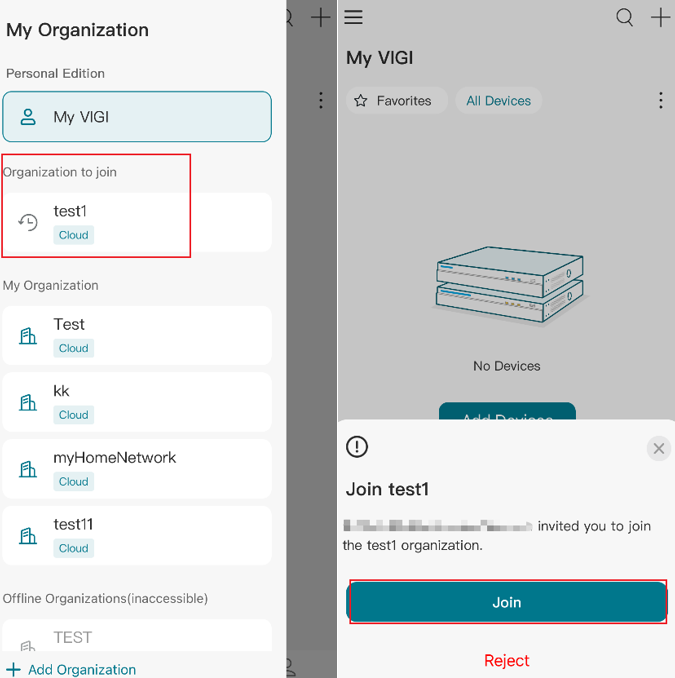
Passo 2.Clique em Participar na janela pop-up.
Aceite um convite via VIGI Cloud VMS
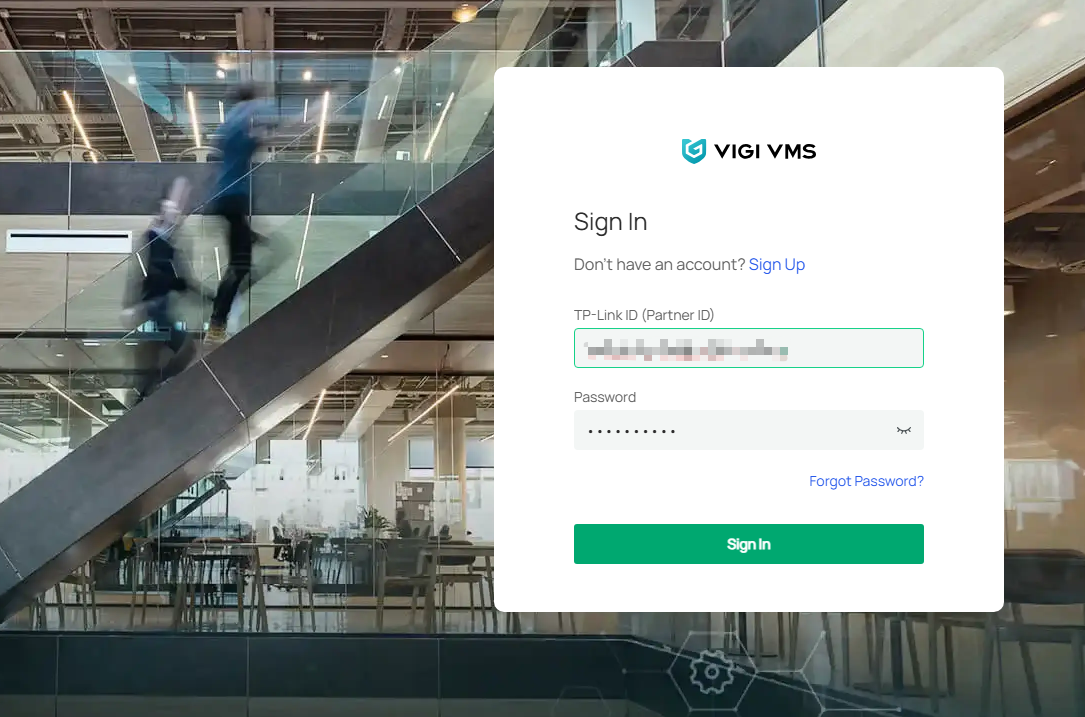
Passo 1.Na página de login do VIGI Cloud VMS, insira a conta e senha recebidas como convidado e clique em Entrar.
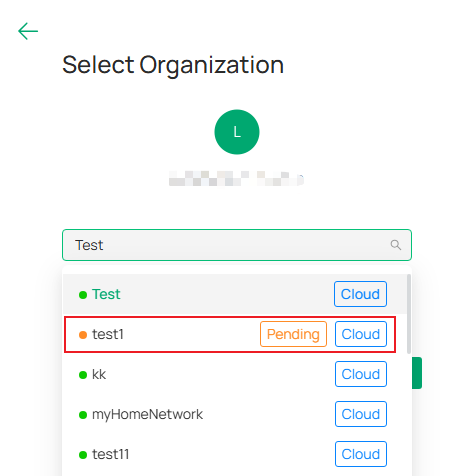
Etapa 2.Clique na organização convidada que aparece como Pendente.
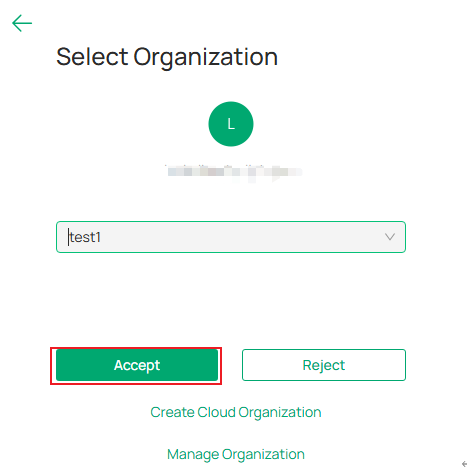
Passo 3.Clique em Aceitar.
Verificação
- Verificação de e-mail
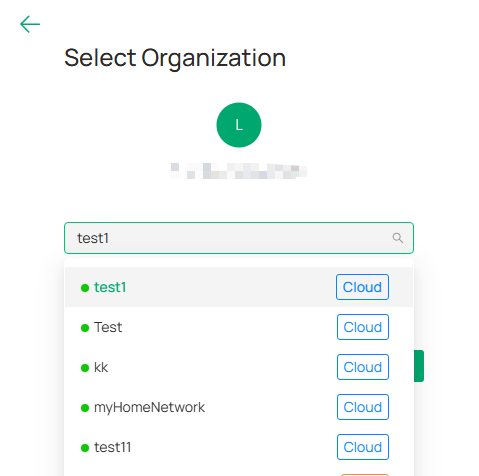
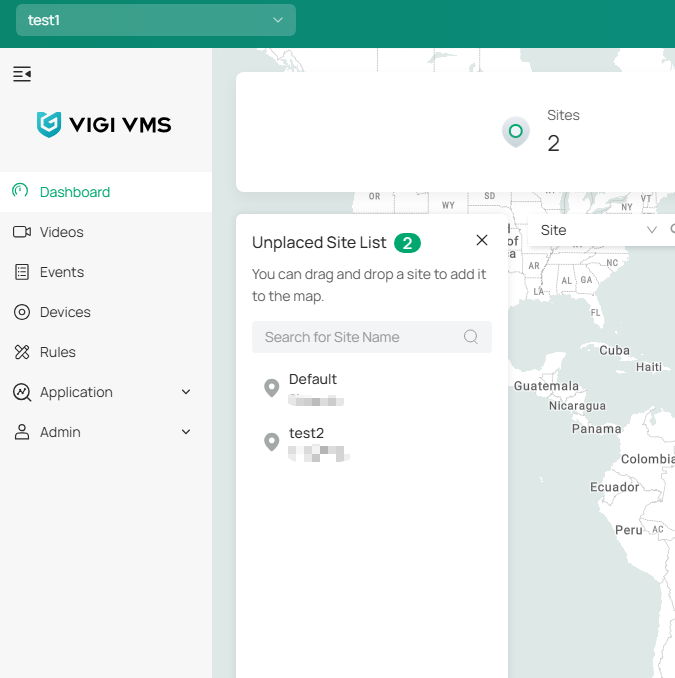
Faça login no portal web do VIGI Cloud VMS (https://vms.tplinkcloud.com/) com a conta convidada. Ao selecionar uma organização, verifique se a organização convidada recentemente está disponível.
- Verificação do aplicativo VIGI
Ao clicar em Participar no aplicativo VIGI, você será automaticamente direcionado para a organização convidada.
- Verificação do portal web VIGI Cloud VMS
Ao clicar em Aceitar no portal web do VIGI Cloud VMS, você será automaticamente conectado à organização convidada no portal web do VIGI Cloud VMS.
Conclusão
Você acaba de convidar e configurar com sucesso uma conta de administrador no VIGI Cloud VMS. Ao atribuir funções de usuário e permissões de site apropriadas, os administradores podem gerenciar o acesso do usuário com mais eficiência, mantendo a flexibilidade operacional em vários sites.
Para saber mais sobre cada função e configuração, visite a Página Inicial de Suporte para baixar ou consultar o manual do seu produto.
QA
P1: O usuário convidado precisa de um ID da TP-Link?
A1:Sim. A conta convidada já deve estar registrada como um ID TP-Link antes que o convite possa ser aceito.
P2: Um usuário administrador pode convidar outro usuário?
A2:Sim. As contas de Proprietário, Super Administrador e Administrador podem adicionar um novo usuário. Para obter detalhes sobre as permissões de função, consulte: Quais são as diferenças entre as contas de Super Administrador, Administrador, Operador, Visualizador e Somente para Transmissão ao Vivo no VIGI Cloud VMS?
P3: As permissões do site podem ser personalizadas para todas as funções?
A3:Não. As permissões de Super Administrador aplicam-se automaticamente a todos os sites e não podem ser personalizadas. Outras funções podem ter acesso a todos os sites ou apenas a sites selecionados.
P4: O que acontece se o convite expirar?
A4:Os convites são válidos por 7 dias. Se o convite expirar, o administrador deverá enviar um novo convite.
Procurando por mais
Esta FAQ é útil?
Seu feedback ajuda a melhorar este site.


TP-Link Community
Still need help? Search for answers, ask questions, and get help from TP-Link experts and other users around the world.