


Como atualizar o aplicativo VIGI, o VIGI VMS, o cliente para PC VIGI e a ferramenta de configuração VIGI (VIGI Config Tool)
Sumário
Atualizar o cliente VIGI para PC
Atualizar a Ferramenta de Configuração VIGI
Verificar a Ferramenta de Configuração do VIGI
Introdução
A TP-Link lança regularmente atualizações de software para melhorar o desempenho, aumentar a segurança e introduzir novos recursos. Os aplicativos de software VIGI oferecem suporte a notificações de atualização e métodos de atualização manual, permitindo que os usuários mantenham seus sistemas atualizados. Este artigo explica como atualizar o aplicativo VIGI, o VIGI VMS, o cliente VIGI para PC e a ferramenta de configuração VIGI.
Requisitos
- Aplicativo VIGI
- VIGI VMS
- Cliente VIGI PC
- Ferramenta de configuração VIGI
Configuração
Siga os passos correspondentes abaixo para atualizar cada aplicativo de software VIGI.
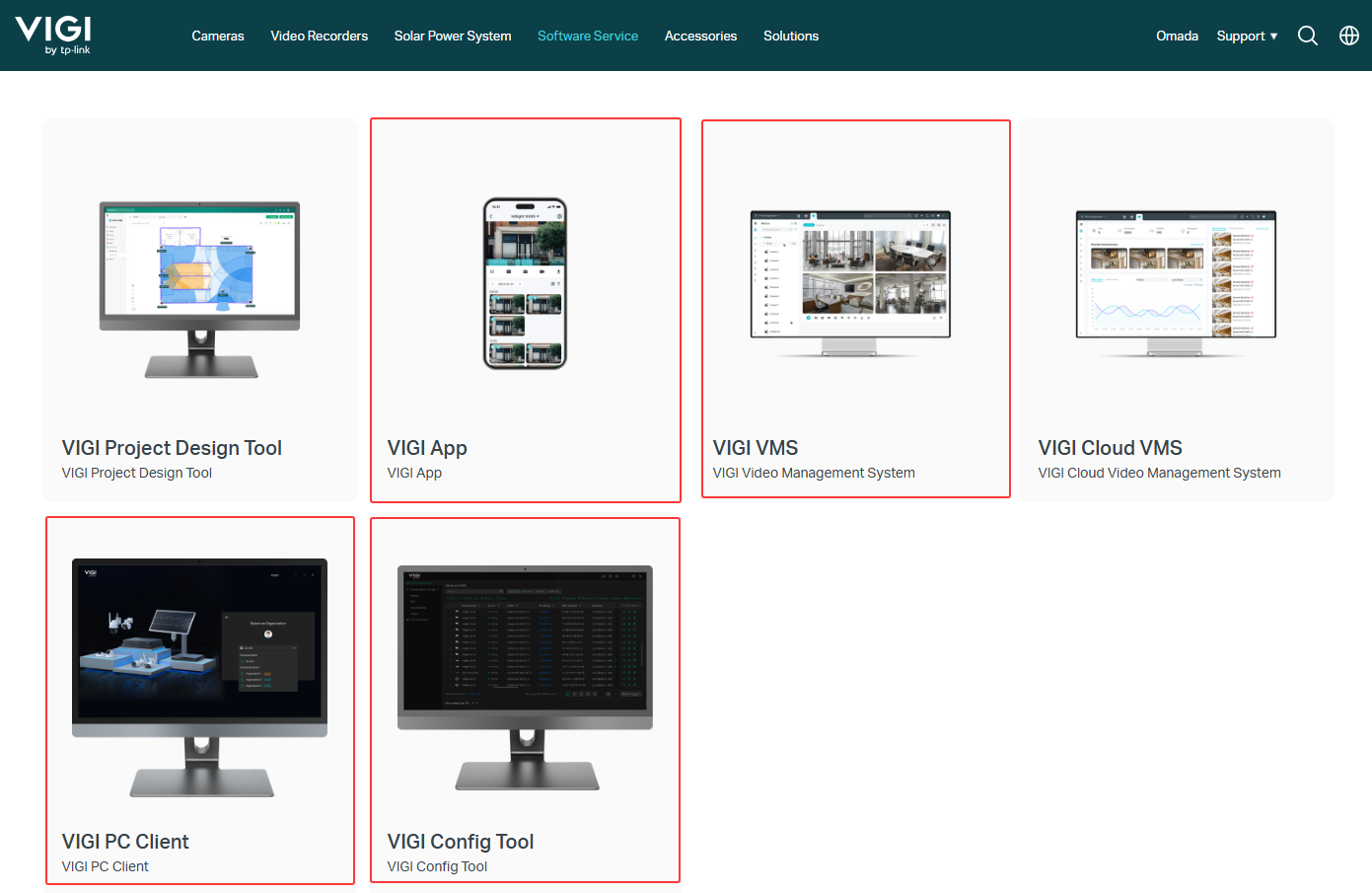
Atualizar o aplicativo VIGI
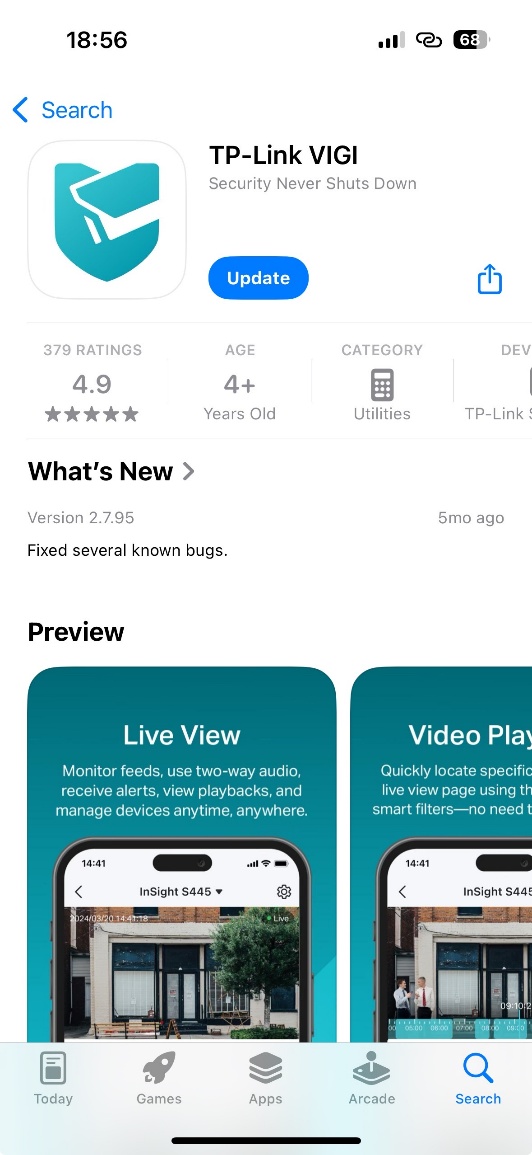
Passo 1.Abra a loja de aplicativos
Para dispositivos Android, abra a Google Play Store.
Para dispositivos iOS, abra a App Store.
Passo 2.Procure o aplicativo VIGI
Procure por VIGI na loja de aplicativos.
Passo 3.Instale a versão mais recente
Se houver uma atualização disponível, toque em Atualizar.
Se o botão Atualizar não for exibido, o aplicativo já está executando a versão mais recente.
Atualizar VIGI VMS
O software VIGI VMS é um sistema de gerenciamento de vídeo implantado localmente que oferece gerenciamento centralizado de dispositivos, visualização ao vivo, reprodução, gerenciamento de eventos, acesso multiusuário e recursos de gerenciamento remoto.
Método 1. Atualize através de notificações de atualização
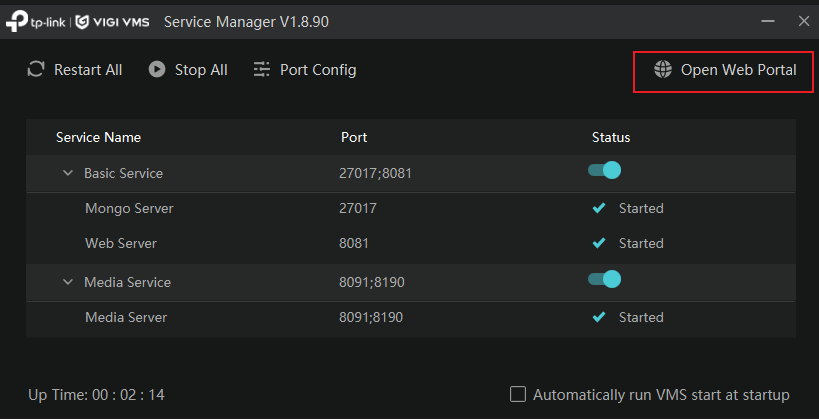
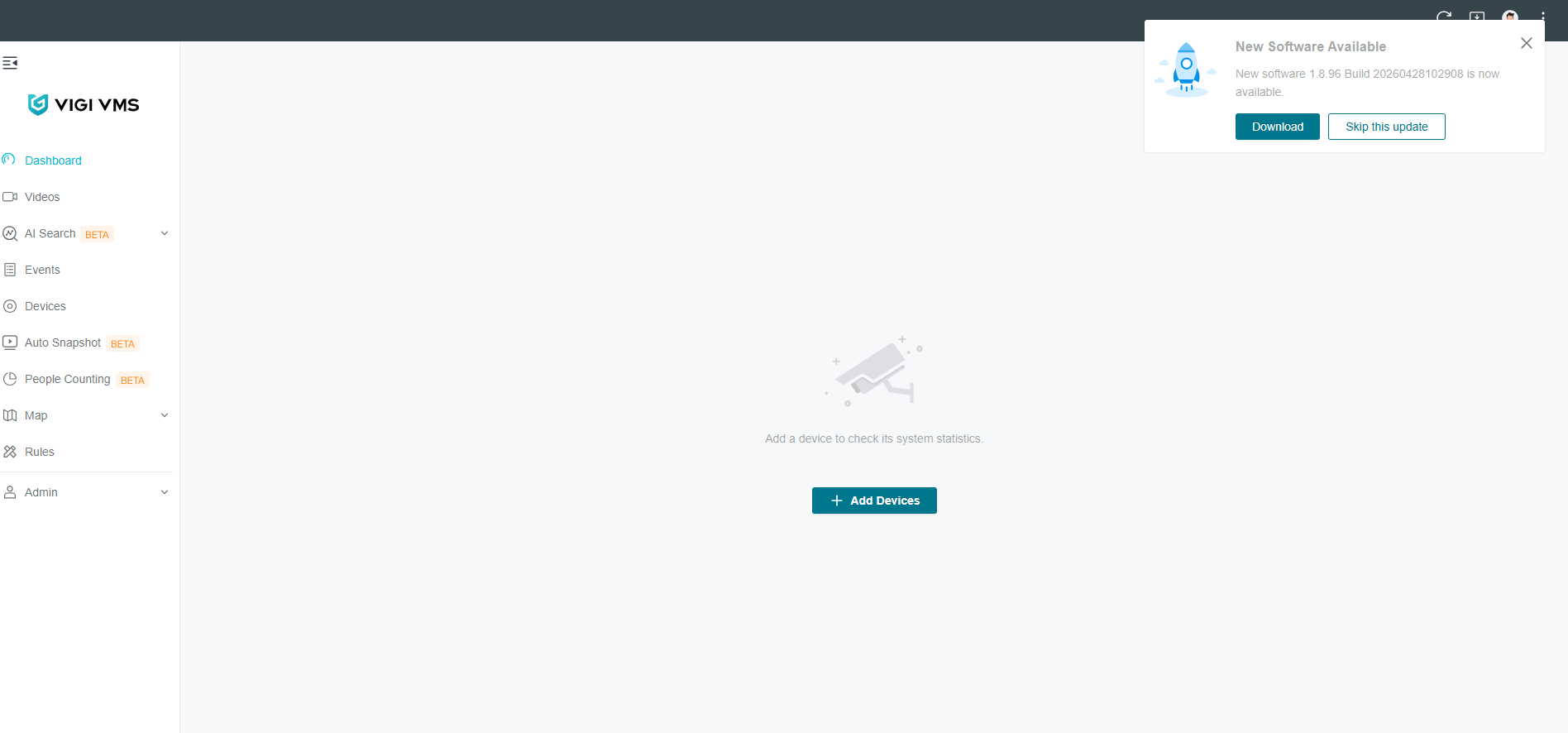
Passo 1.Abra o VIGIGerenciador de Serviços VMSe e certifique-se de que o Serviço Básico e o Serviço de Mídia estejam em execução. Clique em Abrir Portal Web.
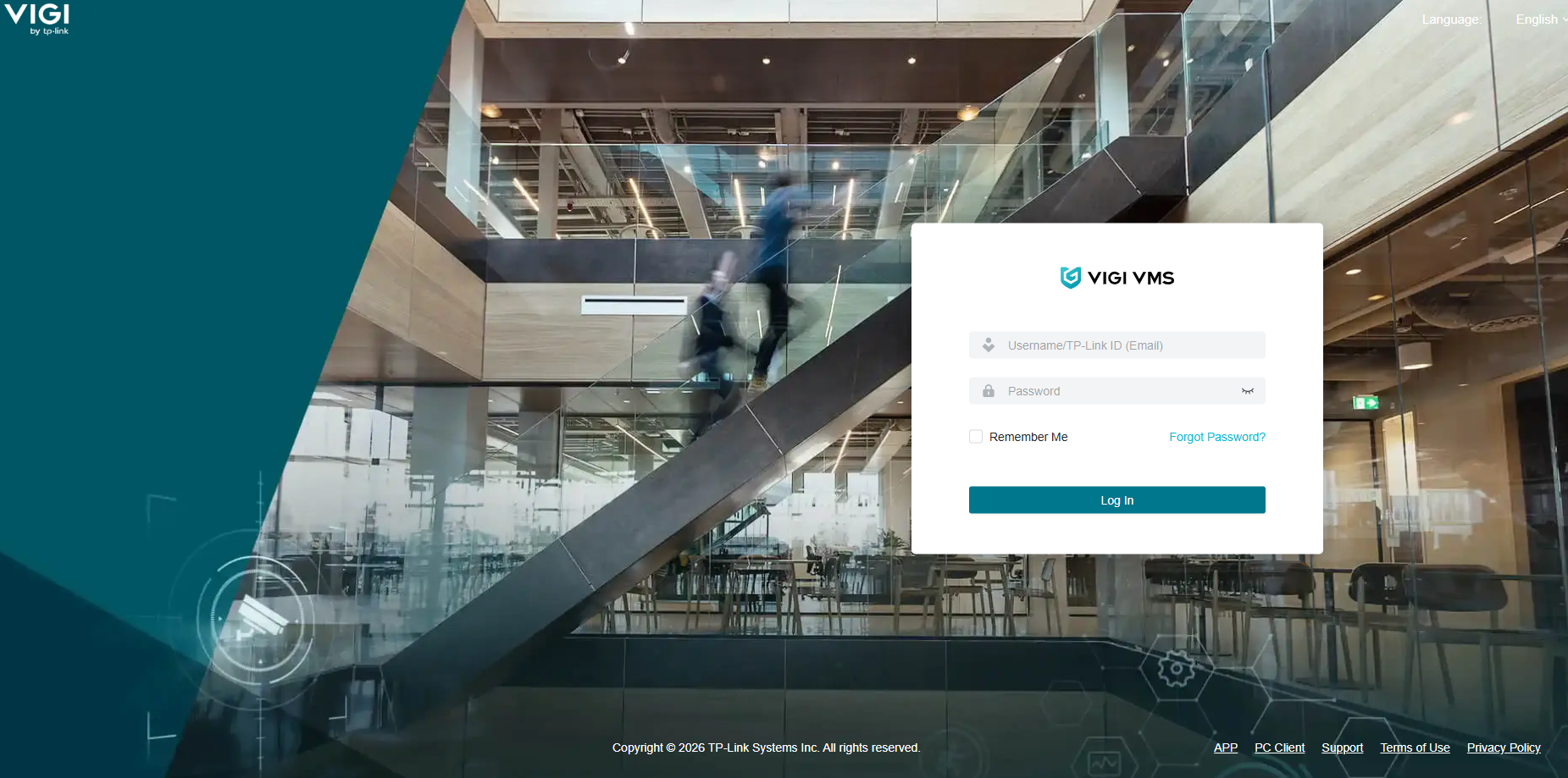
Etapa2.Faça login no VIGI VMS.
Passo 3.Clique em Download.
Uma notificação pop-up aparecerá no canto superior direito quando uma nova versão for detectada. Clique em Baixar.
Método 2. Verificar atualizações manualmente
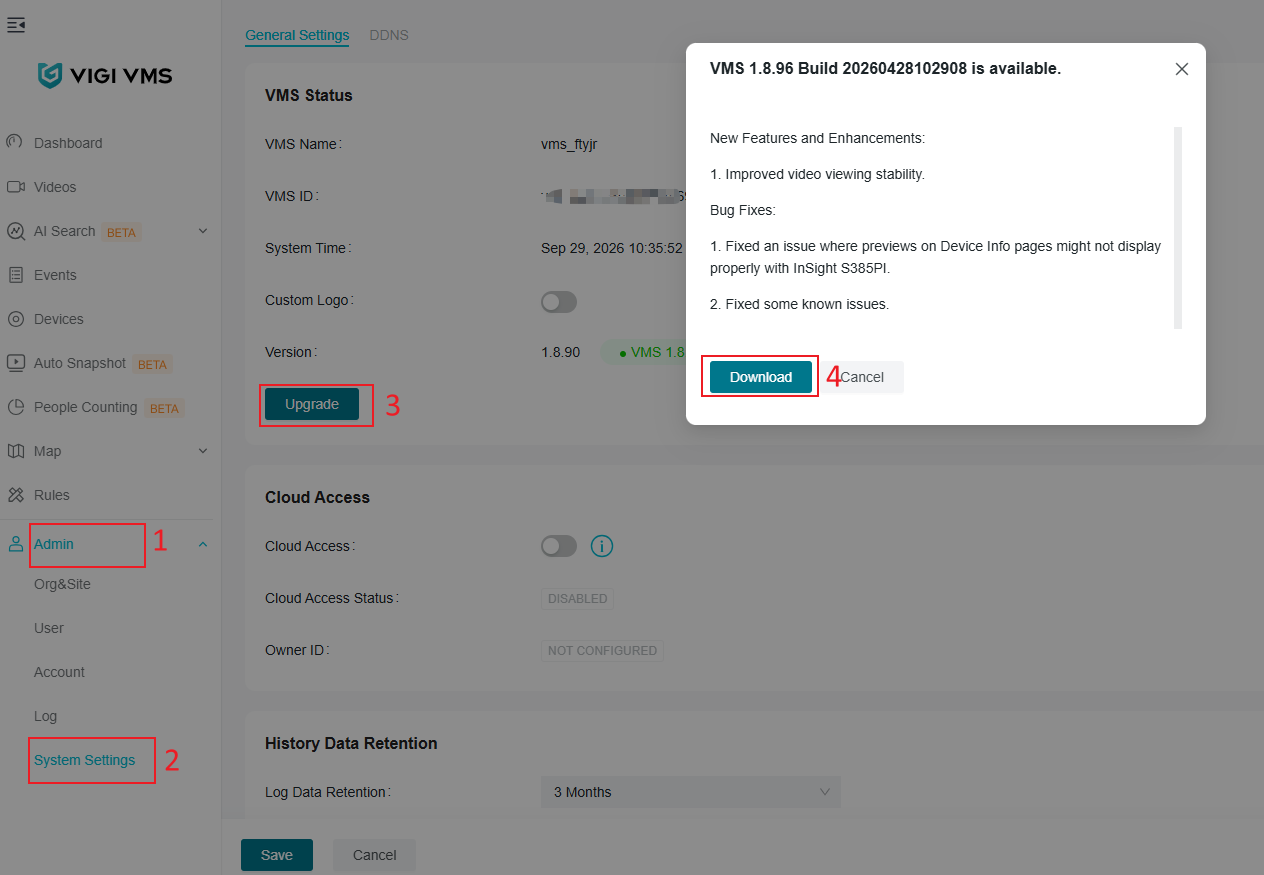
Passo 1.Navegue até Admin > Configurações do Sistema.
Etapa 2.Em Status do VMS, clique em Atualizar.
Passo 3.Clique em Download se uma versão mais recente estiver disponível.
Método 3. Baixar manualmente
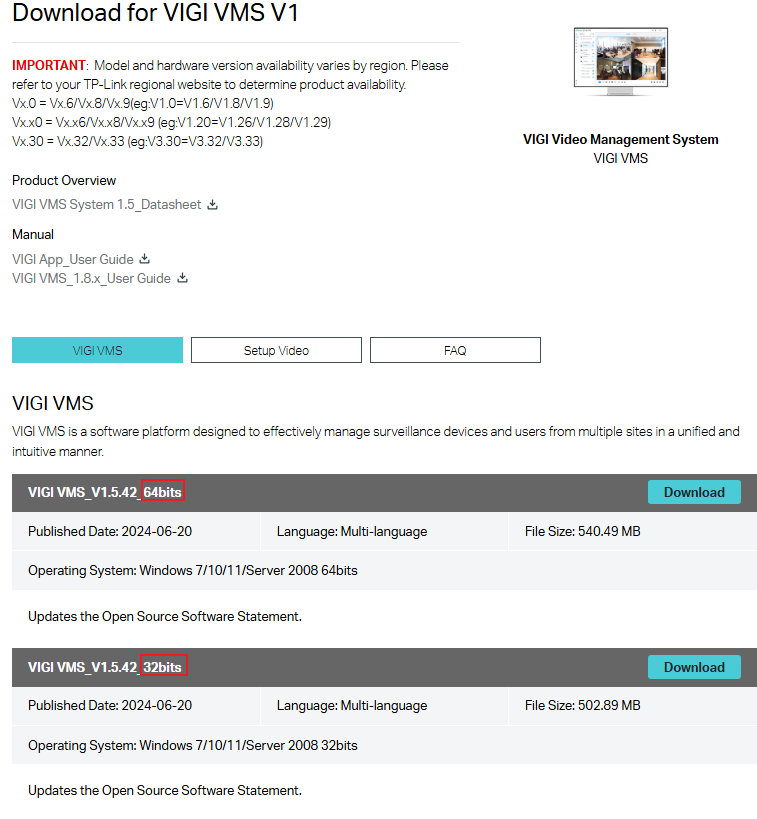
Passo 1.VisiteDownload do VIGI VMS | TP-Link. Baixe a versão mais recente do software VIGI VMS.
Observação: Selecione o pacote de instalação que corresponde ao seu tipo de sistema operacional.
Etapa2.Atualize o VMS. Na janela pop-up, clique em Avançar.
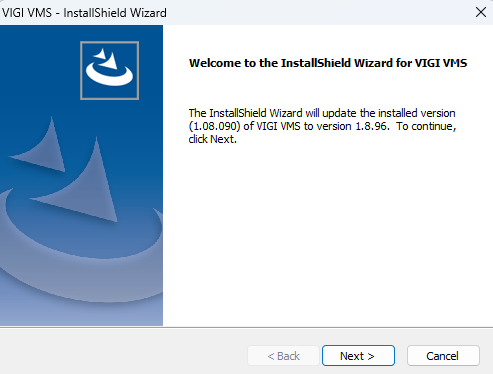
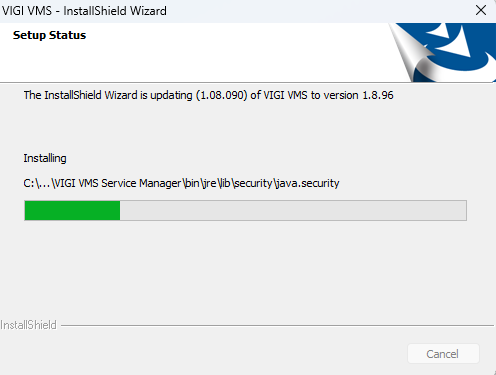
Etapa 3.O pacote de instalação será aplicado.
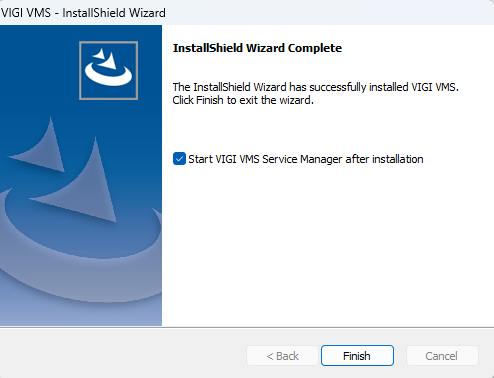
Passo 4. Clique em Concluir.
Atualizar o cliente VIGI para PC
Método 1. Verificar atualizações
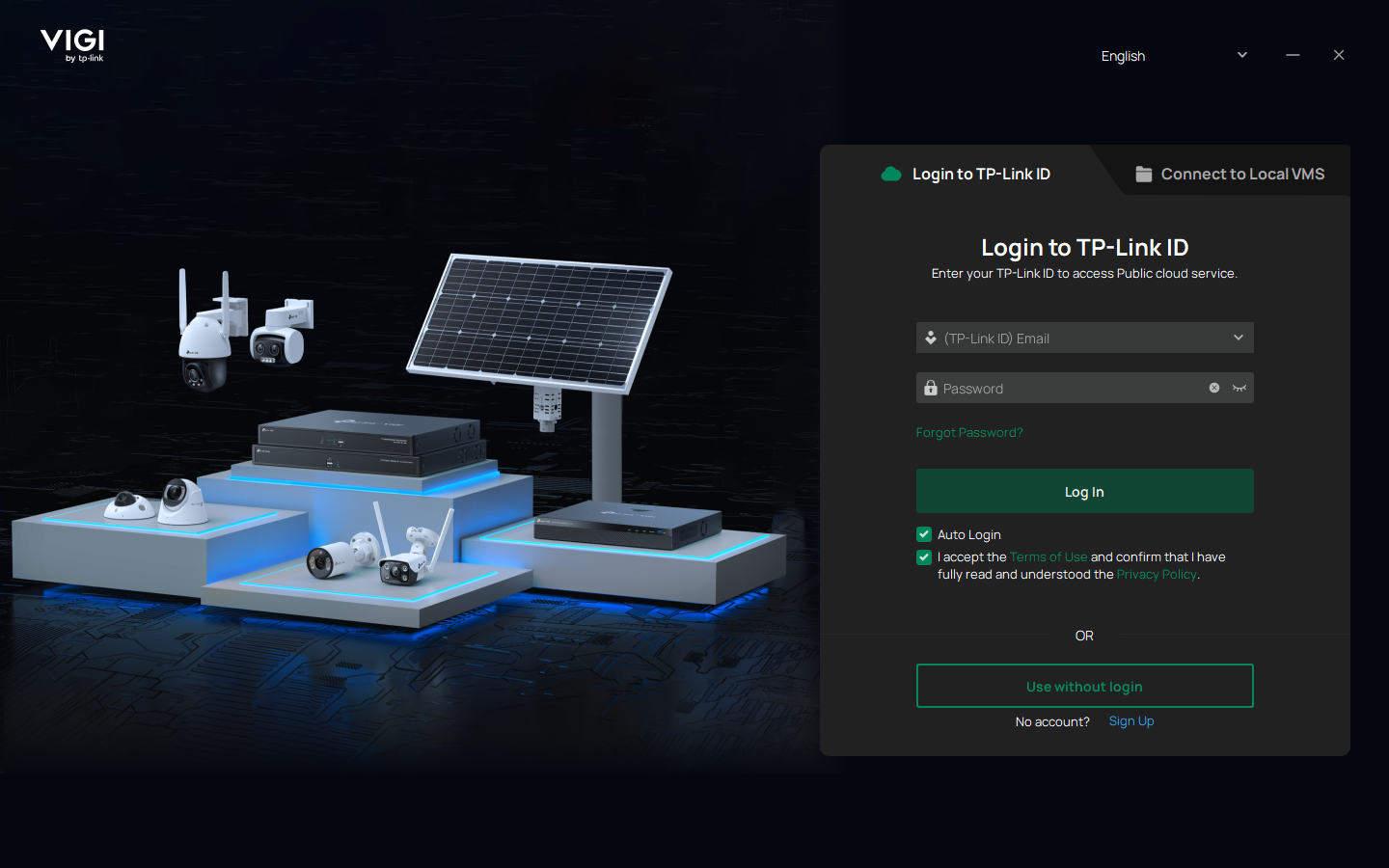
Passo 1.Abra o VIGI PC Client. Você pode selecionar Usar sem login ou entrar com o mesmo ID TP-Link usado para o Portal Web do VMS.
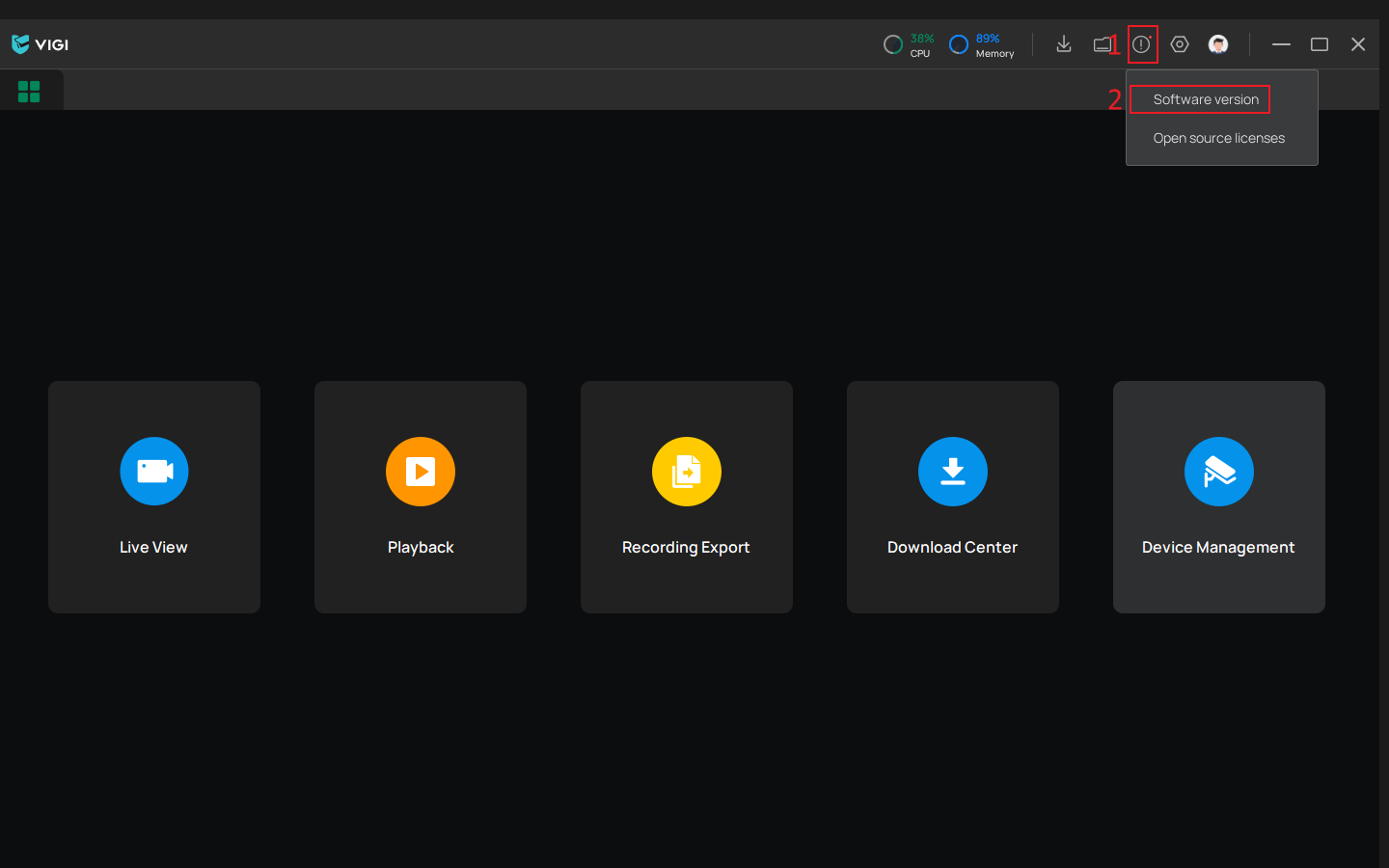
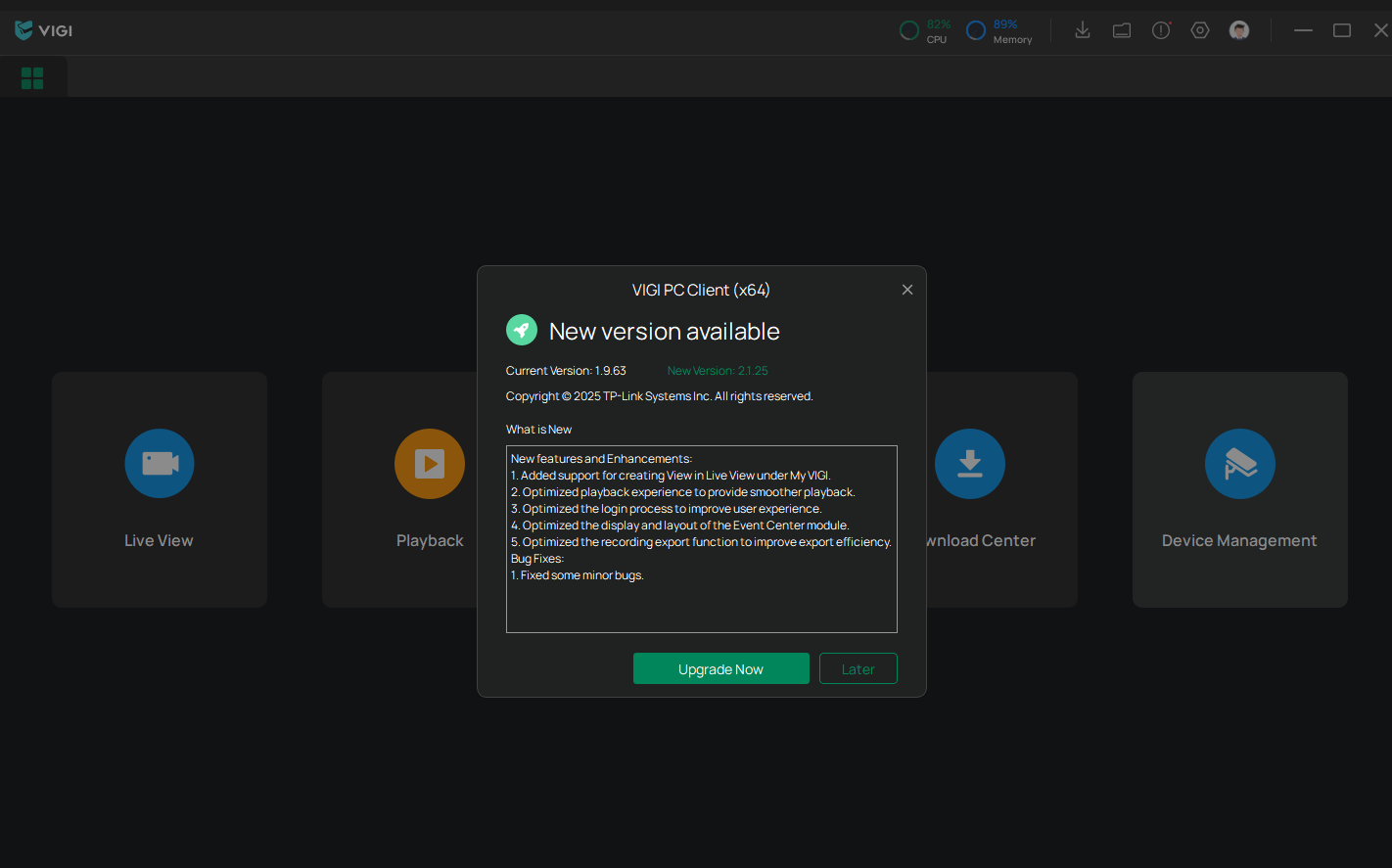
Passo 2.Clique na Versão do software para verificar automaticamente se há atualizações. Se uma nova versão estiver disponível, clique em Atualizar agora na janela pop-up.
Método 2. Baixar manualmente
Passo 1.Baixe o pacote mais recente do VIGI PC Client em Download do VIGI PC Client | TP-Link.
Etapa 2.Execute o instalador.
Etapa3.Conclua o assistente de instalação.
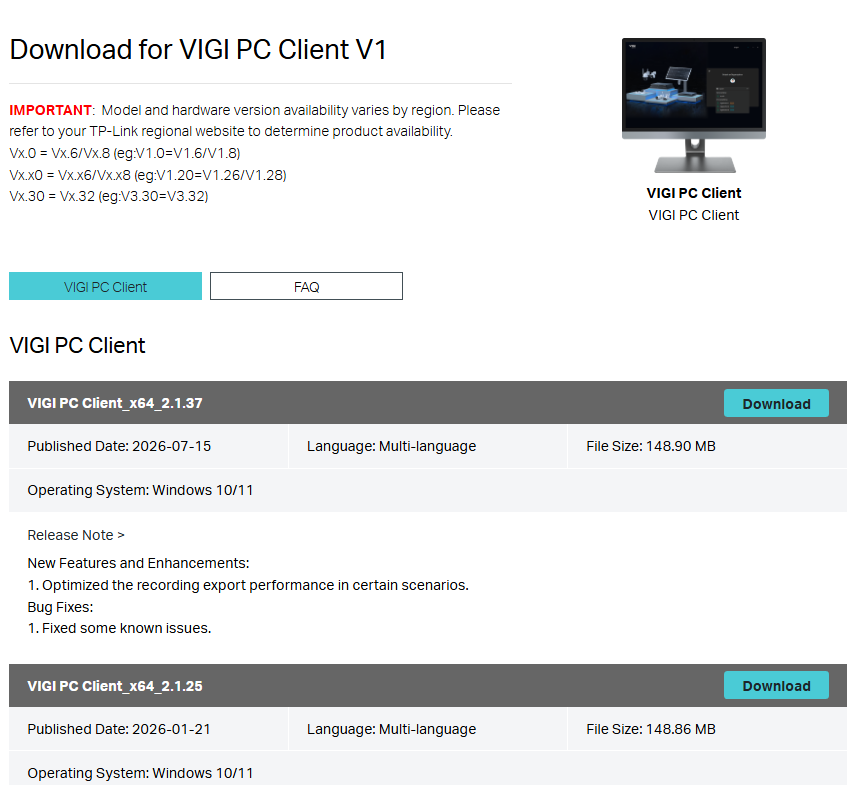
Etapa 4. Instale o pacote baixado. A ferramenta detectará o pacote instalado e solicitará uma atualização.
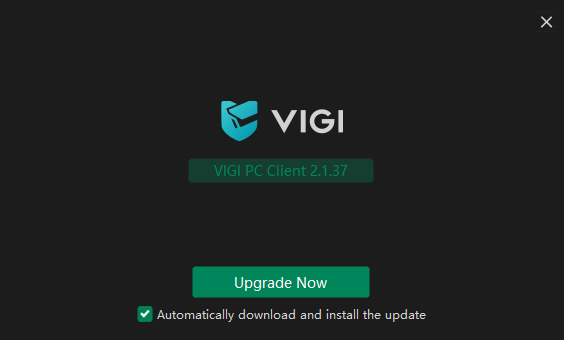
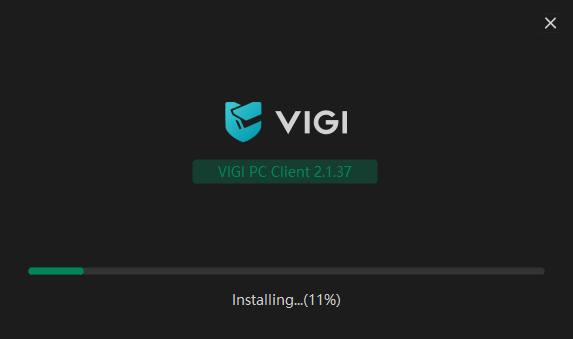
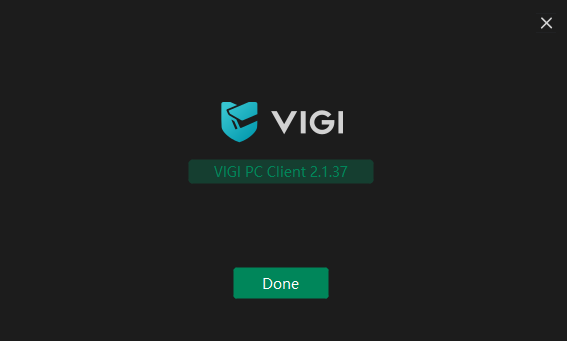
(Opcional) Você também pode acessar Configurações > Configurações do PC > Configurações Básicas para ativar Baixar e instalar atualizações automaticamente.
Atualizar a Ferramenta de Configuração VIGI
Método 1. Verificar atualizações
Passo 1.Abra a Ferramenta de Configuração do VIGI.
Etapa 2.Clique em Versão do Software.
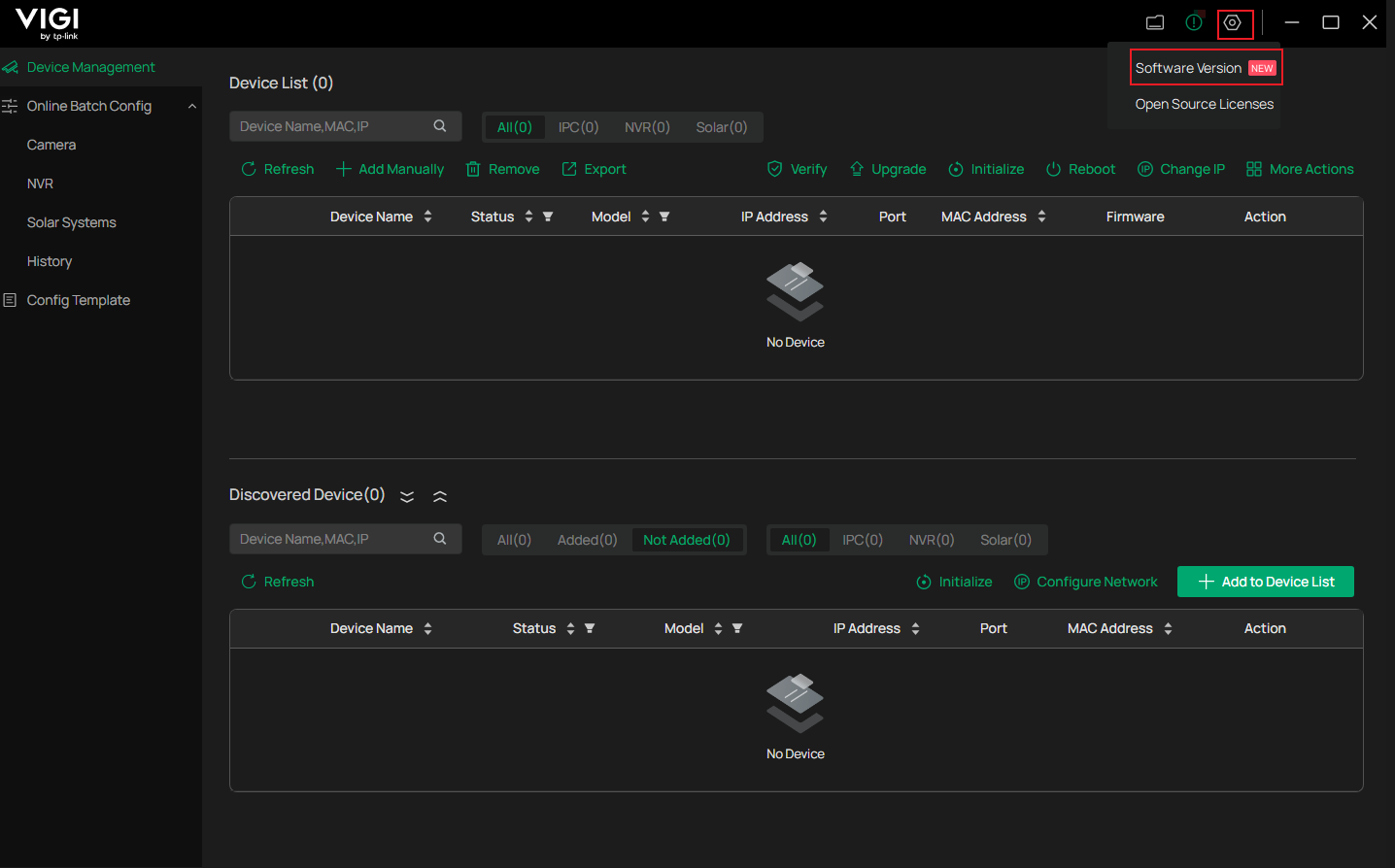
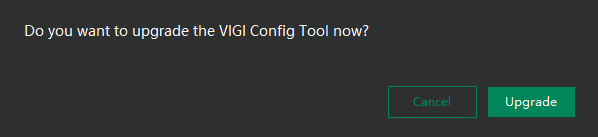
Passo 3. Se uma versão mais recente estiver disponível, clique em Atualizar agora.
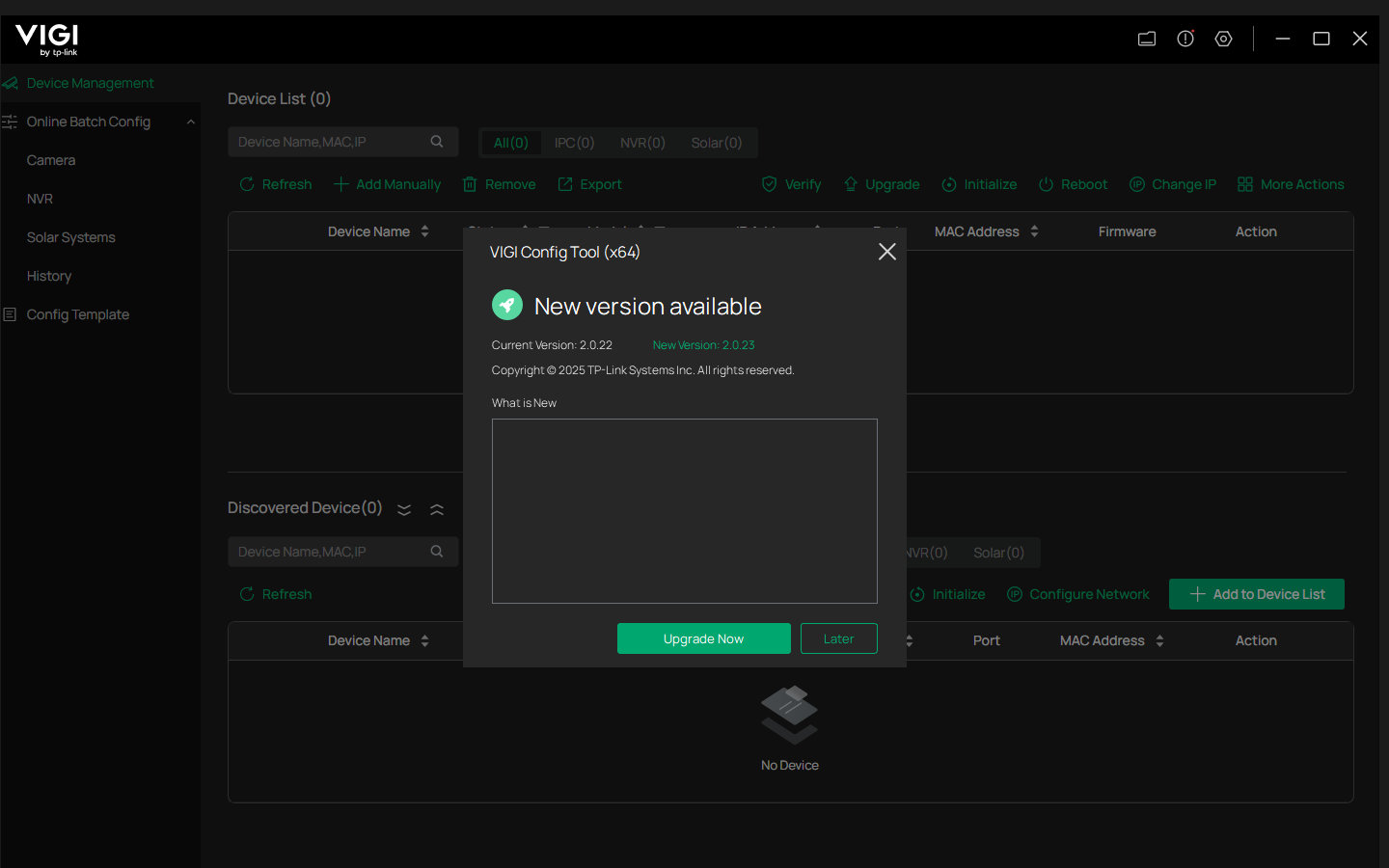
Método 2. Baixar manualmente
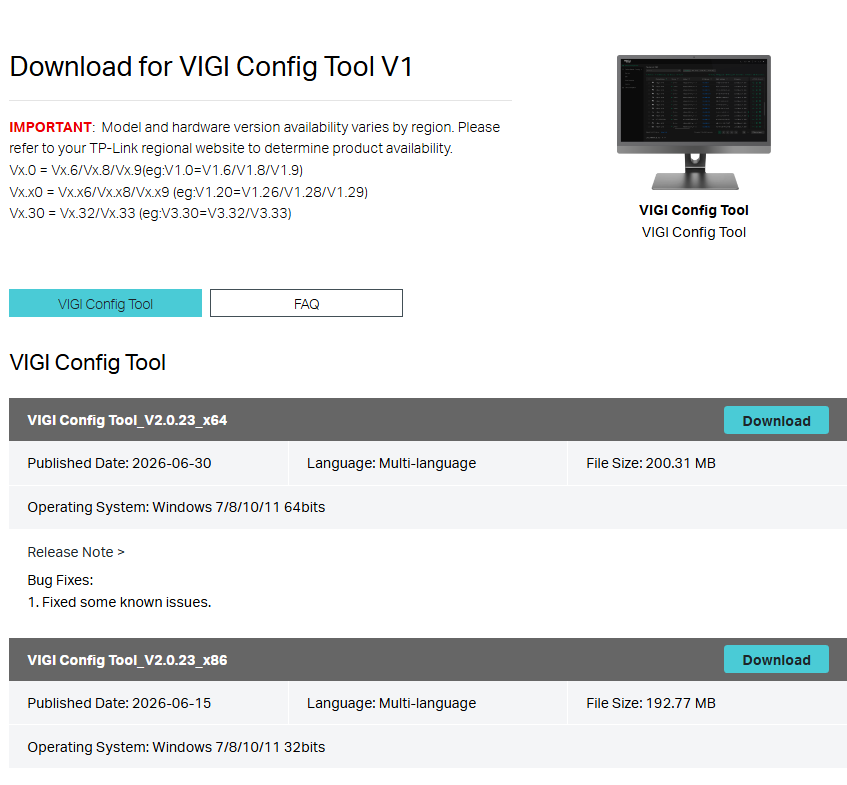
Passo 1.Baixe o pacote mais recente da Ferramenta de Configuração VIGI em Download da Ferramenta de Configuração VIGI | TP-Link.
Etapa 2.Execute o instalador.
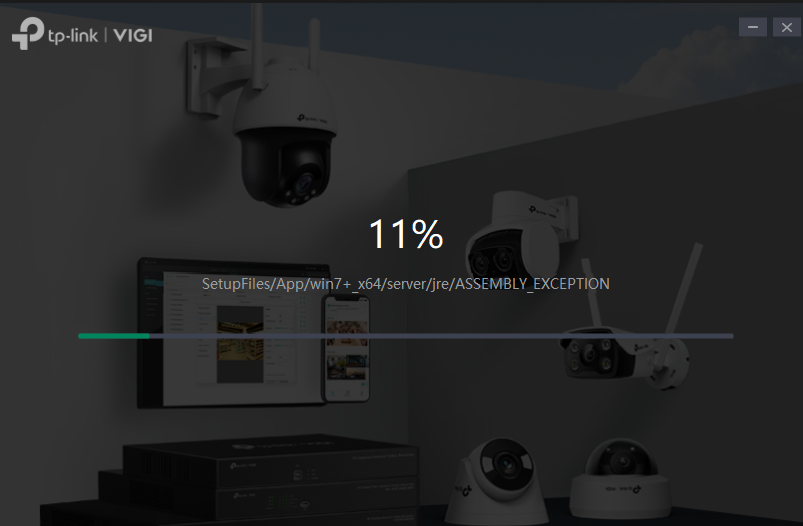
Etapa 3. O instalador detecta automaticamente a versão existente e oferece uma opção de atualização.
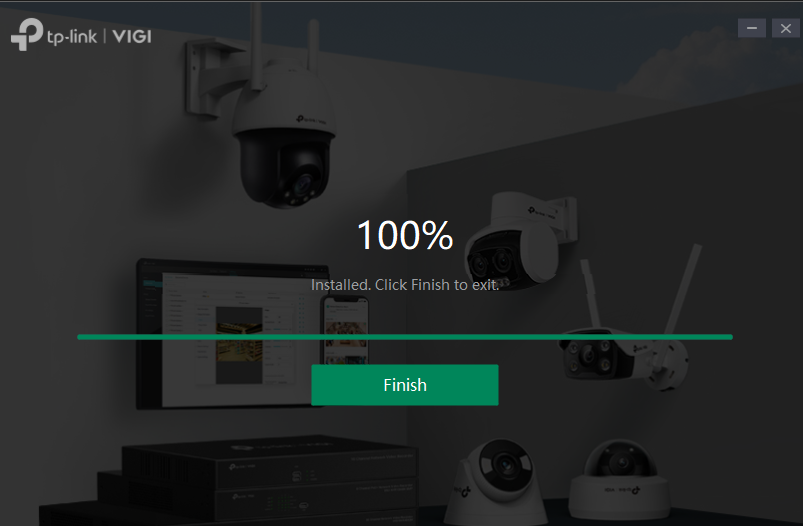
Etapa4.Conclua o assistente de instalação.
Verificação
Verificar aplicativo VIGI
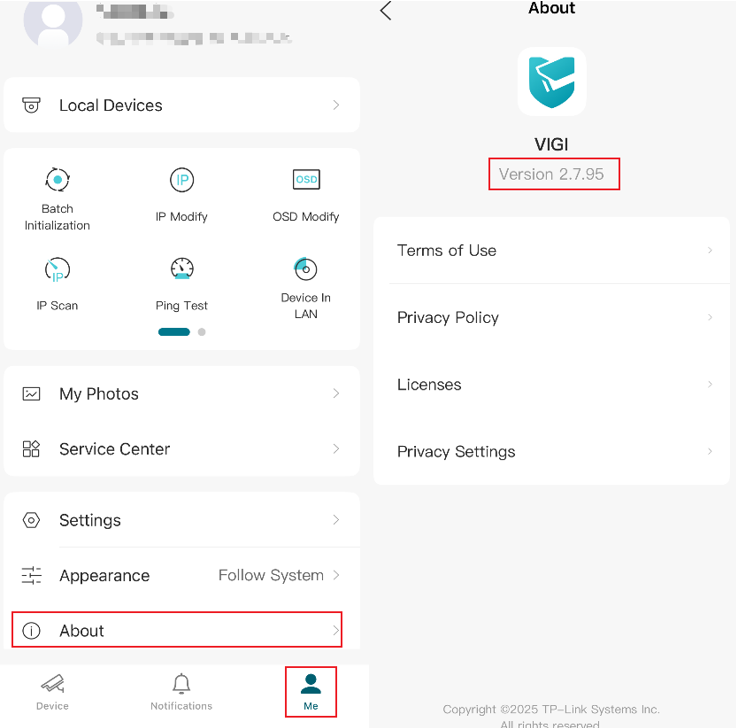
Faça login no aplicativo VIGI, acesse Eu > Sobre e verifique se a versão atual é a mais recente disponível.
Verificar VIGI VMS
- Verificação de versão
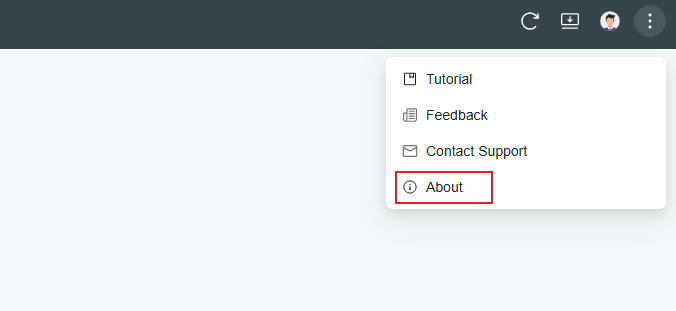
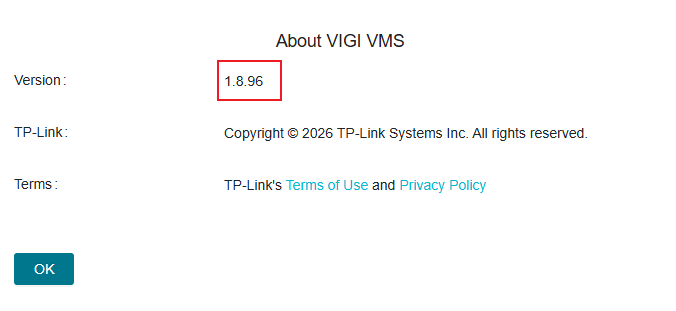
Clique no ícone no canto superior direito e clique em Sobre o VIGI VMS para verificar a Versão. Se ela corresponder à versão para a qual você atualizou, a atualização foi bem-sucedida.
- Detecção de atualização
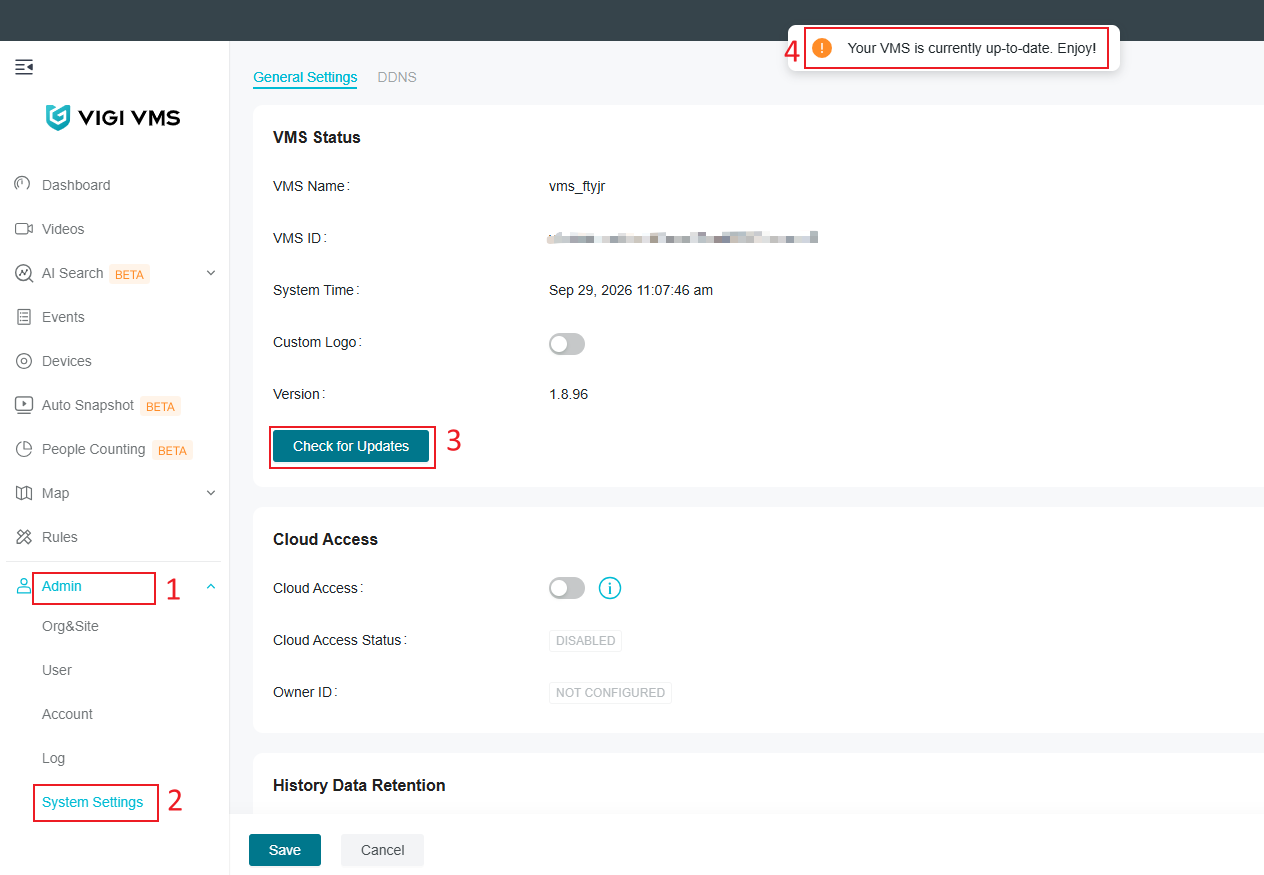
Acesse Administração e Configurações do Sistema e clique em Verificar atualizações. Se a versão estiver atualizada, a atualização foi bem-sucedida.
Verificar cliente VIGI PC
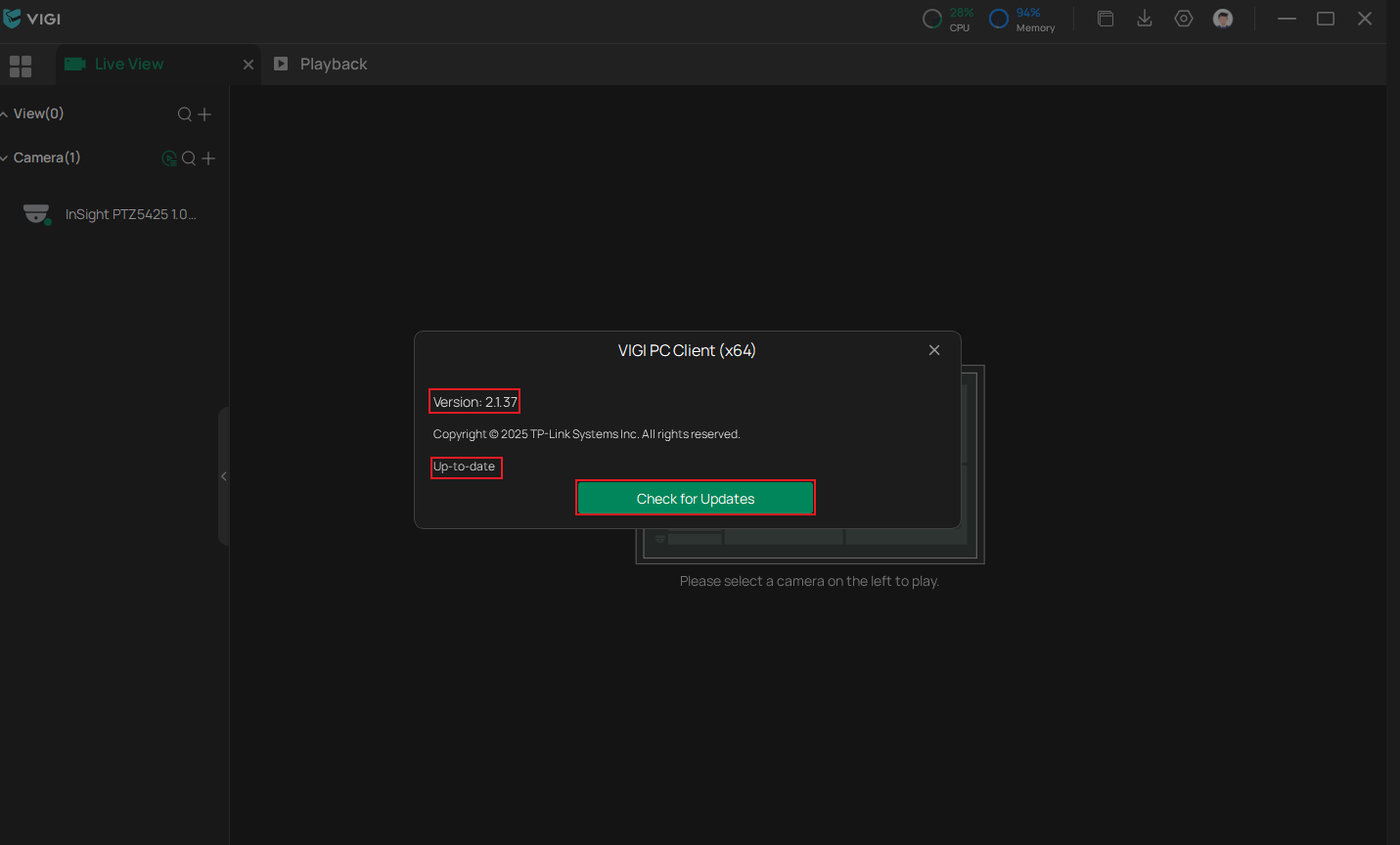
Clique no ícone no canto superior direito e verifique a Versão. Se ela corresponder à versão para a qual você atualizou, a atualização foi bem-sucedida.
Você também pode clicar em Verificar atualizações e, se a versão estiver atualizada, a atualização será bem-sucedida.
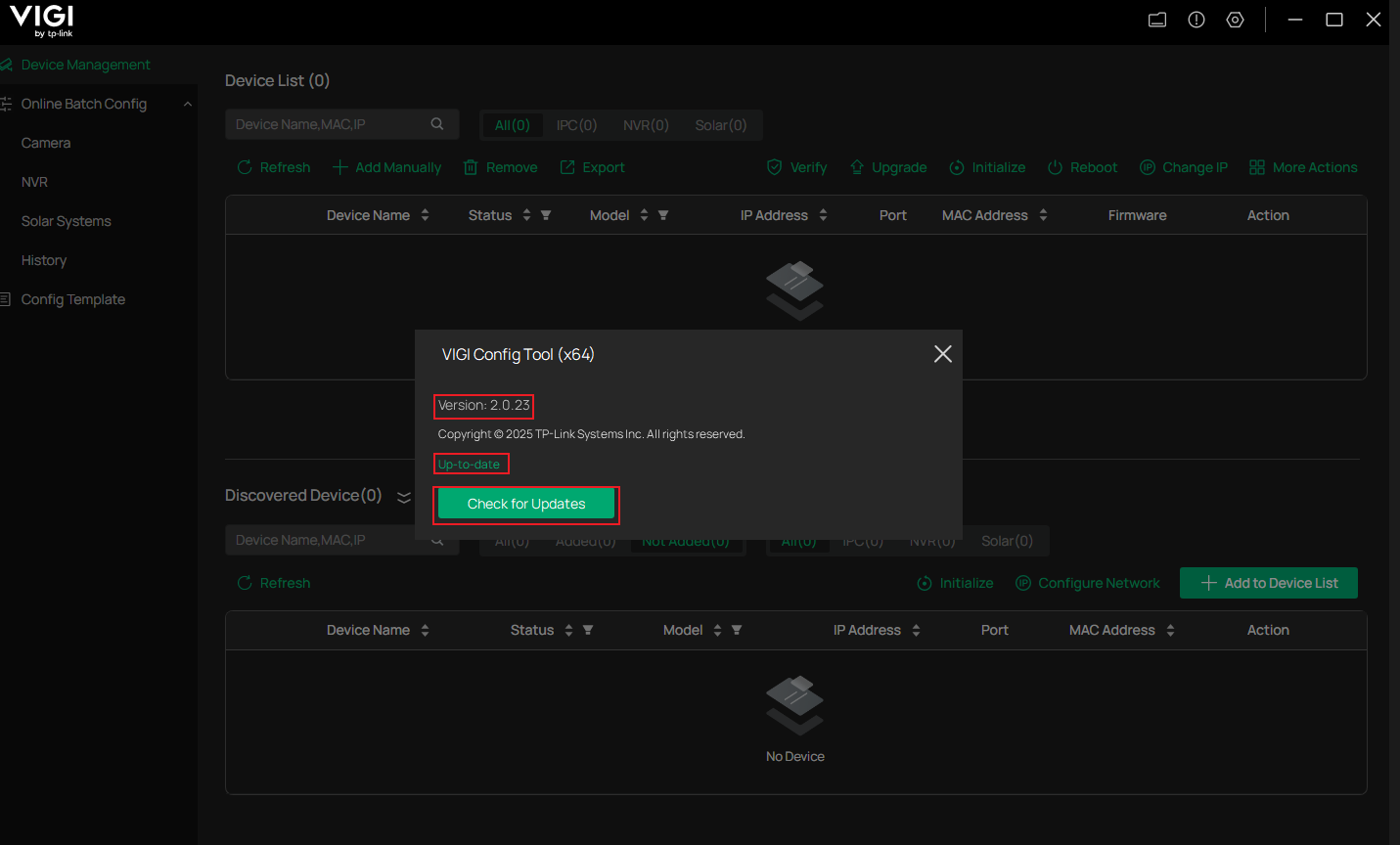
 Verificar a Ferramenta de Configuração do VIGI
Clique no ícone no canto superior direito e verifique a versão. Se ela corresponder à versão para a qual você atualizou, a atualização foi bem-sucedida.
Você também pode clicar em Verificar atualizações e, se a versão estiver atualizada, a atualização será concluída com sucesso.
Conclusão
Você atualizou com sucesso o aplicativo VIGI, o VIGI VMS, o cliente VIGI para PC e a ferramenta de configuração VIGI. Manter o software atualizado ajuda a melhorar o desempenho, aumentar a segurança, resolver problemas conhecidos e fornecer acesso aos recursos mais recentes.
Para saber mais sobre cada função e configuração, visite a Página Inicial de Suporte para baixar ou consultar o manual do seu produto.
QA
P1: Preciso desinstalar a versão existente antes de atualizar?
A1:Não. A maioria dos aplicativos de software VIGI oferece suporte a atualizações diretas e preserva automaticamente as configurações existentes.
P2: A atualização do software VIGI VMS afetará os dispositivos gerenciados?
A2: Os dispositivos e configurações gerenciados são normalmente mantidos após uma atualização. No entanto, é recomendável fazer backup das configurações importantes antes da atualização.
P3: Posso atualizar o aplicativo VIGI diretamente pelo aplicativo?
A3: Não. O aplicativo VIGI é atualizado através da Google Play Store ou da Apple App Store.
P4: O que devo fazer se a opção Verificar atualizações não detectar uma versão mais recente?
A4:Verifique se o dispositivo tem acesso à internet. Uma versão mais recente pode não estar disponível imediatamente através da opção Verificar atualizações. Visite a Central de Downloads | TP-Link para verificar e baixar a versão mais recente disponível.
Procurando por mais
Esta FAQ é útil?
Seu feedback ajuda a melhorar este site.



TP-Link Community
Still need help? Search for answers, ask questions, and get help from TP-Link experts and other users around the world.