


Como configurar e emparelhar sua rede de adaptadores Powerline TP-Link
Uma rede de adaptadores Powerline da TP-Link permite estender sua rede doméstica para qualquer cômodo com uma tomada, utilizando a fiação elétrica existente da sua casa — sem a necessidade de longos cabos Ethernet. Uma vez configurados, os adaptadores Powerline oferecem conectividade confiável e com velocidade semelhante à de uma conexão cabeada em toda a casa. O emparelhamento é a etapa principal na configuração dos adaptadores Powerline da TP-Link: quando dois adaptadores são emparelhados, eles estabelecem a conexão de rede Powerline. Este guia aborda três métodos para emparelhar e configurar sua rede. Observe que ambos os adaptadores devem estar conectados ao mesmo circuito elétrico para que a rede funcione.
Principais Conclusões
- Os adaptadores Powerline da TP-Link são dispositivos plug-and-play. Em muitos casos, basta conectar ambas as unidades às tomadas da mesma sala e aguardar de dois a três minutos para que elas se emparelhem automaticamente.
- Caso o emparelhamento automático não funcione, você pode emparelhar os adaptadores manualmente pressionando e segurando o botão Emparelhar em cada unidade, com um intervalo de até dois minutos entre elas.
- Uma rede elétrica requer pelo menos duas unidades conectadas ao mesmo circuito elétrico. Adaptadores em circuitos diferentes não se comunicarão entre si.
- Se o LED Powerline ficar vermelho, o adaptador está com sinal fraco e deve ser conectado a outra tomada.
- Os adaptadores Powerline da TP-Link também podem ser configurados usando o aplicativo para smartphone tpPLC ou o utilitário para desktop tpPLC, ambos exigindo a inserção da chave Powerline de 16 dígitos impressa na etiqueta do dispositivo.
O que é Powerline
Os adaptadores Powerline da TP-Link utilizam a fiação elétrica existente em uma residência para transmitir sinais de rede para qualquer cômodo com uma tomada. Você pode criar uma rede Powerline em qualquer lugar onde haja tomadas, eliminando a necessidade de cabos Ethernet caros e complicados.
Para formar uma rede elétrica básica, você precisa de pelo menos duas unidades conectadas ao mesmo circuito elétrico.
Os adaptadores Powerline são dispositivos plug-and-play, portanto, conecte ambas as unidades Powerline às tomadas da mesma sala. Aguarde de 2 a 3 minutos; quando o LED Powerline acender, conecte o adaptador Powerline à porta LAN do seu roteador por meio de um cabo Ethernet e, em seguida, mova o outro adaptador Powerline para um novo local e aproveite a nova rede expandida.
Se os adaptadores Powerline não emparelharem automaticamente, siga os passos abaixo.
Observação: Os modelos que começam com TL-WPAxxxx transmitem o sinal Wi-Fi (o "W" significa "Sem fio"). Os modelos que começam com TL-PAxxxx suportam apenas a conexão Ethernet.
As instruções passo a passo abaixo abrangem três métodos para emparelhar e configurar uma rede de adaptadores Powerline da TP-Link.
Como configurar o adaptador Powerline TP-Link
Método 1: Configurar o adaptador Powerline TP-Link por meio de emparelhamento
Passo 1:Ligue os adaptadores Powerline.
Conecte o extensor Powerline a uma tomada próxima a um dos adaptadores Powerline existentes.
Recomendamos conectar seus dispositivos Powerline o mais próximo possível uns dos outros durante o emparelhamento. Em seguida, eles devem ser reposicionados onde forem necessários após a conclusão do emparelhamento.
É necessário um adaptador Powerline para conectar-se ao roteador através de um cabo Ethernet.
Passo 2:Emparelhe os adaptadores Powerline.
a. Pressione e segure o botão Emparelhar no primeiro adaptador Powerline por um segundo. A luz de energia começará a piscar rapidamente.
Observação: Se a luz indicadora de energia não estiver piscando, pressione o botão de emparelhamento por mais tempo.
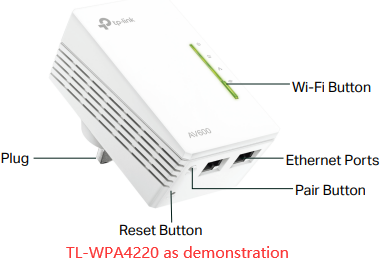
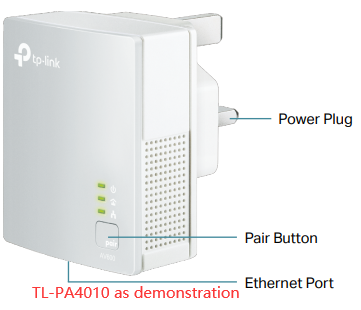
b. Dentro de dois minutos, pressione e mantenha pressionado o botão Emparelhar no segundo adaptador Powerline por um segundo. As luzes de energia em ambos os dispositivos piscarão rapidamente.
c.Quando o LED Powerline ficar aceso continuamente, o dispositivo foi adicionado com sucesso à sua rede Powerline.
Notas:
1. Para TL-PA201/TL-PA211 V1/TL-PA210 V1/TL-PA251 V1, é necessário manter pressionado o botão Pair por 3 a 8 segundos para iniciar o procedimento de emparelhamento.
2. Se desejar adicionar mais adaptadores, pressione o botão Emparelhar em uma das redes existentes e, em seguida, pressione o botão Emparelhar no adaptador que deseja adicionar à rede existente. Basta adicioná-los um por um, conforme as instruções acima.
Passo 3:Remova os adaptadores Powerline.
Após as luzes indicadoras de energia em ambos os adaptadores acenderem, conecte um adaptador ao roteador através de um cabo Ethernet e ligue o outro no local desejado.
Notas:
1. Se a luz Powerline estiver vermelha, o adaptador está com sinal fraco. Tente conectá-lo a outra tomada.
2. Se você tiver um extensor Powerline, o nome e a senha padrão do Wi-Fi estão impressos no cartão de informações do Wi-Fi e na etiqueta na parte inferior do dispositivo.
Passo 4:Conecte o dispositivo aos adaptadores Powerline e aproveite a internet.
Se você deseja alterar o nome da rede Wi-Fi do Extensor Powerline, consulte Como alterar as configurações sem fio usando o aplicativo tpPLC (smartphone).
Método 2: Configurar o adaptador Powerline TP-Link através do aplicativo tpPLC
Passo 1:Conecte-se ao seu adaptador sem fio.
Observação: o adaptador precisa ter acesso à internet para que este método funcione.
Etapa 2:Inicie o aplicativo tpPLC.
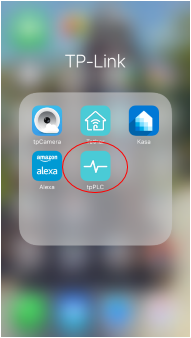
Passo 3: Toque no botão Adicionar.
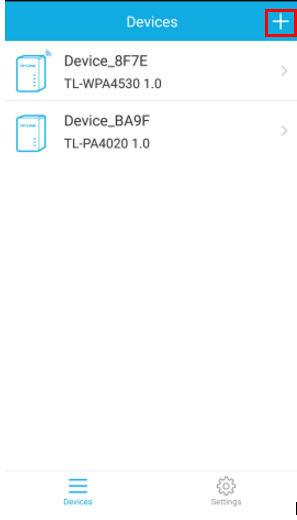
Passo 4: Insira a chave Powerline do dispositivo.
Observação: a chave Powerline está localizada na parte traseira do dispositivo. Lembre-se de conectá-la novamente após o uso.
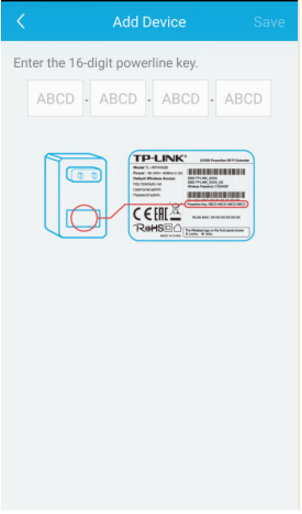
Passo 5:Clique em Salvar.
Método 3: Configurar o adaptador Powerline TP-Link através do software utilitário
Passo 1:Anote a chave Powerline de 16 dígitos impressa na etiqueta do dispositivo.
Passo 2:Conecte o dispositivo a uma tomada e aguarde até que os LEDs fiquem estáveis.
Passo 3:Abra o utilitário e clique em Adicionar Dispositivo no menu à esquerda.
Observação: Se o utilitário ainda não foi instalado, consulte Como definir um novo nome de rede elétrica usando o utilitário tpPLC.
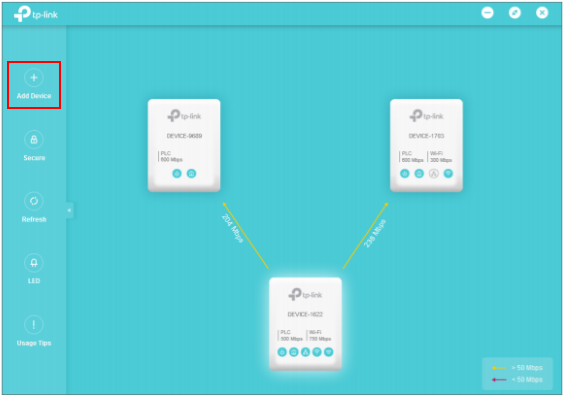
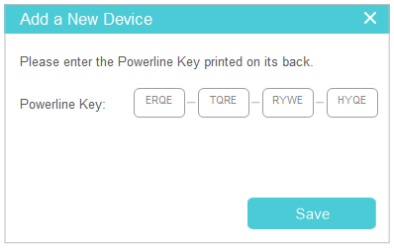
Passo 4:Na página Adicionar um novo dispositivo, insira a chave Powerline que você anotou e clique em Salvar.
Agora, o novo dispositivo aparecerá no utilitário.
Para obter mais detalhes sobre cada função e configuração, acesse a Central de Downloads para baixar o manual do seu produto.
Procurando por mais
Esta FAQ é útil?
Seu feedback ajuda a melhorar este site.


-F_large_1560310831908g_normal_1577328413052u.jpg)

TP-Link Community
Still need help? Search for answers, ask questions, and get help from TP-Link experts and other users around the world.