


Como instalar o módulo Tapo Smart Switch (Tapo S112)
Observação:
- Antes de instalar o S112, lembre-se de que você estará trabalhando com a eletricidade da sua residência. Isso pode ser perigoso; portanto, se você não se sentir confortável com instalações elétricas básicas, não tente instalá-lo. Entre em contato com um eletricista qualificado para obter assistência.
- Neste artigo, AC significa corrente alternada e DC significa corrente contínua.
O Tapo S112 é um módulo de relé de 2 canais que pode ser conectado e controlado via Wi-Fi e Bluetooth. É ideal para controlar motores bidirecionais e iluminação.
Modo de Operação
O Tapo S112 suporta dois modos de operação, permitindo a integração com diversos dispositivos.
No Modo Persiana (modo padrão), ele é ideal para conectar um motor de controle bidirecional utilizado em persianas e toldos motorizados. Os relés nunca fecham simultaneamente, garantindo a segurança do circuito.
No Modo Interruptor, você pode controlar facilmente luzes, tomadas e sistemas de aquecimento de piso elétrico sem substituir o interruptor tradicional. Nesse modo, os relés de dois canais operam de forma independente para controlar a carga conectada.
Aparência

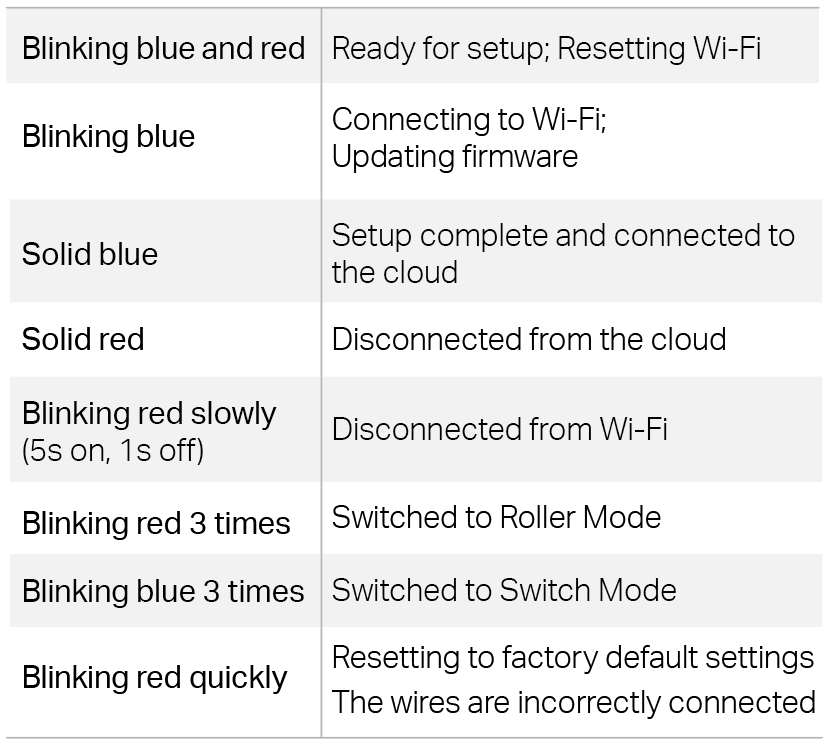
Status do LED
Descrição dos Botões
Para evitar choques elétricos, evite tocar no dispositivo após realizar a fiação. Utilize o botão do dispositivo apenas quando ele estiver alimentado por DC.
- Ligar/Desligar o dispositivo: Pressione uma vez. No modo interruptor, o botão pode controlar duas luzes simultaneamente.
- Redefinir o Wi-Fi mantendo as configurações atuais: pressione e segure por 5 segundos.
- Restaurar as configurações de fábrica: pressione e segure por 10 segundos até que o LED pisque em vermelho e então solte o botão.
Terminais
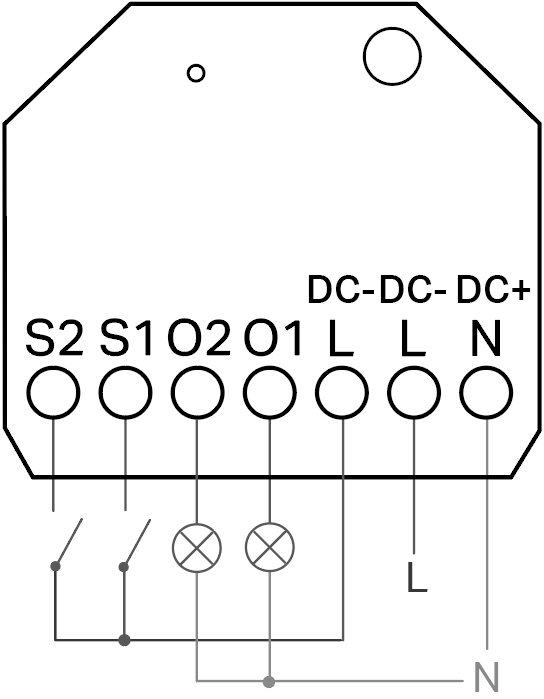
- S1/S2: Conecte ao interruptor tradicional. A outra extremidade do interruptor deve ser conectada ao terminal L (DC-). Para mais detalhes sobre os tipos de interruptor, consulte Conheça os Tipos de Interruptor.
S1 controla O1 e S2 controla O2. Você pode inverter essa configuração pelo aplicativo caso estejam conectados ao contrário. São compatíveis tanto interruptores de pressão (push button) quanto interruptores basculantes (rocker switch).
- O1/O2: No modo persiana, conecte ao motor. No modo interruptor, conecte a dispositivos como lâmpadas ou tomadas.
- L: Para entrada AC, conecte ao fio de Fase (Line).
- N: Para entrada AC, conecte ao fio Neutro (Neutral).
- DC-: Para entrada DC, conecte ao terminal Negativo.
- DC+: Para entrada DC, conecte ao terminal Positivo.
Vídeos de Fiação
Antes de Começar
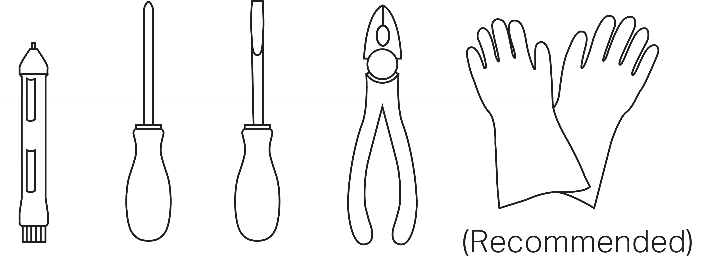
- Ferramentas Necessárias
|
|
|
|
- Conheça os Fios
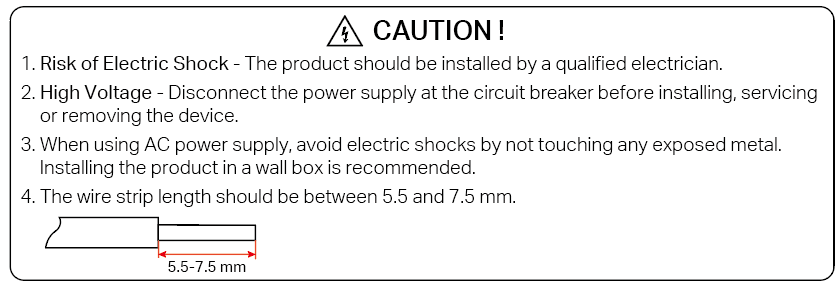
Diferentes países utilizam códigos de cores distintos para os fios elétricos. Consulte as regulamentações locais para verificar os requisitos de cores dos condutores.
Para os requisitos de cores dos fios em países europeus, consulte: Códigos de Cores para Fiação na Europa, incluindo o Reino Unido (IEC).
- Conheça os Tipos de Interruptor
Interruptor Basculante (Rocker Switch): também conhecido como interruptor de alavanca, permanece travado na posição após ser acionado. Ele fica na posição “ligado” ou “desligado” até ser operado novamente.
Interruptor de Pressão (Push Button): retorna à posição original quando é liberado. Não é possível identificar seu estado atual apenas pela aparência.
Se ainda não conseguir identificar o tipo de interruptor, você poderá alterar essa configuração no aplicativo Tapo e testar qual opção atende melhor às suas necessidades.
Instruções de Fiação
A seguir, apresentaremos como realizar a conexão dos terminais do S112.
L (DC-), N (DC+)
Conecte L (DC-) e N (DC+) à fonte de alimentação.
- Para Entrada AC
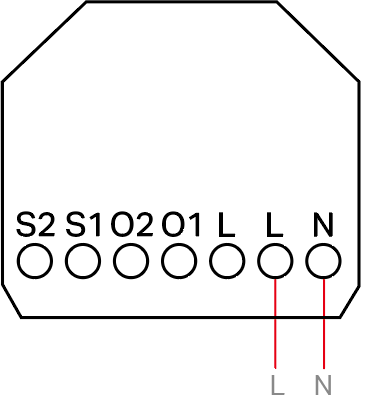
Terminal L: conecta-se ao fio de Fase (Line).
Terminal N: conecta-se ao fio Neutro (Neutral).
- Para Entrada DC
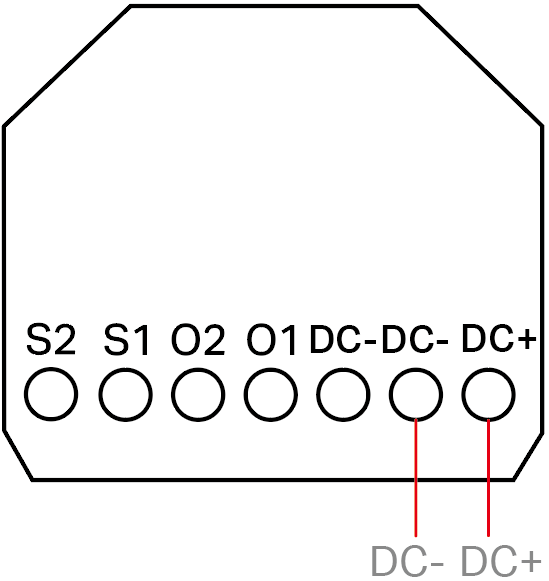
Terminal DC-: conecta-se ao terminal Negativo da fonte de alimentação DC.
Terminal DC+: conecta-se ao terminal Positivo da fonte de alimentação DC.
O1, O2
No Modo Persiana, conecte O1/O2 ao motor. No Modo Interruptor, conecte O1/O2 ao dispositivo de carga (lâmpada/tomada).
- Modo Persiana (alimentação AC)
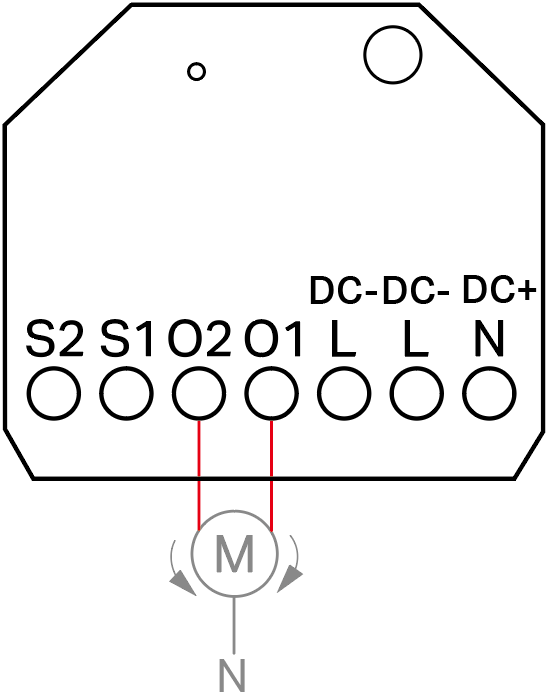
Os terminais O1/O2 conectam-se, respectivamente, aos dois terminais de entrada do motor.
- Modo Persiana (alimentação DC)
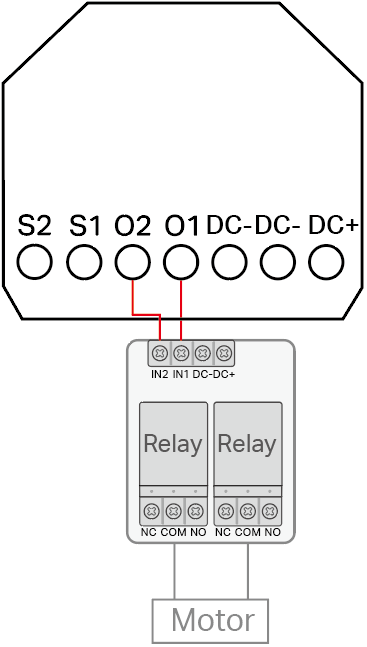
Um módulo adicional de controle de corrente deve ser conectado entre as saídas do S112 (O1 e O2) e a entrada do motor DC para controlar a rotação para frente e para trás.
- Modo Interruptor
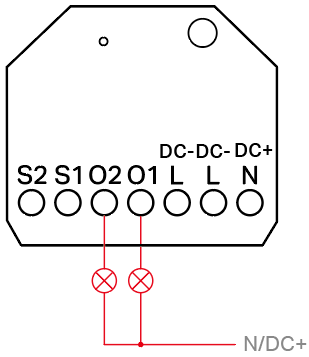
Você pode conectar O1/O2 a um ou dois dispositivos de carga (lâmpadas/tomadas).
S1, S2, L
Conecte S1/S2/L a interruptores de pressão ou interruptores basculantes utilizando os 3 cabos jumper fornecidos na embalagem.
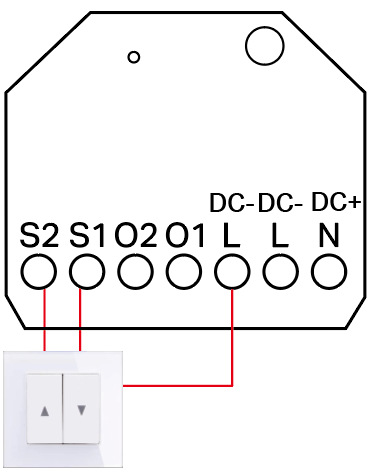
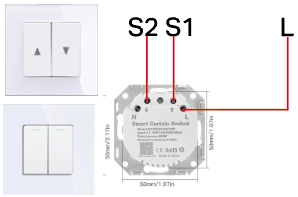
Os terminais S1/S2/L conectam-se ao interruptor.
1. Baixe o aplicativo Tapo na App Store ou Google Play e faça login.
2. Abra o aplicativo Tapo.
3. Toque no botão "+" no aplicativo e selecione Adicionar Dispositivo.
4. Selecione Interruptores/Botões e depois Tapo S112.
5. Configure o Modo de Operação como Modo Persiana ou Modo Interruptor, conforme necessário.
6. Ligue o disjuntor. O LED indicador deverá piscar em azul e vermelho.
7. Ative o Bluetooth do seu smartphone ou tablet e siga as instruções do aplicativo para concluir a configuração.
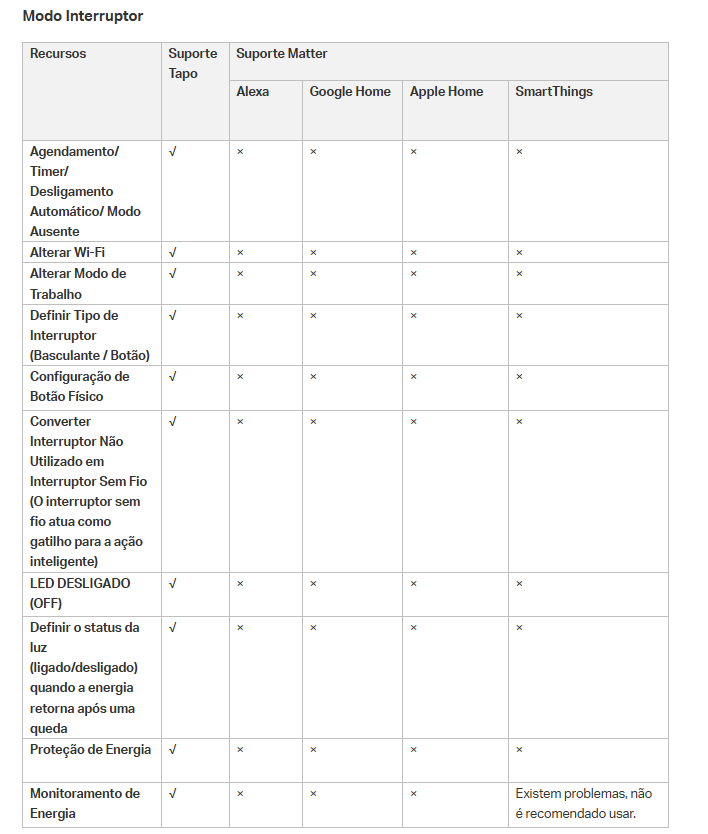
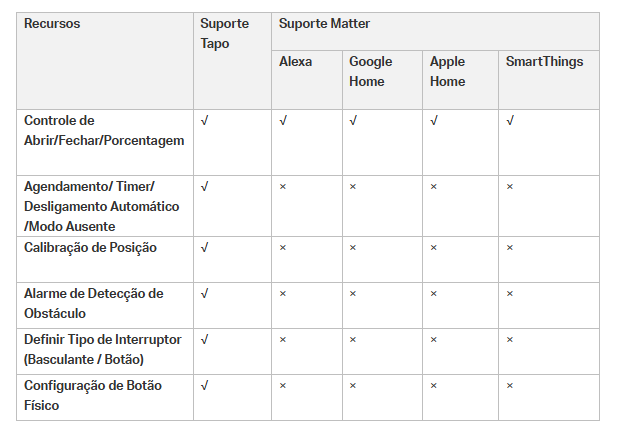
Devido a questões de compatibilidade com aplicativos de terceiros, adicionar o S112 via Matter pode fazer com que alguns recursos não sejam suportados. Para mais detalhes, consulte Recursos não suportados ao adicionar o dispositivo S112 via Matter.
Se ainda desejar controlar o S112 por meio do Matter, certifique-se de ter concluído as configurações básicas no aplicativo Tapo. Recomenda-se adicionar o dispositivo primeiro pelo aplicativo Tapo.
Página Configurações do Dispositivo: Modo de Operação, Tipo de Interruptor, Configuração dos Botões e Calibração de Posição (Modo Persiana).
Para obter mais informações sobre Matter, consulte: Perguntas e Respostas para dispositivos TP-Link compatíveis com Matter.
Redefinir seu dispositivo
Observação:
- Para evitar choques elétricos, evite tocar no dispositivo após concluir a fiação. Utilize o botão do dispositivo apenas quando ele estiver alimentado por DC.
-
Para dispositivos Tapo S112 executando a versão de firmware 1.4.0 ou superior, antes de realizar a redefinição, certifique-se de que a opção que desativa a função de redefinição pelo interruptor físico não esteja habilitada. Essa configuração pode ser encontrada em: Aplicativo Tapo > Configurações do Dispositivo > Redefinir via Interruptor Físico.
-
Se o Tapo S112 aparecer como offline no aplicativo Tapo, você pode ativar o Bluetooth do seu celular e aproximar-se do dispositivo para gerenciá-lo via Bluetooth.
Utilize o aplicativo Tapo para configurar, ajustar ou redefinir o dispositivo.
Se não conseguir se conectar ao dispositivo, tente os seguintes procedimentos:
• Ligue e desligue o interruptor externo S1 ou S2 cinco vezes em até 4 segundos para redefinir o Wi-Fi mantendo as configurações atuais. Para interruptores basculantes, alterne rapidamente 10 vezes.
• Pressione e segure o botão do dispositivo por 5 segundos para redefinir o Wi-Fi mantendo as configurações atuais.
• Pressione e segure o botão do dispositivo por 10 segundos até que o LED pisque em vermelho e então solte-o para restaurar as configurações de fábrica.
Converter um interruptor não utilizado em interruptor sem fio
No modo interruptor, um canal redundante e não utilizado pode ser convertido para o modo de interruptor sem fio.
Por exemplo, você pode acessar "Configurações do Dispositivo > Converter para Interruptor Sem Fio" no aplicativo Tapo e converter o S2 em um interruptor sem fio. Após isso, o S2 não controlará mais diretamente o estado ligado/desligado da saída O2. O S2 poderá ser utilizado como gatilho de cenas, permitindo ativar o "Modo Ausente" com apenas um clique.
Definir o tipo de interruptor
Após configurar o S112, acesse a página Configurações do Dispositivo no aplicativo Tapo, selecione Tipo de Interruptor e configure-o como Interruptor Basculante (Rocker Switch) ou Interruptor de Pressão (Push Button Switch), de acordo com a instalação real.
Inverter a direção de controle do interruptor
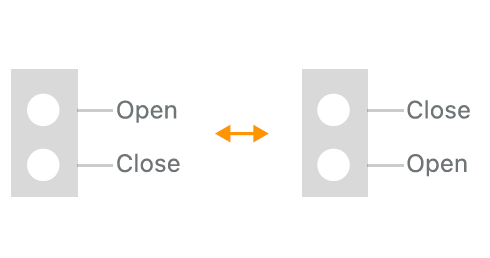
Modo Persiana: Se a cobertura motorizada se mover na direção oposta ao botão físico, acesse "Configurações do Dispositivo > Configuração dos Botões > Configuração dos Botões Físicos/App" e toque em "Inverter Direção" para alterar a ordem de abertura e fechamento.
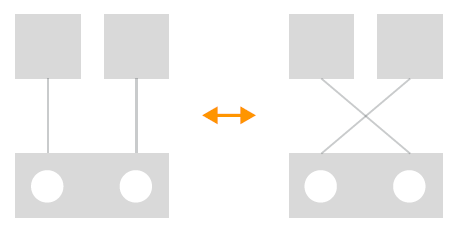
Modo Interruptor: Se o botão não estiver operando o dispositivo correto, acesse "Configurações do Dispositivo > Configuração dos Botões" e toque em "Trocar Dispositivos Conectados" para alterar qual dispositivo será controlado.
1. O que devo fazer se a persiana não puder ser controlada normalmente?
R: Recalibre o motor para verificar se a persiana volta a funcionar normalmente. Caso o problema persista, entre em contato com o suporte técnico.
Para calibrar o motor, acesse a página "Configurações do Dispositivo > Calibração de Posição" no aplicativo Tapo. Você pode escolher entre Calibração Automática ou Calibração Manual.
2. O que devo fazer se a porcentagem de posição exibida no aplicativo não corresponder à posição real após ajustar manualmente a direção ou movimentar o motor?
R: Caso você altere a direção do motor, recomenda-se executar novamente a calibração de posição no aplicativo Tapo para garantir um funcionamento preciso.
Observação: Após a calibração, evite iniciar e parar o motor repetidamente em sequência rápida para manter a precisão do controle percentual de posição.
3. Por que não consigo visualizar o recurso de monitoramento de energia ao utilizar o S112 no Modo Persiana?
R: Para garantir estabilidade e precisão do funcionamento, o monitoramento de energia está disponível apenas no Modo Interruptor neste momento.
4. Por que a porcentagem de abertura/fechamento exibida na Alexa aparece invertida em relação ao estado real no Modo Persiana?
R: Trata-se de uma limitação de compatibilidade da Alexa. Para um controle mais preciso, recomenda-se utilizar o aplicativo Tapo ou outros aplicativos compatíveis com Matter.
5. Por que os detalhes do dispositivo aparecem como "Desconhecido" algumas vezes após adicionar o S112 ao Apple Home?
R: Atualmente, o Apple Home possui compatibilidade limitada com esse tipo de dispositivo. Você pode consultar todas as informações completas pelo aplicativo Tapo.
6. O que devo fazer se o Google Home exibir apenas o botão Liga/Desliga sem os controles de porcentagem de posição?
R: Esse comportamento está relacionado a determinadas versões do aplicativo Google Home. Certifique-se de que o sistema operacional do smartphone e o aplicativo Google Home estejam atualizados. Se o problema continuar, recomenda-se utilizar o aplicativo Tapo ou outro aplicativo compatível com Matter para obter todos os recursos.
7. Por que não consigo remover o S112 em aplicativos de terceiros?
R: O S112 foi projetado para ser adicionado como um dispositivo Bridge (Ponte) ou Hub. Para remover completamente o dispositivo S112, será necessário remover também o respectivo dispositivo Bridge ou Hub associado.
Procurando por mais
Esta FAQ é útil?
Seu feedback ajuda a melhorar este site.

TP-Link Community
Still need help? Search for answers, ask questions, and get help from TP-Link experts and other users around the world.