


Como configurar o bloqueio de célula no TP-Link Deco X50-5G
Para evitar que o seu Deco X50-5G fique alternando entre frequências, utilize o recurso de Bloqueio de Célula (Cell Lock) para definir manualmente uma combinação de bandas preferencial no seu Deco X50-5G, melhorando a velocidade e a estabilidade da rede.
Siga as etapas abaixo para configurar o Cell Lock no aplicativo Deco (iOS ou Android).
Nota: As etapas podem variar dependendo do sistema operacional do seu dispositivo. Aqui, utilizamos o sistema iOS como exemplo.
Antes de começar, verifique o seu ARFCN (EARFCN para 4G e NRARFCN para 5G) e o PCI correspondente da célula LTE/5G desejada, que podem ser encontrados em aplicativo Deco > Mais > Internet.
*Se o ID da célula atual não for o que você deseja bloquear, você pode consultar o guia Como Encontrar um Bom Ambiente de Rede 5G para o Deco X50-5G to encontrar outra Célula de Serviço com melhores sinais.
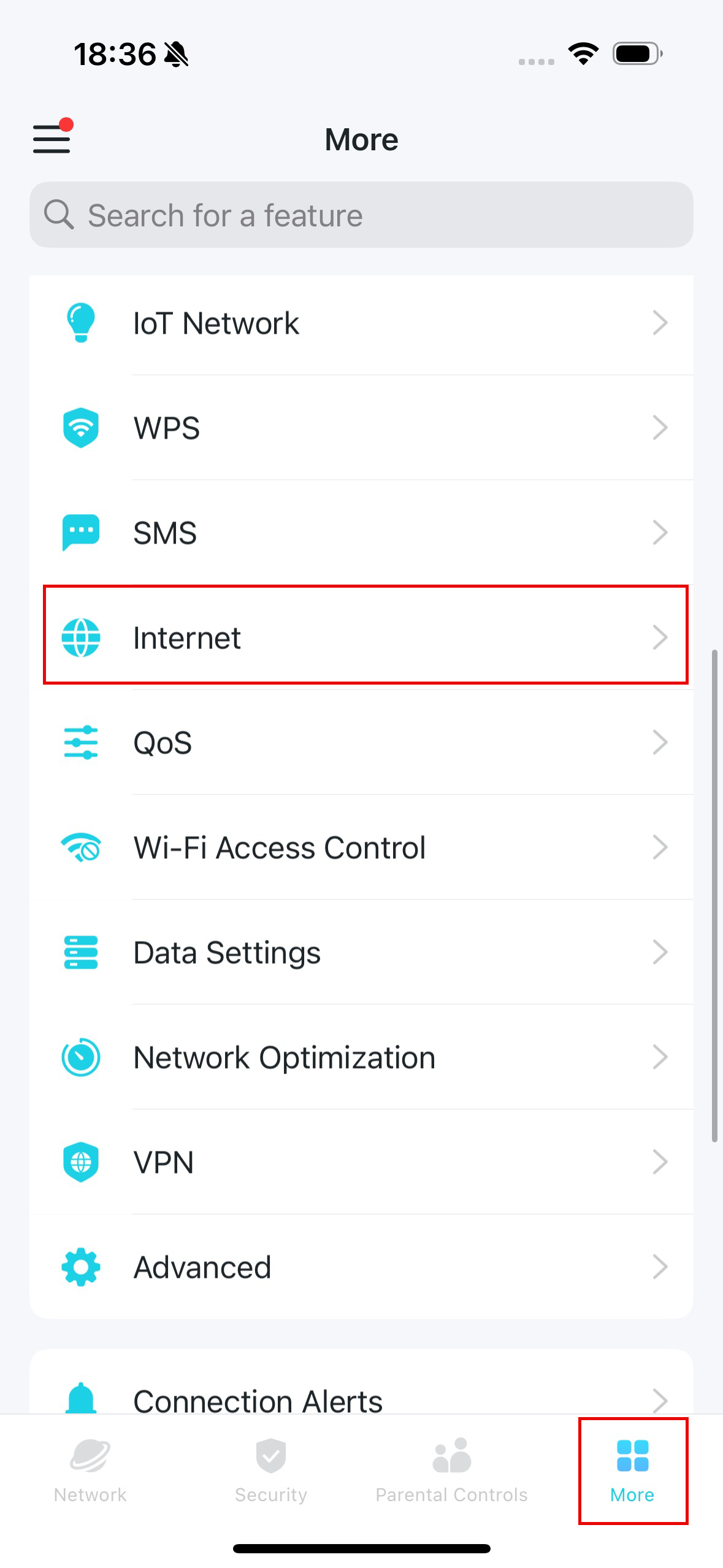
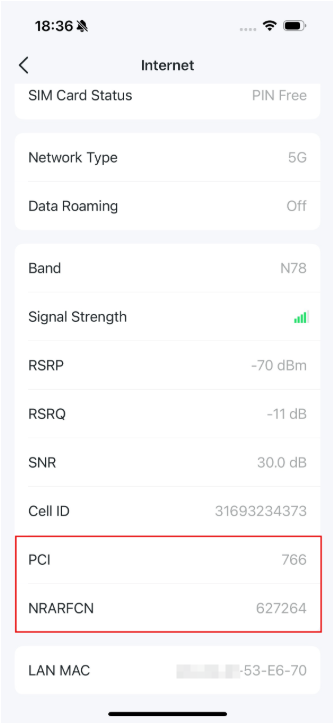
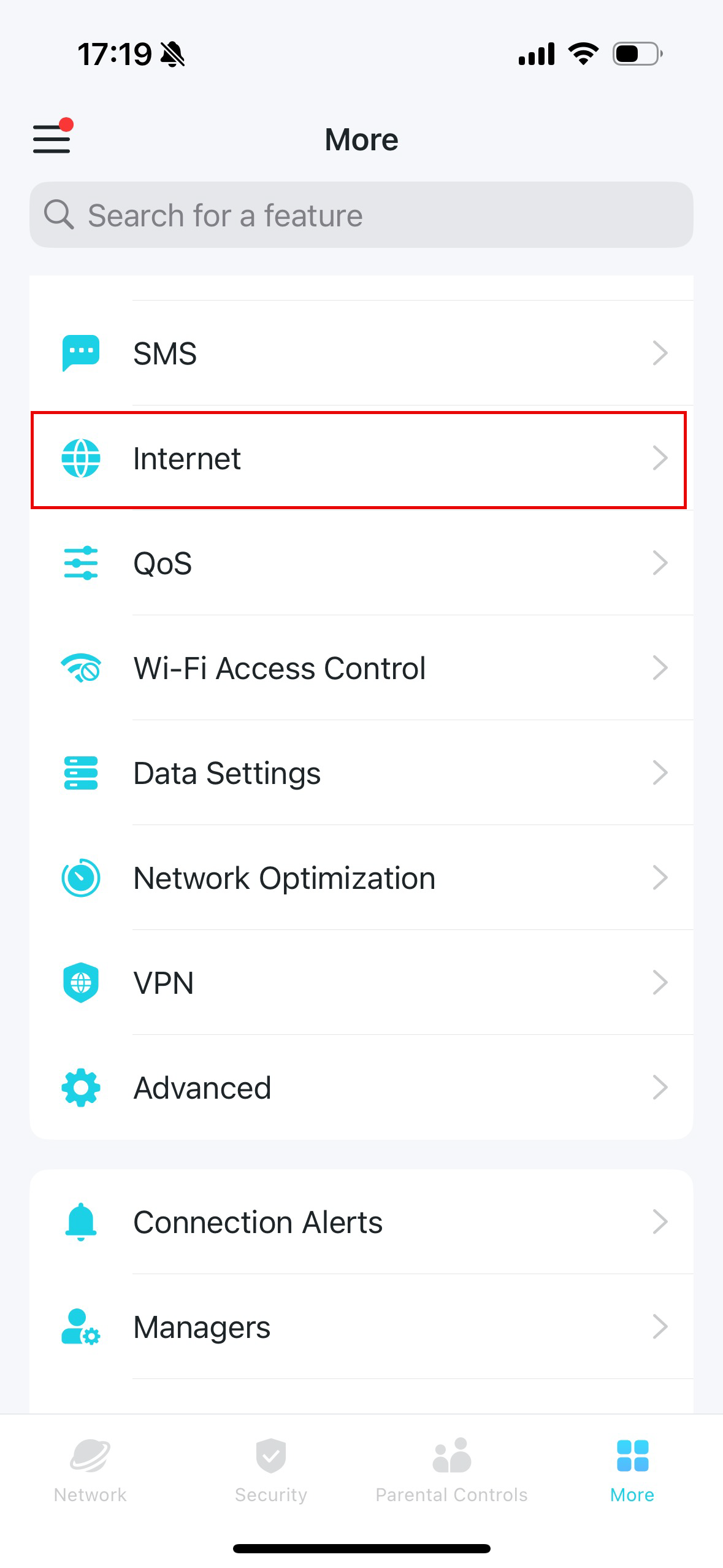
1. Abra o aplicativo Deco e acesse Mais > Internet > Bloqueio de Célula (Cell Lock).
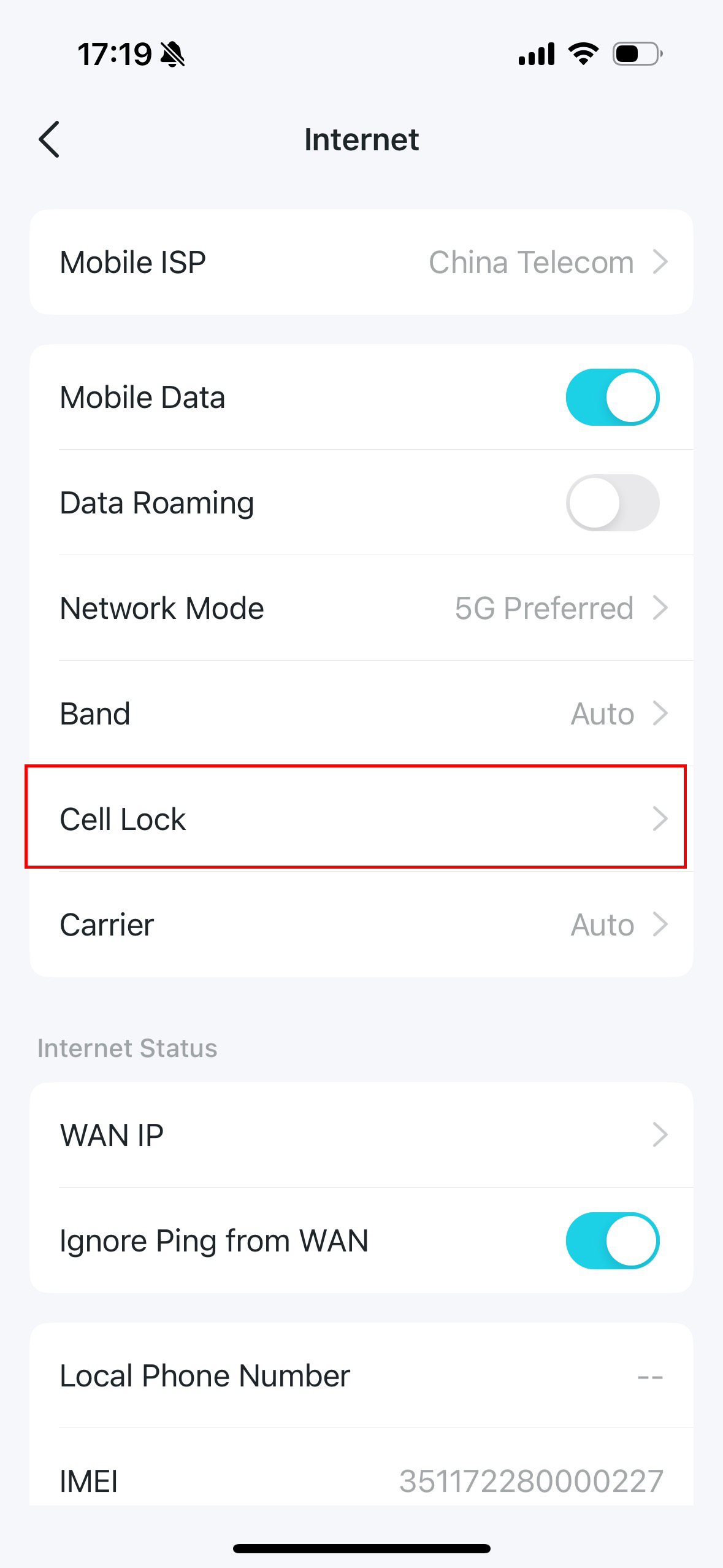
2. Ative o 4G e insira os parâmetros EARFCN e PCI da célula LTE desejada.

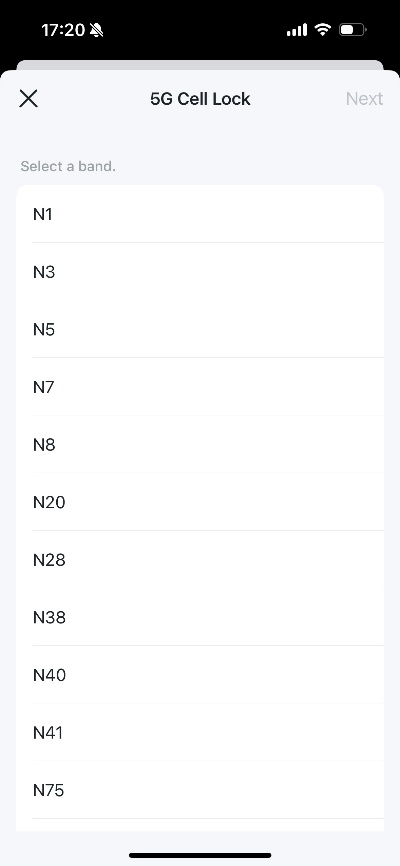
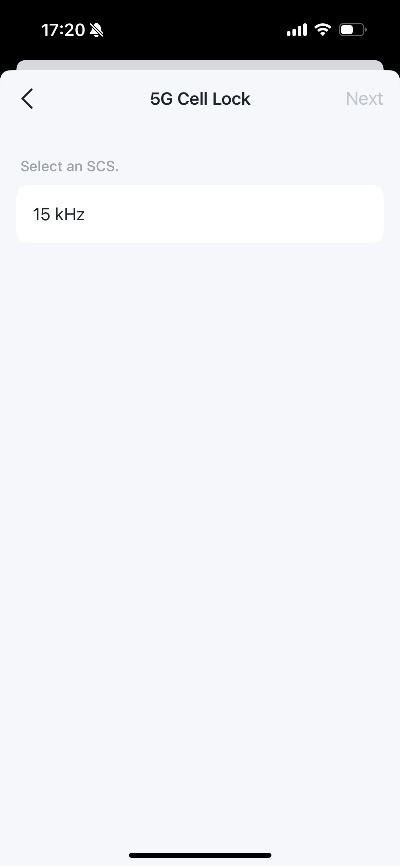
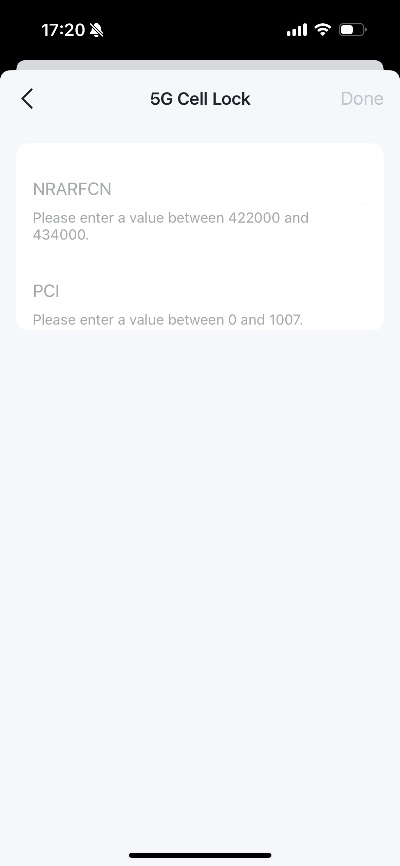
3. Ative o 5G, selecione uma banda e um SCS, e insira os parâmetros NRARFCN e PCI da célula 5G desejada.
Esta FAQ é útil?
Seu feedback ajuda a melhorar este site.


-F_large_1560310831908g_normal_1577328413052u.jpg)

TP-Link Community
Still need help? Search for answers, ask questions, and get help from TP-Link experts and other users around the world.