


Como personalizar o Band Steering e as configurações de rede sem fio da TP-Link em um roteador Aginet
Este guia aborda como personalizar as configurações sem fio em um roteador ou modem TP-Link fornecido pelo seu provedor de serviços de internet (ISP). Seu dispositivo é enviado com configurações sem fio padrão, incluindo o nome da rede (SSID), senha e tipo de segurança, impressos na etiqueta do produto. Essas configurações — identificadas por nomes como TP-Link_XXXX — podem ser alteradas através da página de gerenciamento web ou pelo aplicativo Aginet. Este guia cobre seis categorias de configurações sem fio: direcionamento de banda (band steering) da TP-Link, o botão de ativação da função sem fio, SSID, senha, ocultação de SSID e configurações avançadas.
Principais Conclusões
- O Direcionamento de Banda (Band Steering) em um roteador personalizado por provedor TP-Link seleciona automaticamente o sinal mais forte de 2.4 GHz ou 5 GHz para os dispositivos conectados. Desativá-lo permite que você escolha manualmente a qual banda deseja se conectar.
- Quando o Direcionamento de Banda está desativado, o sufixo "_5G" é adicionado automaticamente ao nome da rede de 5 GHz, e esse sufixo pode ser personalizado.
- O Direcionamento de Banda exige que o dispositivo que está se conectando seja compatível com ambas as bandas Wi-Fi de 2.4 GHz e 5 GHz.
- A função sem fio pode ser ativada ou desativada separadamente para 2.4 GHz e 5 GHz. Desativá-la impede que o roteador transmita qualquer sinal Wi-Fi.
- O SSID suporta até 32 caracteres e diferencia maiúsculas de minúsculas. Se você alterar o SSID ou a senha por meio de uma conexão Wi-Fi, anote as novas credenciais antes de salvar, pois sua conexão cairá quando as novas configurações entrarem em vigor.
Método 1: Modificar a Rede Sem Fio pela Interface Web (Web UI)
Como Acessar as Configurações Sem Fio
Passo 1. Primeiramente, localize na etiqueta do seu roteador/modem os dados de acesso padrão. Aqui usamos o NX510v(EU1) como exemplo:
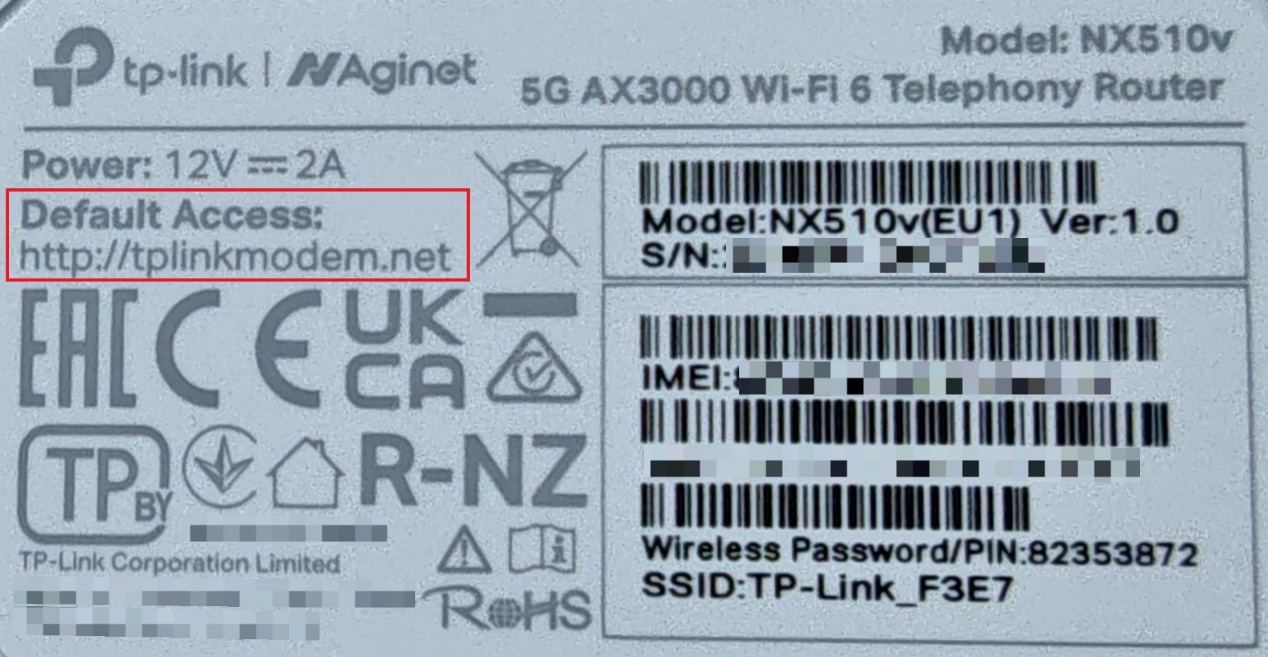
Conecte-se à rede do modem/roteador e acesse o endereço padrão pelo navegador. Em seguida, faça login no dispositivo. Caso precise de ajuda para fazer o login no modem, consulte o artigo correspondente: Como fazer login na página de gerenciamento web do dispositivo Mesh TP-Link personalizado para provedor (ISP), Como fazer login na página de gerenciamento web do modem roteador DSL TP-Link personalizado para provedor (ISP) ou Como fazer login no seu roteador 4G ou 5G personalizado para provedor (ISP).
Passo 2. Vá para a página Básico (Basic) > Sem fio (Wireless).
Como Ativar ou Desativar o Direcionamento de Banda (Band Steering)
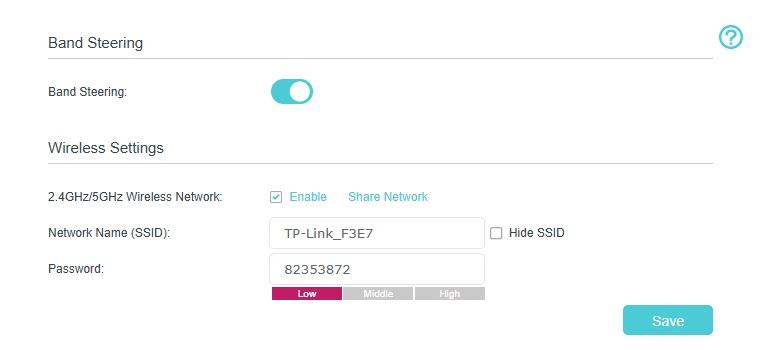
O recurso de Direcionamento de Banda seleciona automaticamente o sinal mais forte entre 2.4 GHz e 5 GHz para os dispositivos conectados. Se preferir escolher manualmente a qual banda de frequência se conectar, clique para desativar a opção Band Steering.
Observações:
1. Após desativar o Band Steering, um sufixo "_5G" é adicionado automaticamente ao nome da rede de 5GHz, o qual pode ser personalizado.
2. Para que o recurso de Direcionamento de Banda funcione, o dispositivo que se conecta ao Wi-Fi deve ser compatível com ambas as bandas sem fio de 2.4GHz e 5GHz.
Como Ativar ou Desativar a Função Sem Fio (Wireless)
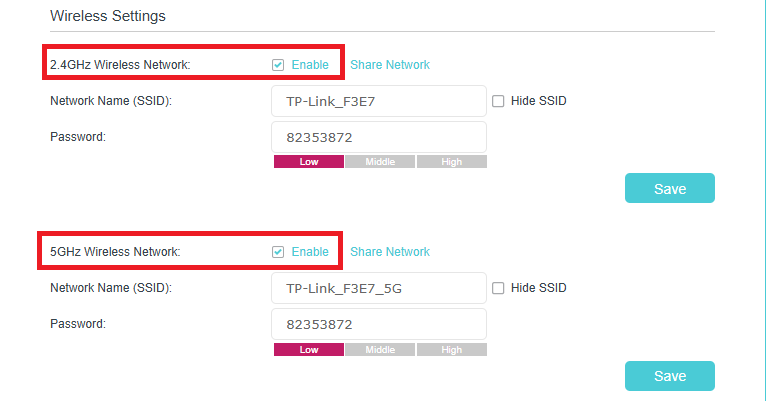
Ative a Rede Sem Fio (Wireless Network) de 2.4GHz ou 5GHz. Se você não quiser utilizar a função sem fio, basta desmarcar a caixa de seleção. Se desativar a função sem fio, o roteador deixará de transmitir o sinal Wi-Fi por completo.
Configuração de Nome de Rede Wi-Fi (SSID) e Senha
Alterar o Nome da Rede Wi-Fi (SSID) e a Senha
Insira um novo SSID usando até 32 caracteres. O SSID padrão é TP-Link_XXXX ou personalizado pelo provedor (ISP-Customized), e o valor diferencia letras maiúsculas de minúsculas.
Nota: Se você estiver usando um dispositivo sem fio para alterar as configurações Wi-Fi, sua conexão será interrompida assim que as alterações entrarem em vigor. Certifique-se de anotar o novo SSID e a senha para uso futuro.
Ocultar o Nome da Rede Wi-Fi (SSID)
Selecione Ocultar SSID (Hide SSID) para impedir a transmissão do nome da rede. A rede não aparecerá nas listas de Wi-Fi próximas e você precisará se conectar a ela inserindo os dados manualmente.
Alterar Configurações Sem Fio Avançadas
Passo 1. Recomendamos que você não altere o modo ou o canal padrão, a menos que seja estritamente necessário. Algumas configurações podem variar de acordo com o modelo.
Passo 2. Acesse a página Avançado (Advanced) > Sem fio (Wireless) > Configurações Sem Fio (Wireless Settings) e selecione a rede sem fio de 2.4GHz ou 5GHz.
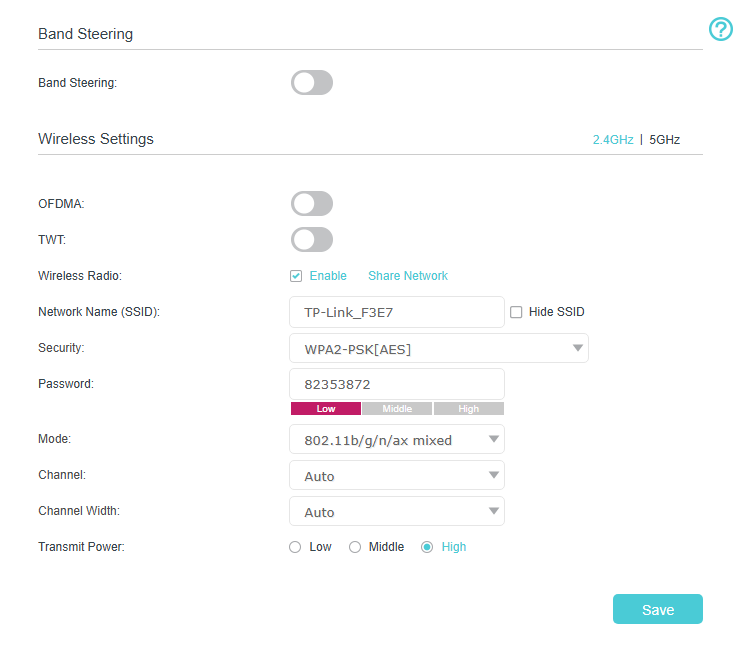
Passo 3. 2.4 GHz | 5 GHz: Selecione a banda Wi-Fi que deseja modificar. Esta opção só será exibida se você desativar o Direcionamento de Banda (Band Steering).
Segurança (Security): Altere o método de criptografia do Wi-Fi; você pode selecionar 'Sem segurança' (No security) para deixar a rede aberta (o que não recomendamos).
Canal (Channel): Selecione um canal de operação para a rede sem fio. É recomendado manter o canal em 'Auto' caso não esteja enfrentando quedas ou problemas de conexão sem fio intermitente.
Largura do Canal (Channel Width): Selecione a largura do canal (largura de banda) para a rede sem fio. Se não tiver certeza, selecione 'Auto'.
Método 2: Modificar a Rede Sem Fio pelo Aplicativo Aginet
Passo 1. Abra o aplicativo Aginet. Selecione o roteador/modem cuja rede sem fio você deseja modificar.
Se precisar de ajuda, consulte Como configuro um modem roteador DSL personalizado para provedor no aplicativo Aginet? ou Como configurar o Sistema Mesh Residencial TP-Link Personalizado no aplicativo Aginet.
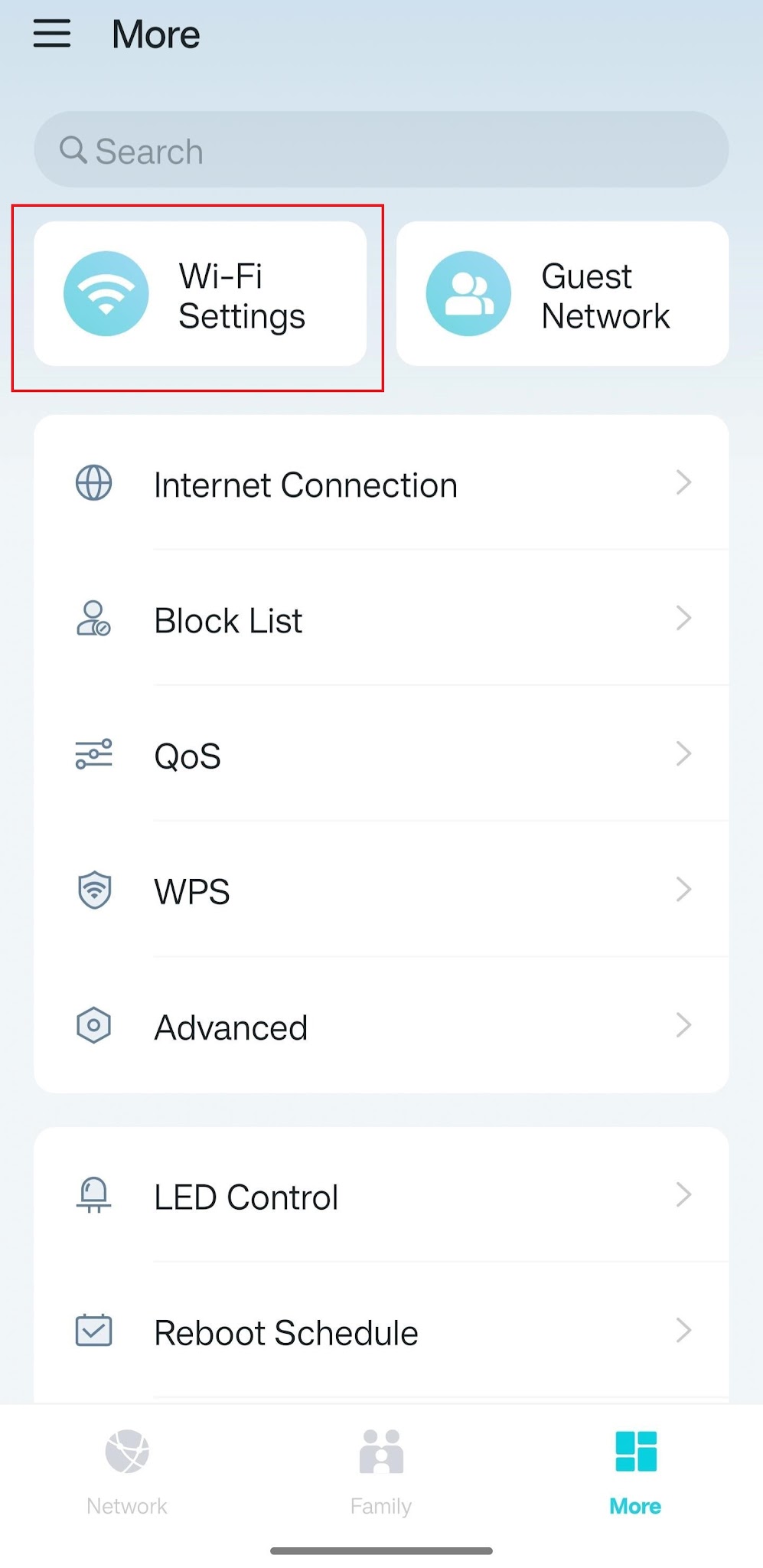
Passo 2. Vá em Mais (More) > Configurações Wi-Fi (Wi-Fi Settings) para personalizar as configurações sem fio do seu roteador/modem.
Para obter mais detalhes de cada função e configuração, faça o download do manual do seu produto na Central de Downloads.
Procurando por mais
Esta FAQ é útil?
Seu feedback ajuda a melhorar este site.


TP-Link Community
Still need help? Search for answers, ask questions, and get help from TP-Link experts and other users around the world.