


Como salvar gravações de vídeo de NVR e IPC em um servidor FTP
Conteúdo
Introdução
Fazer backup das informações é essencial para proteger seus dados. Hoje, existem vários métodos para proteger os dados e minimizar o risco de perda. Este FAQ explica como configurar um backup FTP usando as configurações disponíveis nos sistemas VIGI NVR e IPC.
Requisitos
- VIGI NVR ou VIGI IPC
- Um computador e navegador para acessar a interface (GUI) dos dispositivos
Configuração - NVR
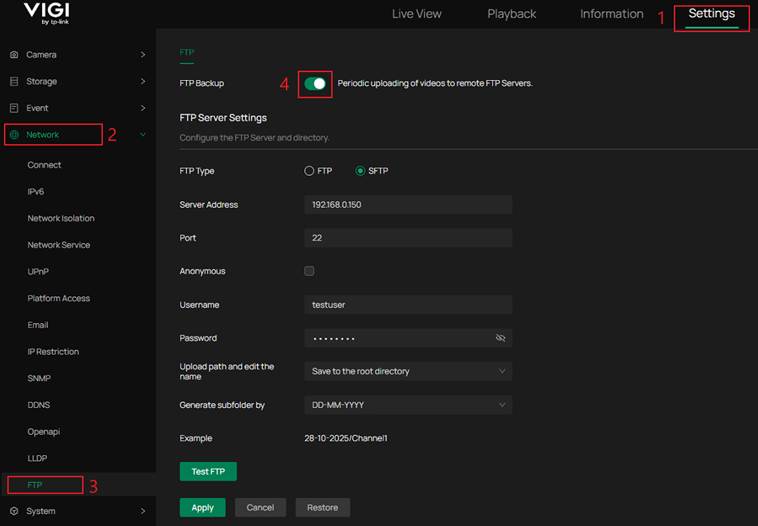
Passo 1. Vá para Configurações (Settings), Rede (Network), FTP e ative (enable) o Backup FTP. Configure as definições do servidor FTP.
Endereço do Servidor (Server Address): Insira o endereço IP do servidor FTP.
Porta (Port): Use a porta 21 para FTP ou a porta 22 para SFTP.
Anônimo (Anonymous): Selecione esta opção se não for necessário um nome de usuário e senha para enviar arquivos ao servidor FTP. Se a autenticação for necessária, deixe esta opção desmarcada e insira o nome de usuário e a senha.
Caminho de Upload e Nome (Upload Path and Name): Especifique a pasta de destino e o nome do arquivo no servidor.
Gerar Subpasta por (Generate Subfolder By) (GUI: Diretório de Upload): Selecione o formato de data preferido para criar subpastas automaticamente. Um exemplo será exibido abaixo.
Testar FTP (Test FTP): Cria e envia um arquivo de teste para o servidor FTP para verificar a conexão.
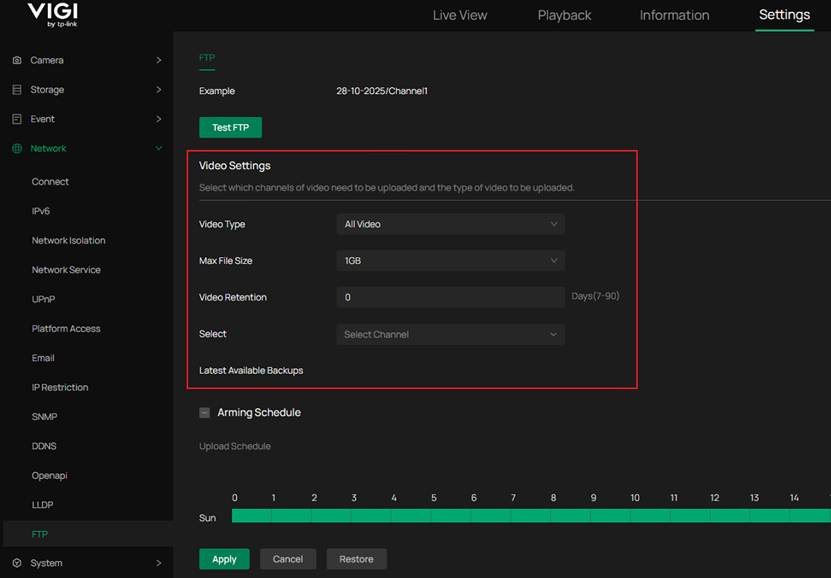
Passo 2. Preencha as Configurações de Vídeo (Video Settings).
Tipo de Vídeo (Video Type): Selecione o formato de vídeo desejado.
Tamanho Máximo do Arquivo (Max File Size): Especifique o tamanho máximo de arquivo para vídeos enviados.
Retenção de Vídeo (Video Retention): Defina por quanto tempo os vídeos serão armazenados antes de serem excluídos automaticamente.
Selecionar (Select): Escolha o canal ou canais para realizar o upload. Você pode enviar todos os canais, canais específicos ou apenas um canal.
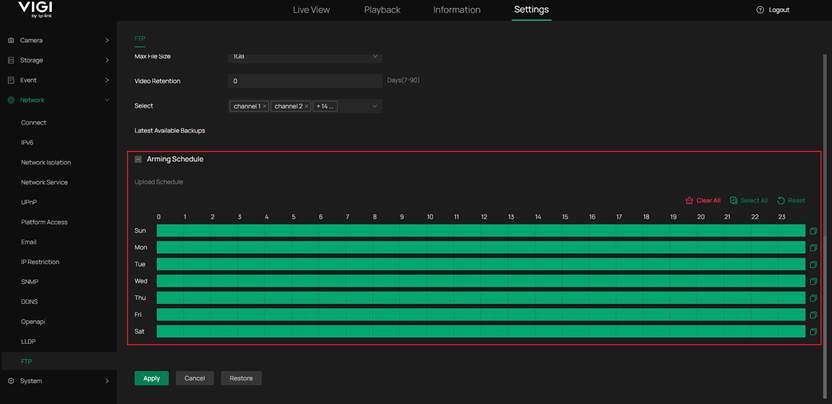
Passo 3. Configure o Agendamento de Armamento (Arming Schedule) (GUI: Agendamento de Upload)
O Agendamento de Armamento especifica os períodos de tempo durante os quais o NVR enviará arquivos para o servidor FTP.
Passo 4. Aplique (Apply) as configurações.
Selecionar Aplicar salva as configurações e ativa a configuração. O NVR enviará os dados de acordo com o Agendamento de Armamento definido.

Configuração - IPC
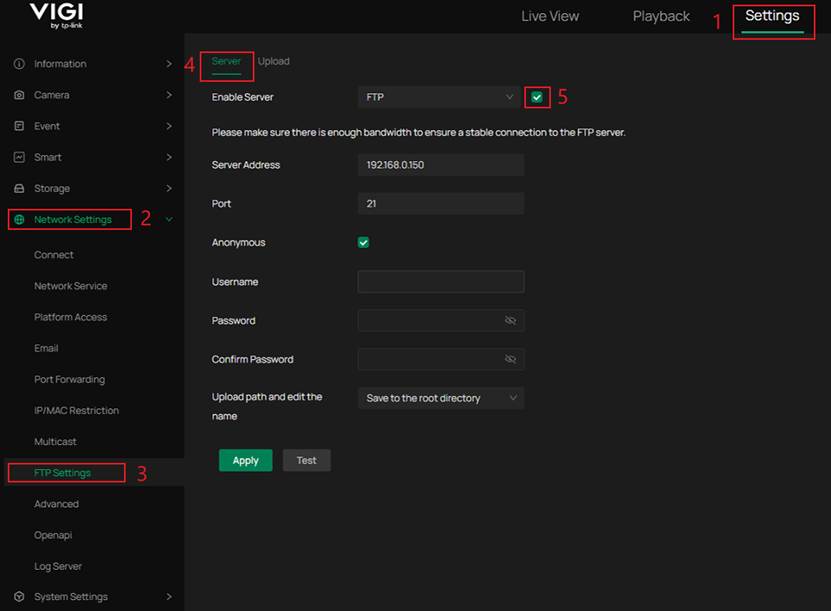
Passo 1. Vá para Configurações, Configurações de Rede, Configurações de FTP, Servidor e selecione a caixa de seleção à direita de Habilitar Servidor (Enable Server) para ativar o FTP.
Habilitar Servidor: Selecione FTP ou SFTP
Endereço do Servidor: Insira o endereço IP do servidor FTP.
Porta: Use a porta 21 para FTP ou a porta 22 para SFTP.
Anônimo: Selecione esta opção se não for necessário um nome de usuário e senha. Se a autenticação for necessária, deixe esta opção desmarcada e insira um nome de usuário e senha.
Caminho de Upload e editar o nome: Especifique a pasta de destino e o nome do arquivo no servidor.
Selecione Aplicar assim que essas configurações forem configuradas.
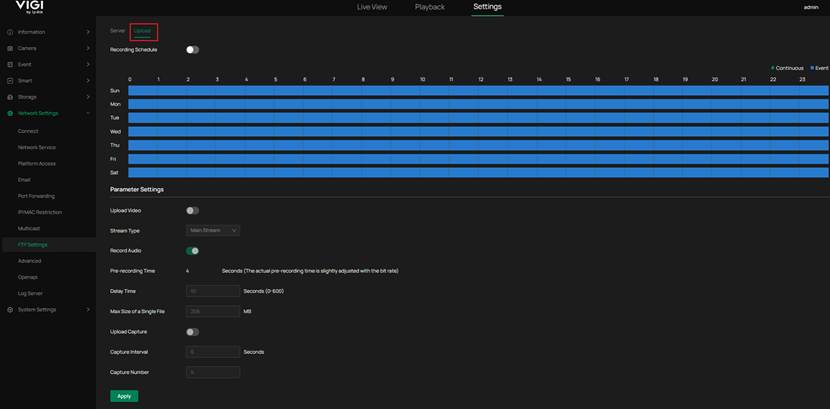
Passo 2. Selecione a guia Upload.
Agendamento de Gravação (Recording Schedule):
Este interruptor deve estar ligado para que vídeos ou imagens sejam enviados.
Observe também:
Cada período de tempo configurado em Agendamento de Gravação determina se serão enviadas gravações contínuas ou acionadas por evento e imagens no intervalo configurado, ou se os uploads serão desativados.
Por exemplo:
Se das 8:00 às 10:00 estiver definido para gravação contínua, o vídeo enviado será uma filmagem contínua, com imagens enviadas no intervalo configurado.
Se das 8:00 às 10:00 estiver definido para gravação por evento, apenas vídeos e imagens acionados por eventos serão enviados no intervalo configurado e dentro do número de capturas especificado após o evento ser acionado.
Enviar Vídeo (Upload Video): Habilita o envio de arquivos de vídeo para o servidor FTP. Quando desativado, apenas imagens capturadas (se habilitadas abaixo) serão enviadas.
Tipo de Stream: Seleciona qual stream de vídeo enviar. Isso especifica se o stream é o Stream Principal (Main Stream) ou Sub Stream. O Stream Principal oferece maior qualidade de imagem, mas resulta em arquivos maiores. Você pode verificar a configuração do stream em Câmera > Stream.
Gravar Áudio (Record Audio): Habilita ou desabilita a gravação de áudio para os arquivos de vídeo enviados.
Tempo de Pré-gravação (Pre-recording Time): Especifica quantos segundos antes de um evento a câmera começa a gravar. Isso garante que os momentos que antecedem o evento sejam incluídos.
Tempo de Atraso (Delay Time): Determina por quanto tempo a gravação continua após o término do evento. Isso garante que todo o evento seja capturado. (Intervalo: 0–600 segundos)
Tamanho Máximo de um Único Arquivo (Max Size of a Single File): Define o tamanho máximo de arquivo para cada arquivo de vídeo enviado. Quando esse limite é atingido, um novo arquivo é criado automaticamente. (Padrão exibido: 256 MB)
Enviar Captura (Upload Capture): Habilita o envio de imagens para o servidor FTP. Quando habilitado, a câmera IP captura e envia imagens estáticas em intervalos definidos.
Intervalo de Captura (Capture Interval): Especifica o intervalo de tempo entre cada captura de imagem.
Número de Capturas (Capture Number): Define quantas imagens serão capturadas após um evento ser acionado, com base no intervalo definido em Intervalo de Captura.
Aplicar: Salva e aplica todas as configurações de upload configuradas.
Conclusão
Configurar o backup FTP para seu NVR e IPC fornece uma maneira confiável de armazenar gravações importantes usando outro meio de backup. Uma vez configurado, o sistema envia automaticamente os dados de acordo com sua programação definida, garantindo que suas filmagens permaneçam protegidas e acessíveis, mesmo se o armazenamento local falhar.
Para obter mais detalhes sobre cada função e configuração, visite o Centro de Download para baixar o manual do seu produto.
Perguntas Frequentes (FAQ)
P1: Por que devo usar o backup FTP com meu NVR ou IPC?
R1: O backup FTP adiciona uma camada extra de proteção de dados ao armazenar gravações em um servidor externo. Isso ajuda a preservar filmagens importantes caso o dispositivo de armazenamento local seja danificado ou fique inacessível.
P2: Qual é a diferença entre FTP e SFTP?
R2: FTP (File Transfer Protocol) transfere arquivos entre seu dispositivo e um servidor sem criptografia. SFTP (Secure File Transfer Protocol) realiza a mesma função, mas criptografa tanto os dados quanto as credenciais de login. O SFTP oferece maior segurança, enquanto o FTP pode proporcionar velocidades de transferência ligeiramente superiores em redes locais confiáveis.
P3: Por que meu teste de upload FTP está falhando?
R3: Verifique o endereço do servidor, o número da porta e as credenciais de login. Certifique-se de que o servidor FTP esteja ativo, que seu NVR ou IPC tenha permissão para acessá-lo e que a conectividade de rede esteja estável.
P4: Posso limitar quando os uploads ocorrem?
R4: Sim. Você pode configurar o Agendamento de Armamento para definir horários ou dias específicos em que o dispositivo enviará arquivos para o servidor FTP.
P5: Como posso confirmar se os uploads estão funcionando corretamente?
R5: Após salvar as configurações, use a opção Testar FTP para verificar a conexão. Você também pode verificar a pasta do servidor FTP para confirmar se novos arquivos aparecem de acordo com sua programação ou disparos de eventos.
P6: Habilitar a gravação de áudio aumenta o tamanho do arquivo?
R6: Sim, habilitar Gravar Áudio adiciona um stream de áudio a cada arquivo de vídeo, o que aumenta ligeiramente o tamanho total do arquivo. Para tempos de armazenamento mais longos, considere desabilitar o áudio ou reduzir a qualidade do vídeo.
P7: Preciso abrir portas específicas no meu roteador para o FTP ou SFTP funcionarem?
R7: Sim. A porta 21 é necessária para FTP e a porta 22 para SFTP. Se o seu servidor FTP estiver em uma rede diferente, certifique-se de que essas portas estejam abertas e devidamente encaminhadas nas configurações do seu roteador.
P8: Por que não consigo enviar um vídeo para o servidor FTP?
R8: Modelos diferentes possuem capacidades variadas para envio de capturas e vídeos. Alguns modelos não suportam o envio de vídeos para servidor FTP, como Cx20I, Cx30I, Cx40I, Sx25, Cz20, Cx30, Cx40(-W).
Procurando por mais
Esta FAQ é útil?
Seu feedback ajuda a melhorar este site.



TP-Link Community
Still need help? Search for answers, ask questions, and get help from TP-Link experts and other users around the world.