


Como usar as funções Predefinição, Patrulha e Varredura de Padrões
Conteúdo
Pattern Scan (Varredura de Padrão)
Introdução
A câmera PTZ Speed Dome (InSight PTZ5425) suporta três modos de tarefa PTZ: Preset, Patrol e Pattern Scan, permitindo operações de vigilância não assistidas altamente flexíveis. Este artigo descreve como configurar e usar os diferentes modos de tarefa PTZ.
Requisitos
- InSight PTZ5425
- PC
Configuração
Preset (Predefinição)
Conceito
Preset é um recurso fundamental de uma câmera PTZ. Ele é usado para salvar antecipadamente o status da posição fixa da câmera em um momento específico. Este status normalmente inclui os parâmetros PTZ: Ângulo de Pan (giro horizontal), Ângulo de Tilt (inclinação vertical) e Nível de Zoom.
Mirar
O objetivo principal dos presets é permitir que a câmera alterne de forma rápida e precisa entre diferentes áreas-chave de monitoramento, eliminando a necessidade de ajustar manualmente o ângulo e o zoom da câmera a cada vez.
Cenários de Uso Comuns
- Múltiplas áreas de interesse fixas
Quando um ponto de monitoramento precisa cobrir várias áreas definidas, um preset pode ser configurado para cada área para permitir a troca rápida entre as visualizações.
- Monitoramento frequente do mesmo local
Para locais críticos que exigem verificações repetidas, os presets ajudam a evitar operações manuais repetitivas de PTZ e melhoram significativamente a eficiência.
- Necessidade de ângulos de visão consistentes
Durante a revisão de eventos, análise de comparação ou inspeções de rotina, os presets garantem que o ângulo de visão, a orientação e o nível de zoom permaneçam consistentes toda vez que forem chamados, reduzindo o erro humano.
- Integração com outras funções PTZ
Os presets geralmente servem como os blocos de construção básicos quando usados em conjunto com outros recursos PTZ, tais como:
Patrol: Alterna automaticamente entre vários presets em sequência.
Link de evento: Move automaticamente a câmera PTZ para um preset designado quando um alarme é acionado.
Tarefas agendadas: Move automaticamente a câmera para um preset em um horário especificado.
Configurar predefinições
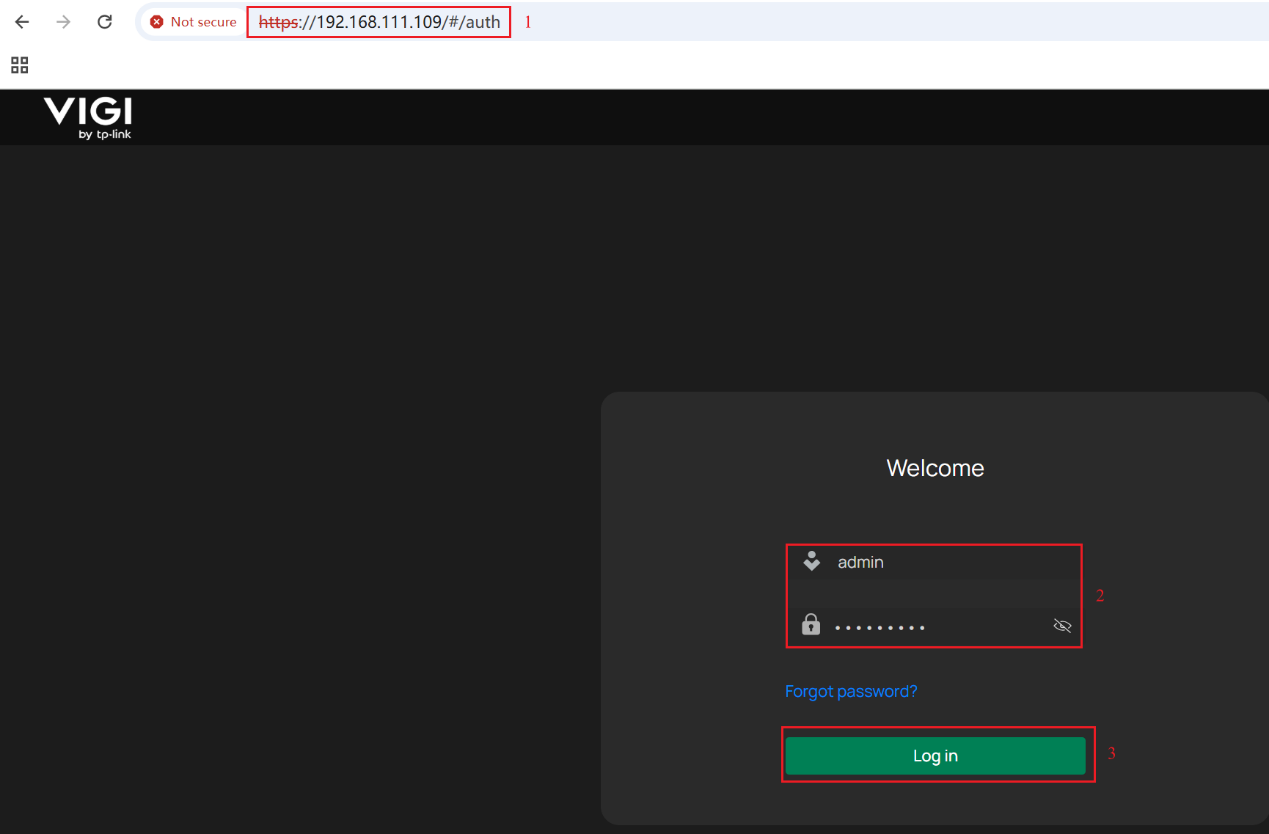
Passo 1. Digite o IP da InSight PTZ5425 na barra de endereços do navegador. Insira o nome de usuário e a senha, então clique em Log in.
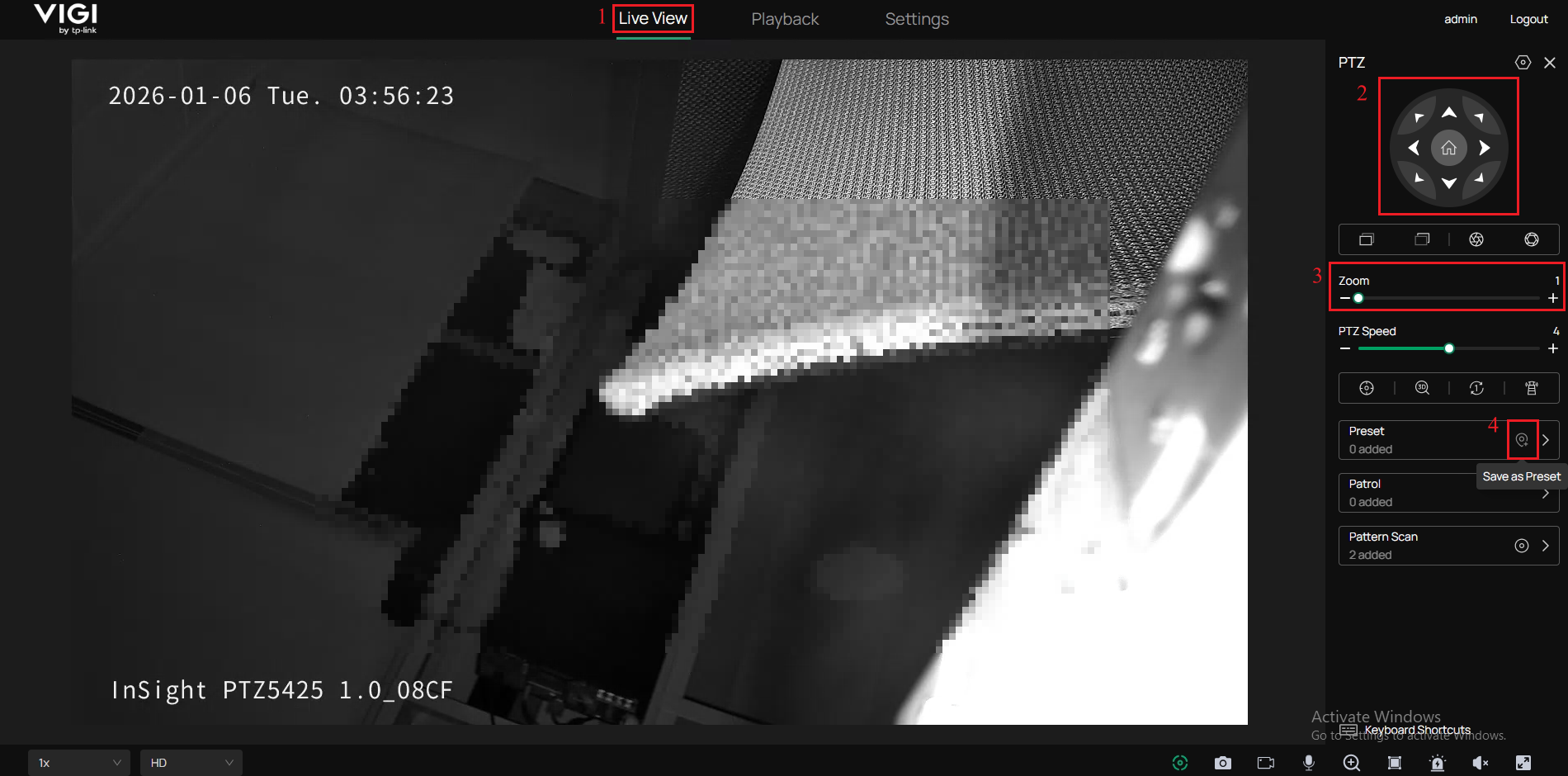
Passo 2. No lado direito da interface de Live View (Visualização ao Vivo), dentro do painel de configuração PTZ, você pode ajustar sequencialmente o Ângulo de Pan e o Ângulo de Tilt e usar o controle deslizante para alterar o Nível de Zoom de 1× a 25×. Finalmente, clique em Save as Preset (Salvar como Predefinição) no canto inferior direito. Além de criar rapidamente um preset clicando no botão Save as Preset, você também pode clicar no ícone ao lado do botão para entrar na página de presets e então clicar em Save as Preset para criar um preset.
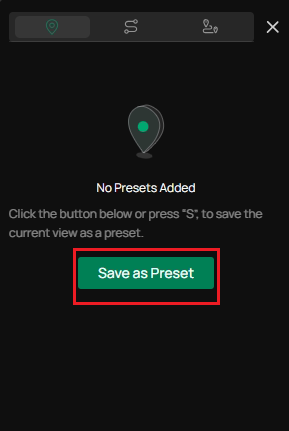
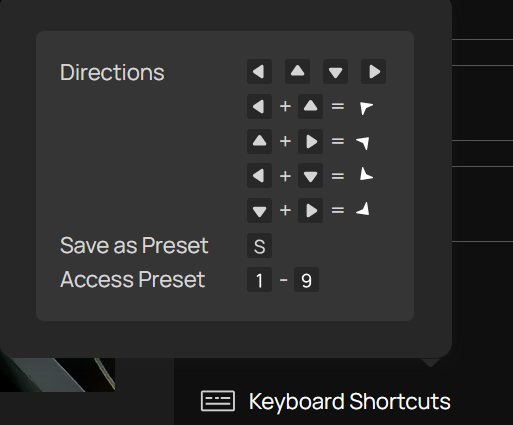
Nota: Além de usar cliques do mouse para modificar as informações de posição e salvar o preset, atalhos de teclado também podem ser usados para ajustar as posições dos presets. Ao passar o mouse sobre o ícone de atalho de teclado no canto inferior direito, serão exibidas as funções de várias teclas de atalho.
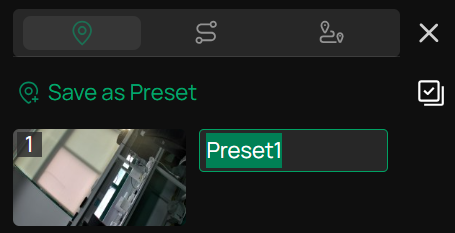
Passo 3. Você pode renomear este preset.
Chamar Posições
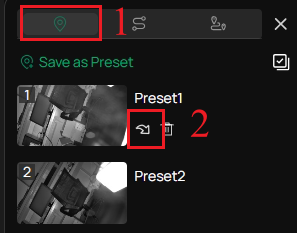
Na página de presets, você pode selecionar o número de um preset e clicar no botão Call (Chamar). Então, a câmera se ajustará para a posição.
Gerenciar Presets
Exclusão Única
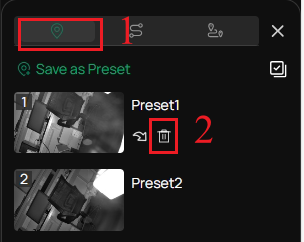
Na página de presets, você pode selecionar o número de um preset e clicar no botão Delete para excluí-lo.
Exclusão em Lote
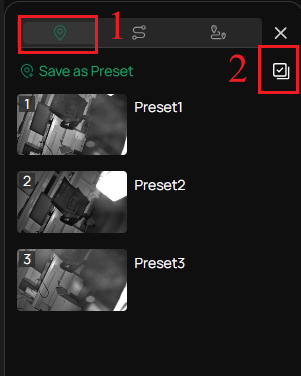
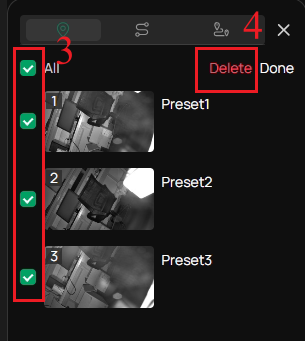
Na página de presets, clique no botão Batch (Lote) no canto superior direito, selecione os presets que deseja excluir e clique no botão Delete para excluir os presets em lote.
Patrol (Patrulha)
Conceito
Patrol é um recurso de automação comumente usado em câmeras PTZ. Ele opera com base em uma sequência predefinida e presets configurados. Durante a patrulha, a câmera gira, inclina e ajusta o nível de zoom automaticamente, permanece em cada preset por um tempo de permanência especificado e então muda para o próximo preset.
Mirar
O objetivo principal da patrulha é permitir o monitoramento automático baseado em ronda de várias áreas em ambientes não assistidos ou com pouco pessoal.
Cenários de Uso Comuns
- Monitoramento periódico de múltiplas áreas
Quando um ponto de monitoramento envolve várias áreas fixas que precisam ser verificadas em rotação a intervalos regulares, a função de patrulha pode lidar automaticamente com a troca entre as áreas.
- Cenários não assistidos ou com mão de obra limitada
Durante a noite, horários de folga ou em ambientes com pessoal limitado, as patrulhas podem substituir as operações manuais de PTZ para obter monitoramento contínuo e reduzir os custos de mão de obra.
- Vigilância de grandes áreas
Para cenários onde o campo de visão é extenso e uma única visualização não pode cobrir todas as áreas, configurar vários presets e ativar a patrulha ajuda a estender a cobertura efetiva de uma única câmera.
- Modo básico de vigilância automatizada
Quando lógica complexa ou gatilhos baseados em eventos não são necessários, a patrulha pode servir como um método de automação estável e básico para operação a longo prazo, apoiando inspeções de segurança rotineiras.
Configurar Patrulha
Nota: Antes de configurar a varredura de patrulha, você precisa predefinir as posições que o caminho envolve.
Quick Patrol (Patrulha Rápida)
Você pode clicar no botão Quick Patrol; a câmera gerará uma Rota de Patrulha baseada na ordem em que os presets foram criados, usando as configurações padrão de Velocidade (Speed) 7 e intervalo de Tempo (Time) de 15 segundos.
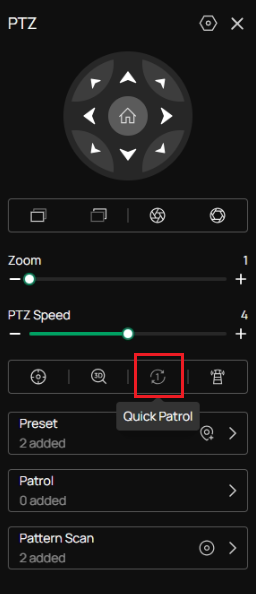
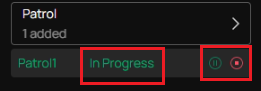
Nota: Uma vez que a rota for gerada, a câmera entrará no modo de patrulha. Você pode clicar no botão de pausa para suspender temporariamente a patrulha. Após ser pausada por 300 segundos, a patrulha atual retomará a execução. Você também pode clicar no botão de fechar para sair do modo de patrulha.
Configurar Patrulha passo a passo
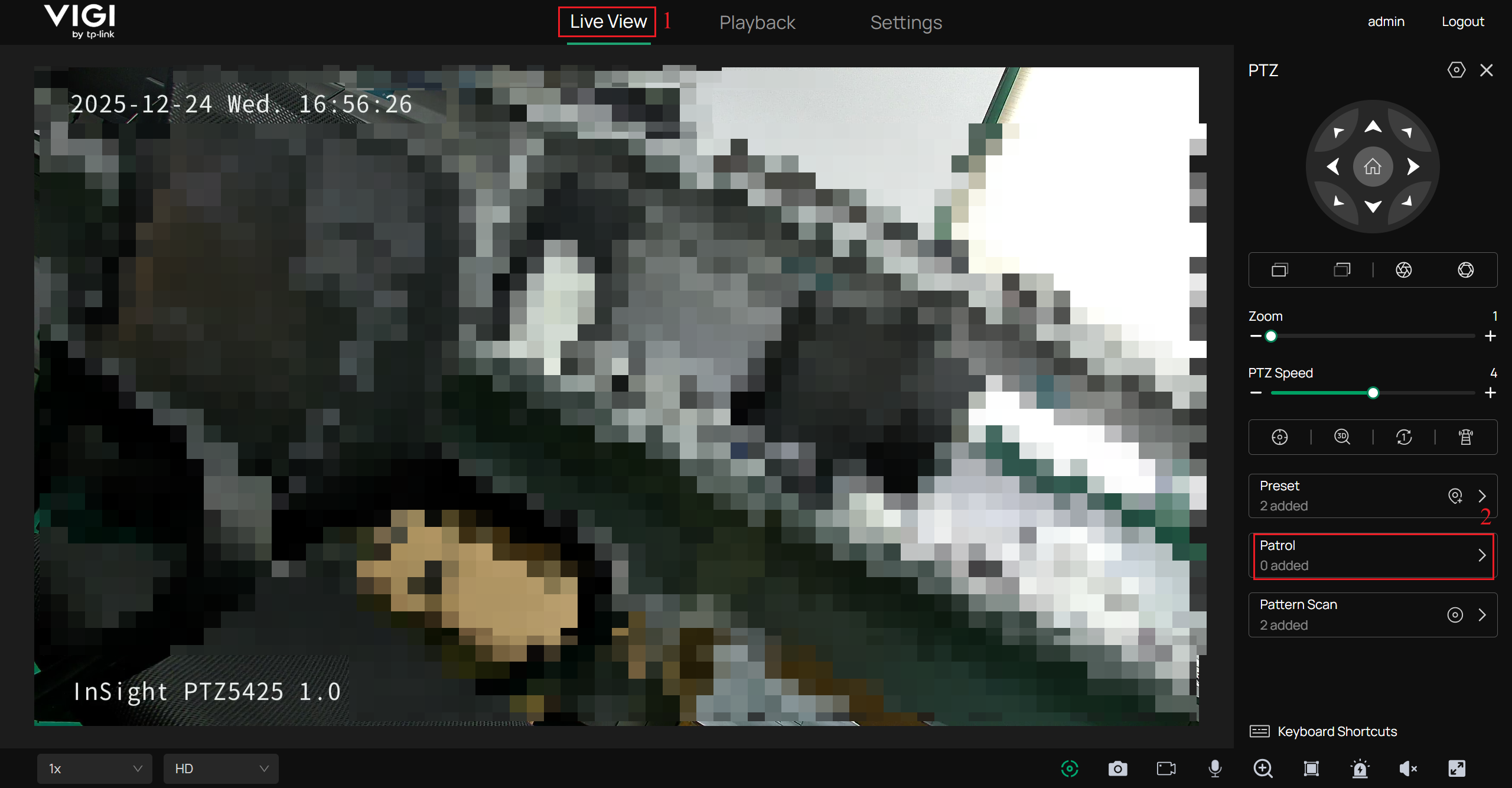
Passo 1. No lado direito da interface de Live View, clique no botão de configuração de Patrol no canto inferior direito.
Passo 2. Clique em Add Patrol (Adicionar Patrulha).
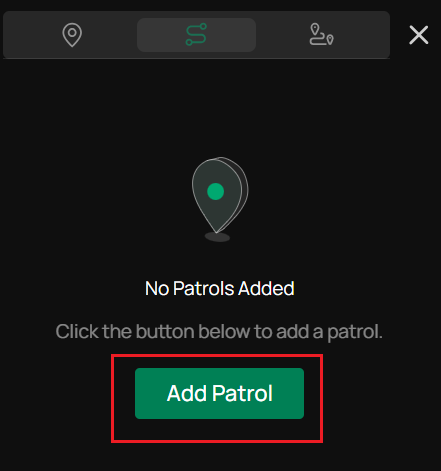
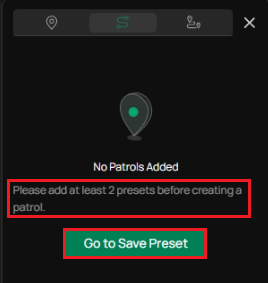
Nota: Configurar a patrulha exige que pelo menos dois presets sejam criados com antecedência. Caso contrário, a página Add Patrol exibirá a mensagem "Adicione pelo menos dois presets antes de criar uma patrulha". Você pode clicar em "Go to Save Preset" para continuar criando um preset.
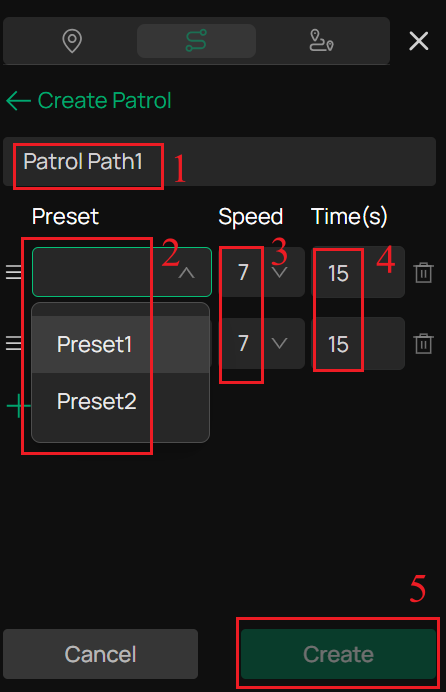
Passo 3. Você pode modificar o Nome da Patrulha. Então adicione os presets configurados à sequência de patrulha. Defina a Velocidade (Speed) de 1 a 7 e o intervalo de Tempo (Time) de 15 a 3600 segundos. Em seguida, clique em Create (Criar).
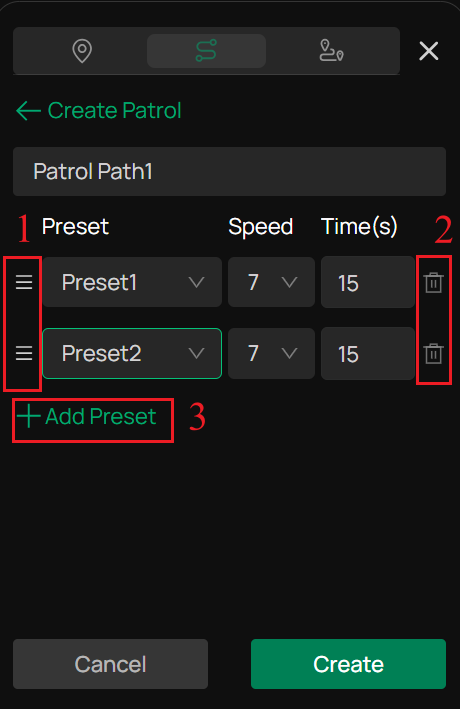
Nota: Você pode usar o controle de arrastar à esquerda para ajustar a sequência da patrulha arrastando o preset ou clicando no botão delete à direita para remover um preset que não deve ser incluído na patrulha. O número de presets participando da patrulha é de pelo menos dois. Você também pode clicar em "+Add Preset" para continuar adicionando presets à rota de patrulha.
Chamar Caminhos na Patrulha
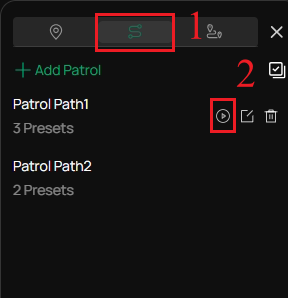
Na página de patrulha, você pode selecionar o número de um caminho de patrulha e clicar no botão Call. Então, a câmera patrulha seguindo o caminho configurado.
Gerenciar Patrulha
Editar Configurações de Patrulha
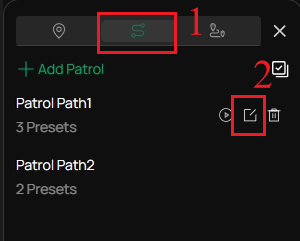
Na página de patrulha, você pode clicar no botão Edit para entrar na página de configurações de patrulha e modificar a configuração de patrulha para cada preset.
Exclusão Única
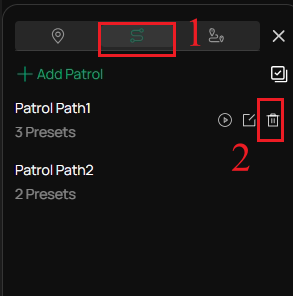
Na página de patrulha, você pode selecionar o número de um caminho de patrulha e clicar no botão Delete para excluí-lo.
Exclusão em Lote
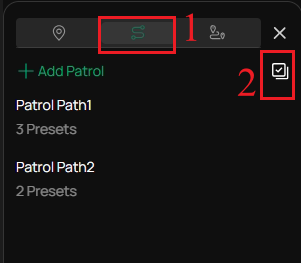
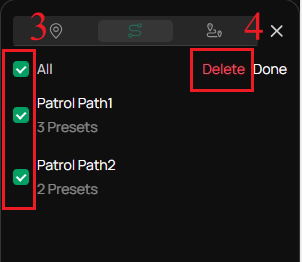
Na página de patrulha, clique no botão Batch no canto superior direito, selecione as patrulhas que deseja excluir e clique no botão Excluir para excluir as patrulhas em lote.
Pattern Scan (Varredura de Padrão)
Conceito
Pattern Scan é um recurso de varredura automatizada de câmeras PTZ usado para gravar e reproduzir uma sequência contínua de movimentos PTZ. Ao gravar uma varredura de padrão, todas as operações PTZ realizadas pelo usuário são capturadas e salvas, incluindo movimentos de Pan, movimentos de Tilt, operações de Zoom, Sequência de operação e a Duração de cada movimento. Uma vez que uma varredura de padrão é chamada, a câmera repete automática e continuamente toda a sequência de movimentos PTZ gravada com base na trajetória salva.
Mirar
O objetivo principal da varredura de padrão é permitir que a câmera PTZ execute uma varredura de área contínua e precisa ao longo de um caminho de movimento predefinido, sem intervenção manual.
Cenários de Uso Comuns
- Monitoramento contínuo de grandes áreas
Quando a área de monitoramento é grande e requer uma varredura suave e contínua, a varredura de padrão permite a patrulha automática sem trocas abruptas de visão.
- Áreas de monitoramento com formatos irregulares
Para áreas que não podem ser efetivamente cobertas por varredura simples esquerda-direita ou patrulhas baseadas em presets (como estradas curvas, limites de cercas ou terrenos complexos), a varredura de padrão permite que o caminho da varredura seja personalizado com base nos requisitos reais.
- Observação detalhada de áreas-chave
Durante a varredura, a câmera pode desacelerar, dar zoom ou permanecer por mais tempo em áreas específicas, tornando-a adequada para um monitoramento mais detalhado de locais críticos.
- Redução da operação manual e vigilância automatizada
Em cenários não assistidos ou aplicações que exigem operação a longo prazo, a varredura de padrão permite que a câmera PTZ execute continuamente movimentos de inspeção predefinidos, reduzindo a necessidade de intervenção manual.
0 Varredura de padrão
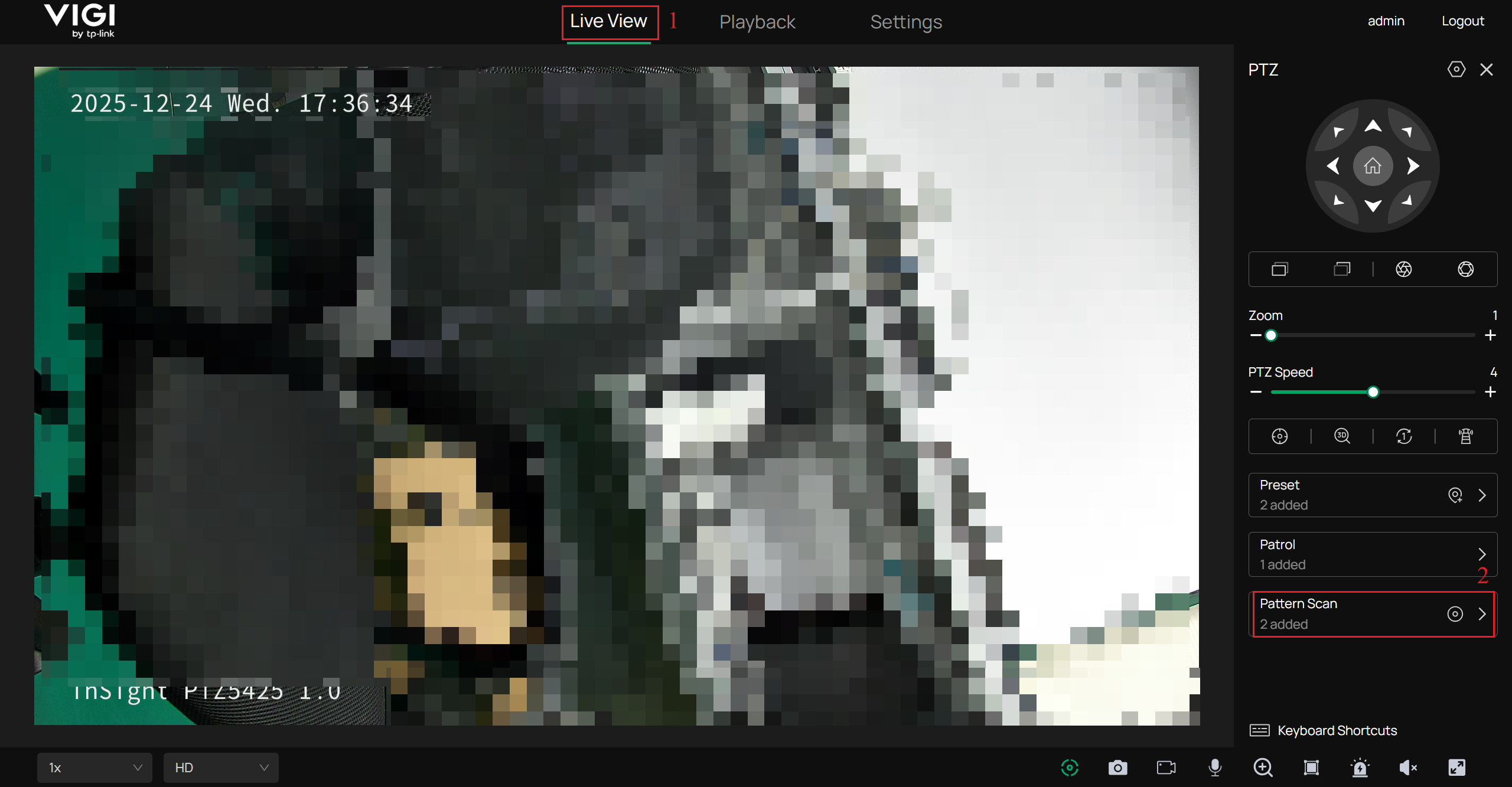
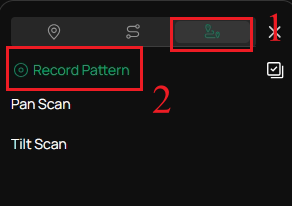
Passo 1. No lado direito da interface de Live View, clique no botão de configuração de Pattern Scan no canto inferior direito.
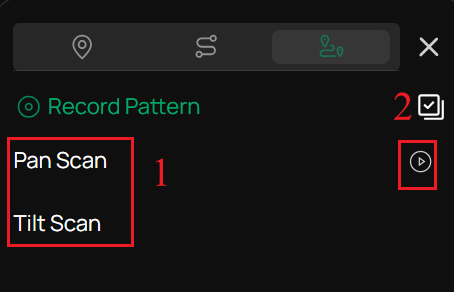
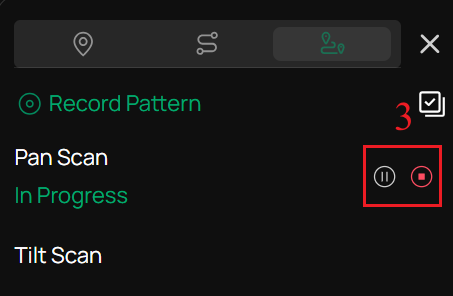
Passo 2. Por padrão, Pan Scan e Tilt Scan estão disponíveis para configurações rápidas. Você pode clicar em Play para executar a tarefa ou clicar em Pause ou End para encerrá-la. Se pausada manualmente por mais de 300 segundos, o padrão reiniciará automaticamente do início.
Passo 3. Clique no botão Record Pattern (Gravar Padrão) para gerar a varredura de padrão.
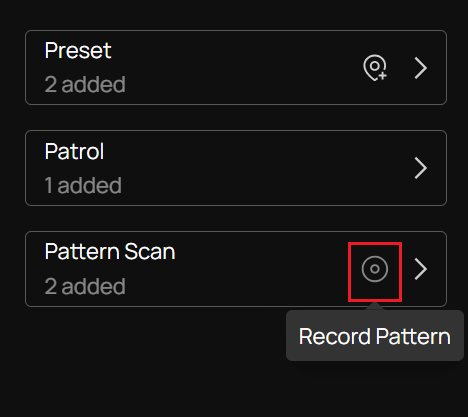
Nota: Além de gerar rapidamente a varredura de padrão clicando no botão Record Pattern, você também pode clicar no ícone ao lado do botão Record Pattern para entrar na página de padrões e então clicar em Save as Preset para criar um preset.
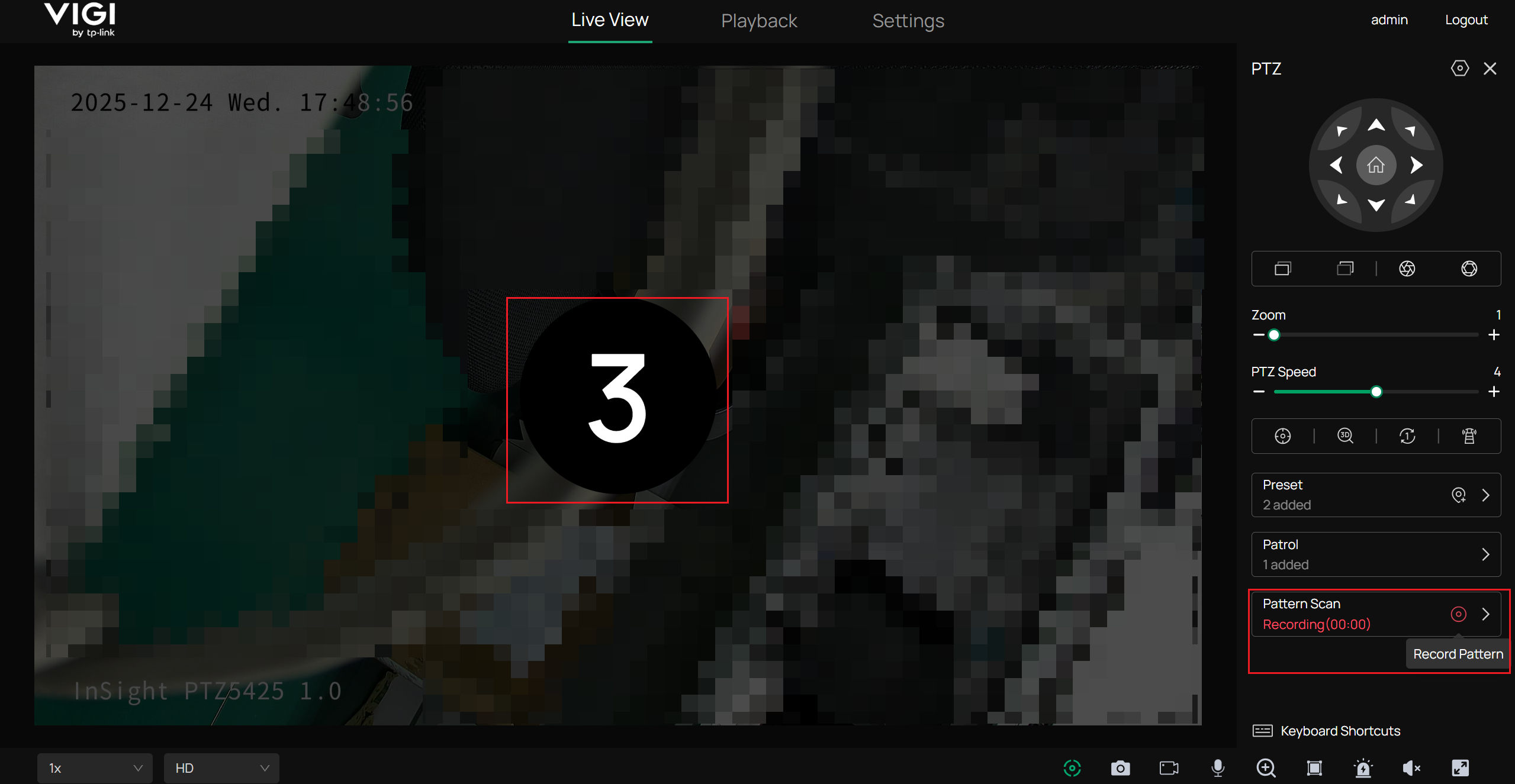
Passo 5. Uma contagem regressiva de três segundos aparecerá no centro da página. Após o término da contagem, você pode começar a gravar o padrão.
Passo 6. Você pode ajustar livremente o Ângulo de Pan, o Ângulo de Tilt e o nível de Zoom para traçar um caminho de varredura que atenda aos seus requisitos. Você também pode gravar a chamada de presets. Clique em Record Pattern para encerrar a gravação.
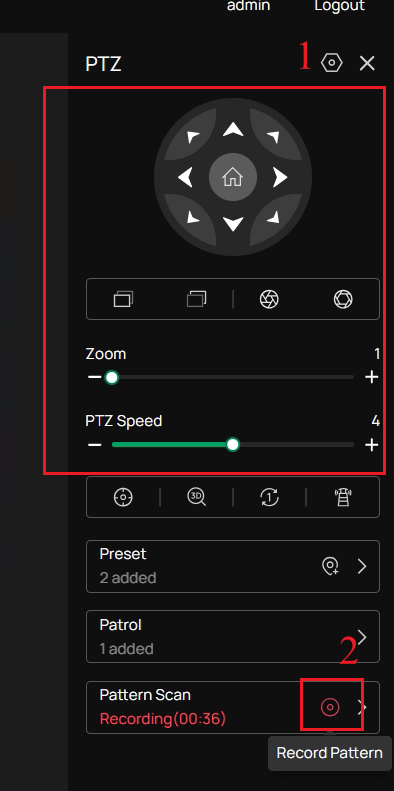
Nota: A duração máxima para desenhar um padrão é de 300 segundos.
Passo 7. Você pode renomear o padrão gravado.
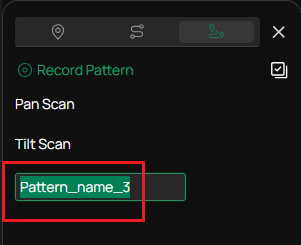
Chamar Padrões no Pattern Scan
Na página de varredura de padrão, você pode selecionar uma varredura de padrão gravada e clicar no botão Call. Então, a câmera se move seguindo a varredura de padrão gravada.
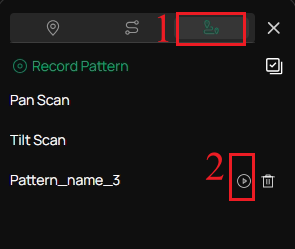
Gerenciar Pattern Scan
Exclusão Única
Na página de varredura de padrão, você pode selecionar uma varredura de padrão gravada e clicar no botão Delete para excluí-la.
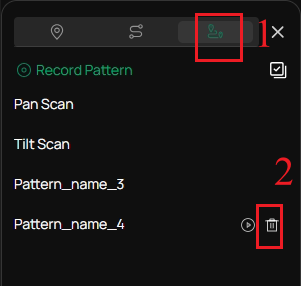
Exclusão em Lote
Na página de varredura de padrão, clique no botão Batch no canto superior direito, selecione os padrões gravados que deseja excluir e clique no botão Delete para excluir as tarefas em lote.
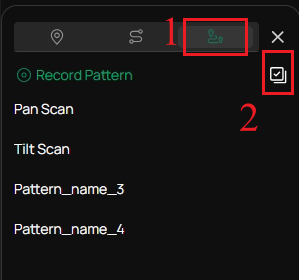
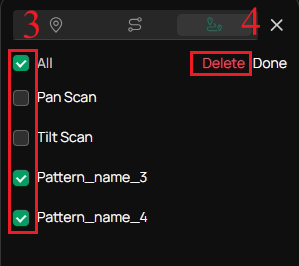
Nota: As varreduras padrão de pan e tilt não podem ser excluídas.
Você configurou com sucesso o preset, o patrol e o pattern scan.
Para saber mais detalhes de cada função e configuração, visite o Centro de Download para baixar o manual do seu produto.
Procurando por mais
Esta FAQ é útil?
Seu feedback ajuda a melhorar este site.

TP-Link Community
Still need help? Search for answers, ask questions, and get help from TP-Link experts and other users around the world.