


E se eu esquecer a senha do meu ID TP-Link para o roteador TP-Link personalizado pelo meu provedor de internet?
Introdução
Se você esqueceu a senha do seu TP-Link ID ou sua conta está bloqueada, siga as etapas abaixo para redefini-la.
Configuração
Método 1: Via aplicativo Aginet
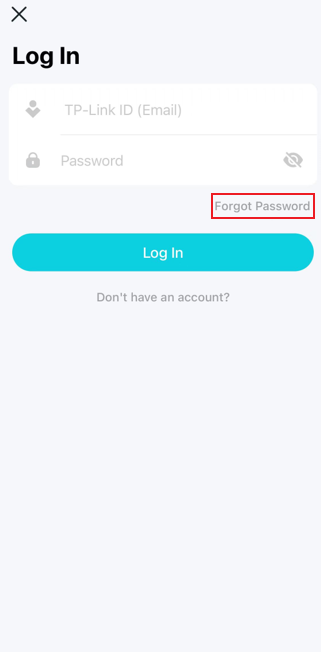
Passo 1. Abra o aplicativo Aginet e, na página de Login, clique em Esqueceu a Senha (Forgot Password).
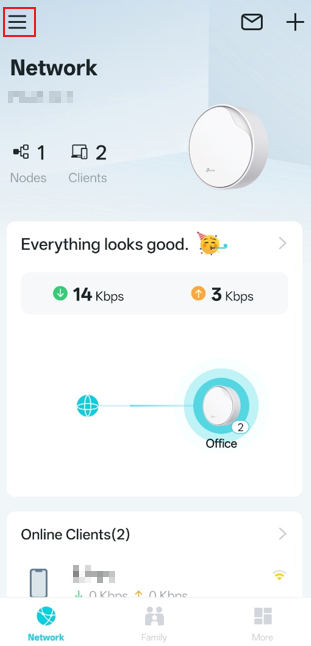
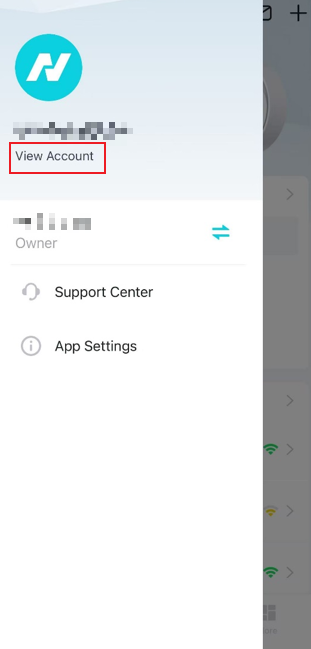
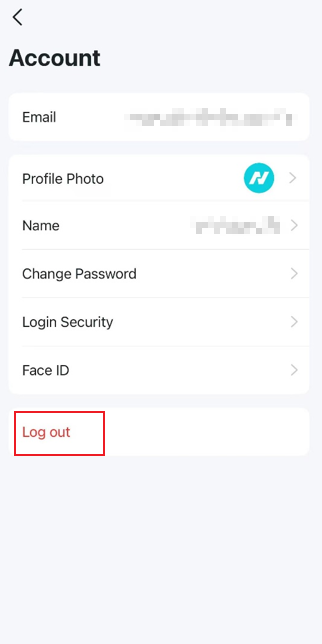
Se você estiver logado no aplicativo Aginet, mas esqueceu sua senha, saia do aplicativo primeiro antes de criar uma nova.
No aplicativo Aginet, toque no botão de três linhas no canto superior esquerdo, selecione Exibir Conta (View Account) e selecione Sair (Log out).
Passo 2. Insira seu nome de usuário do TP-Link ID (endereço de e-mail) e clique em ENVIAR (SEND).
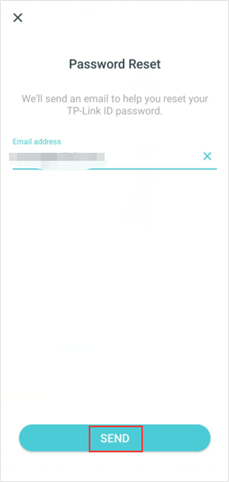
Passo 3. Vá para a sua caixa de entrada de e-mail. A TP-Link enviará um e-mail com o assunto “TP-Link ID: Password Reset” para o endereço fornecido. Siga as instruções no e-mail para redefinir sua senha.
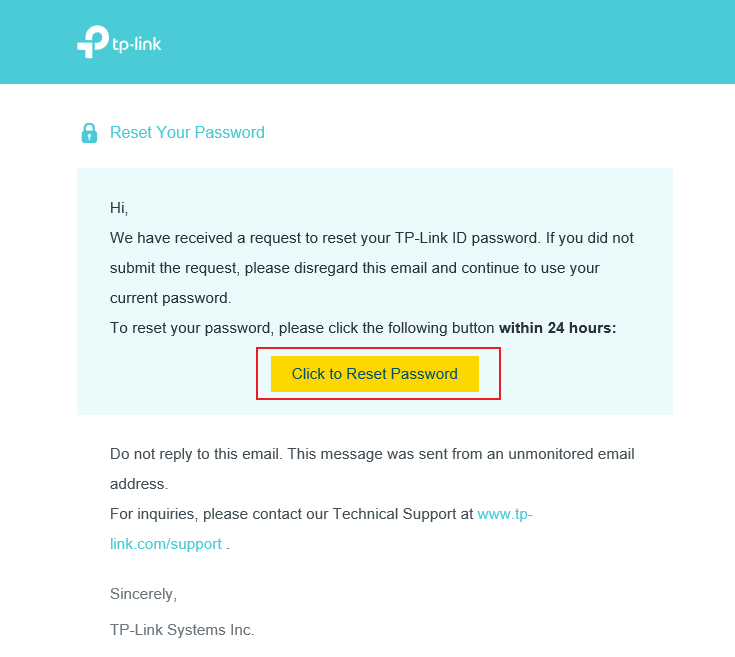
Passo 4. Clique em Reset Password e, em seguida, insira e confirme sua nova senha na página que aparecer.
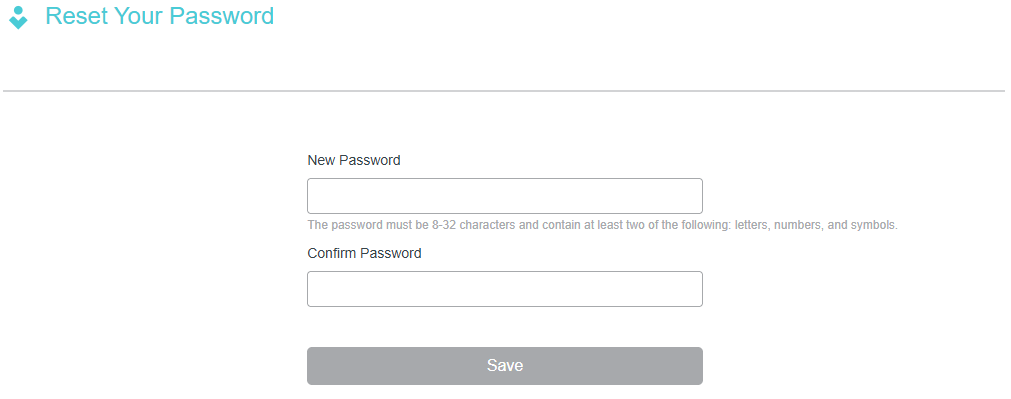
Nota: Ao criar uma nova senha, insira de 6 a 32 caracteres, excluindo espaços.
Se você não receber o e-mail de redefinição de senha, por favor verifique as configurações do seu e-mail para solucionar o problema.
Passo 5. Após redefinir a senha com sucesso, volte ao aplicativo Aginet, clique em JÁ REDEFINI (ALREADY RESET) e então você poderá fazer o login no aplicativo com sua nova senha.
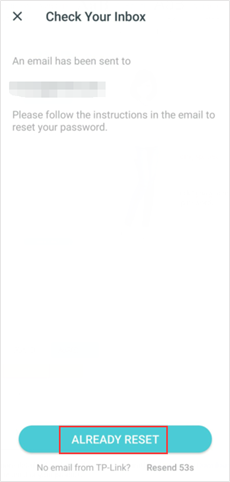
Alt text: Localização do botão Já Redefini (Already Reset).
Método 2: Via site de nuvem da TP-Link
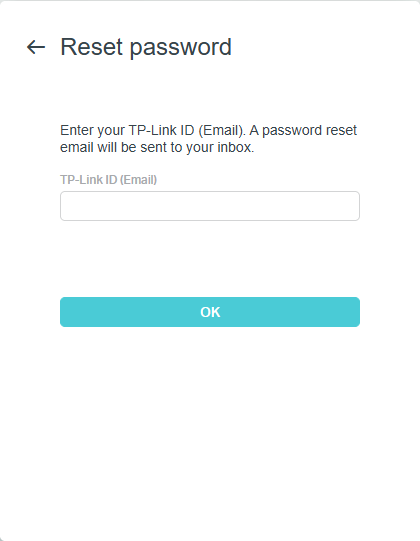
Passo 1. Abra um navegador, digite https://community.tp-link.com/en/forgetpw na barra de endereços e pressione Enter. Na página que abrir, digite seu endereço de e-mail registrado e clique em OK. Um e-mail de solicitação será enviado para sua caixa postal.
Passo 2. Abra o e-mail solicitado e toque em Clique para Redefinir Senha (Click to Reset Password).
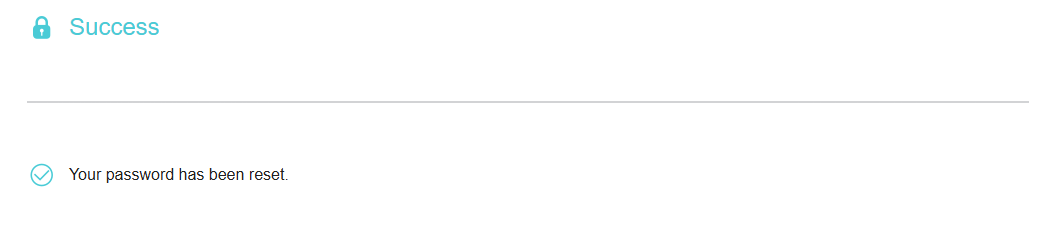
Passo 3. Na página da web, insira e confirme sua nova senha e clique em Salvar (Save). Agora você pode fazer login no roteador com sua nova senha.
Esta FAQ é útil?
Seu feedback ajuda a melhorar este site.


TP-Link Community
Still need help? Search for answers, ask questions, and get help from TP-Link experts and other users around the world.