


Como configurar a conexão de internet na linha HTTP com o modem roteador DSL TP-Link (Alemanha)
As configurações de VLAN para a htp dependem do tipo de conexão de internet. Este guia aborda como configurar os parâmetros de VLAN ao estabelecer uma conexão de internet na linha htp.
Principais Conclusões
- Você precisará acessar a página de gerenciamento Web em tplinkmodem.net, ou 192.168.1.1, a partir de um dispositivo conectado ao seu roteador.
- Você precisará saber o seu tipo de conexão de internet. Entre em contato com seu provedor de serviços de Internet (ISP) se não tiver certeza.
- Você deve estar conectado à rede do roteador, seja por cabo Ethernet ou Wi-Fi, antes de conseguir acessar a página de login.
- Use Chrome, Firefox ou Edge para obter a melhor compatibilidade com a página de gerenciamento web.
- Se preferir gerenciar seu roteador pelo celular, o aplicativo TP-Link Aginet é uma alternativa ao login via navegador.
Cenário 1: xDSL / G.fast via Atacado Telekom (Telekom Wholesale)
Siga as etapas abaixo para configurar sua conexão de internet quando a htp fornece o serviço através da Telekom.
1. Faça o login na interface web do modem roteador.
2. Vá para a página Avançado > Rede > DSL-WAN e localize a seção Interface WAN DSL.
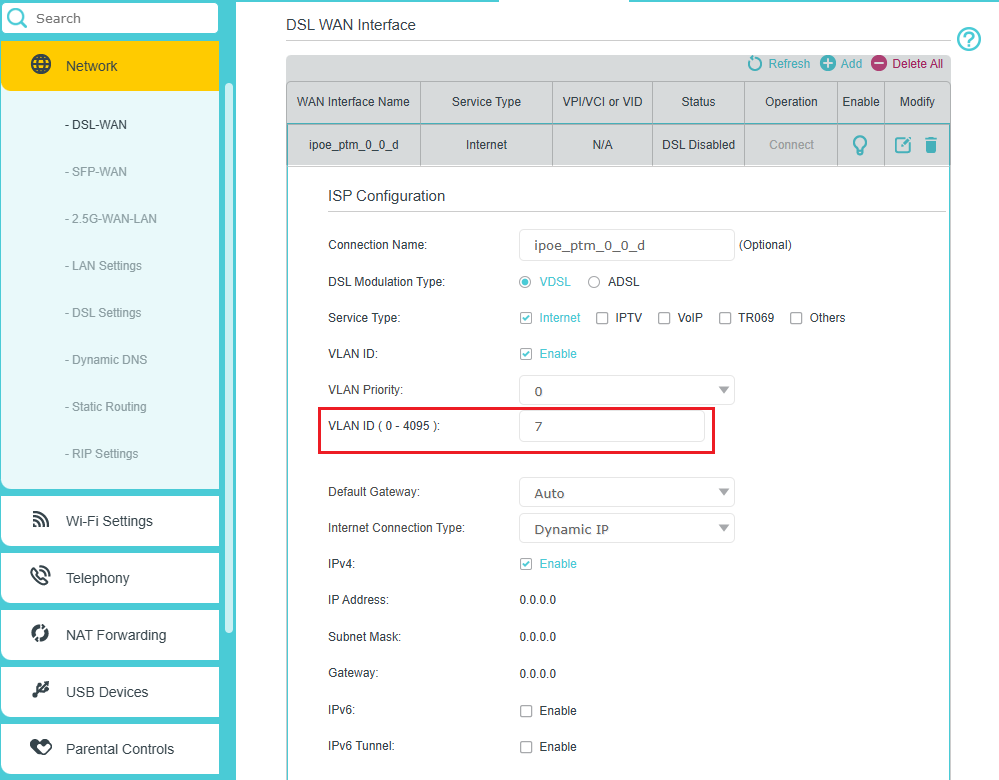
3. Clique no botão de edição do perfil de internet, marque a caixa de ativação do VLAN ID e insira 7 no campo VLAN ID (0-4095).
Cenário 2: xDSL / G.fast (Acesso Direto htp)
Siga as etapas abaixo para configurar sua conexão de internet quando a htp fornece o serviço DSL diretamente.
1. Faça o login na interface web do modem roteador.
2. Vá para a página Avançado > Rede > DSL-WAN e localize a seção Interface WAN DSL.
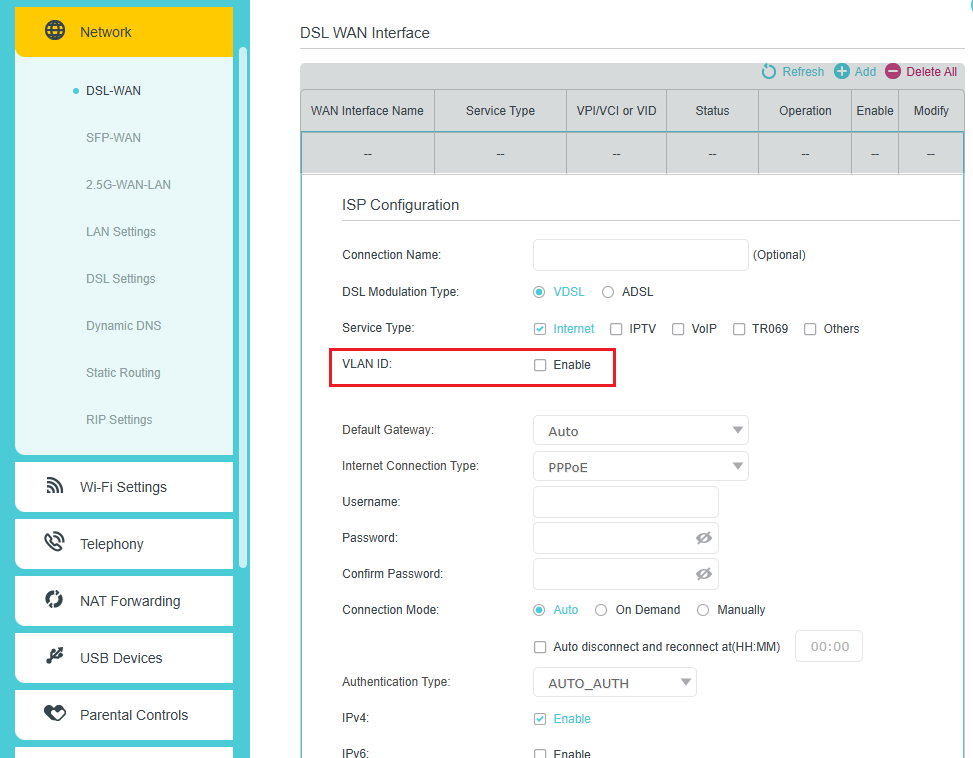
3. Clique no botão de edição do perfil de internet e certifique-se de que a caixa de ativação do VLAN ID não esteja selecionada.
Cenário 3: Conexão de Fibra
Siga as etapas abaixo para configurar sua conexão de internet quando a htp fornece um serviço FTTH.
1. Faça o login na interface web do modem roteador.
2. Vá para a página Avançado > Rede > SFP-WAN e localize a seção Configuração de Internet (Internet Setup).
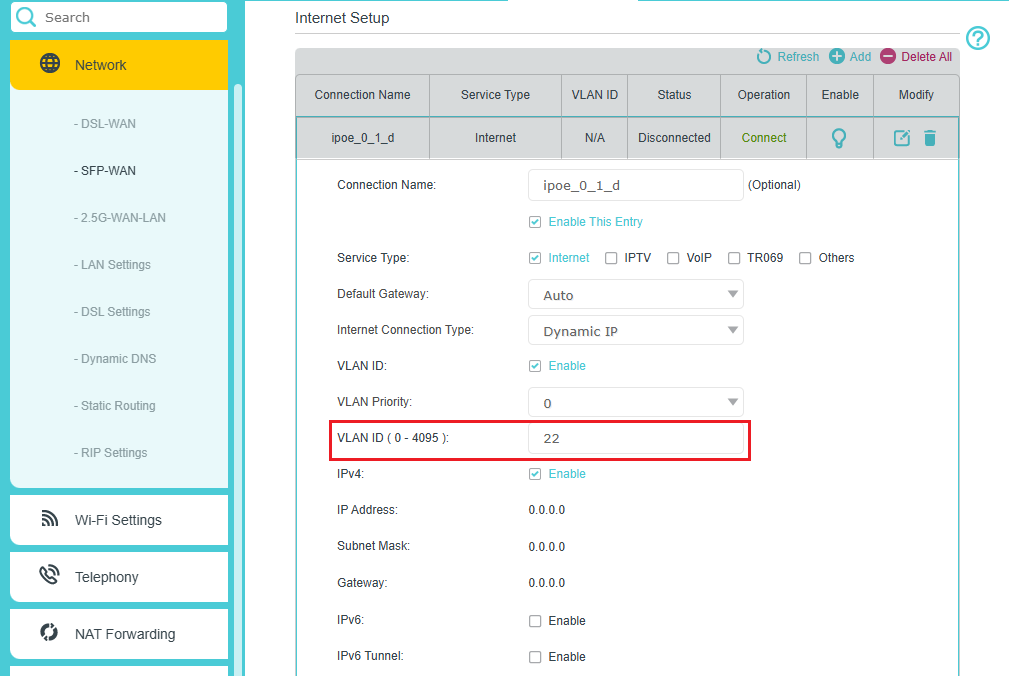
3. Clique no botão de edição do perfil de internet, marque a caixa de ativação do VLAN ID e insira 22 no campo VLAN ID (0-4095).
Procurando por mais
Esta FAQ é útil?
Seu feedback ajuda a melhorar este site.

TP-Link Community
Still need help? Search for answers, ask questions, and get help from TP-Link experts and other users around the world.