


Seu roteador TP-Link está desconectando constantemente? Como resolver problemas de Wi-Fi instável?
Se o seu roteador TP-Link continua desconectando apenas no Wi-Fi, mas os dispositivos cabeados permanecem conectados, o problema está restrito à rede sem fio. Isso é diferente de uma falha geral de Internet ou de conexão cabeada. Este guia aborda o que verificar antes de começar e, em seguida, apresenta seis soluções para estabilizar o Wi-Fi instável.
Pontos principais
- Esta página trata de problemas específicos de desconexão no Wi-Fi. O sintoma é a queda intermitente de dispositivos sem fio enquanto os dispositivos cabeados continuam conectados. Se até a conexão cabeada estiver instável, consulte o guia geral de solução de problemas de conexão do roteador TP-Link.
- Antes de aplicar qualquer correção, confirme se a conexão com a Internet está estável ao conectar o computador diretamente ao modem e também ao roteador via cabo Ethernet. Isso ajuda a descartar problemas no modem ou no provedor e confirma que o problema é apenas no Wi-Fi.
- As causas comuns de instabilidade no Wi-Fi incluem interferência de aparelhos próximos (como micro-ondas, dispositivos Bluetooth e geladeiras), sinal fraco por posicionamento inadequado do roteador, congestionamento de canais Wi-Fi de redes vizinhas e problemas de compatibilidade com o Smart Connect.
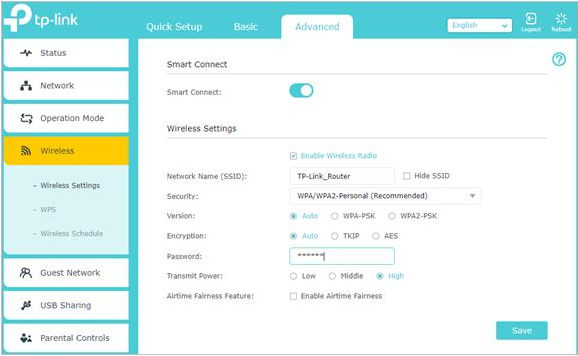
- Desativar o Smart Connect em Advanced > Wireless > Wireless Settings e reduzir a largura de canal (2,4 GHz para 20 MHz e 5 GHz para 20 MHz) são duas das correções mais eficazes para desconexões intermitentes.
- Atualizar o firmware do roteador também é recomendado, pois versões desatualizadas podem causar instabilidade no Wi-Fi.
Sintomas
Dispositivos sem fio se desconectam intermitentemente da rede Wi-Fi, enquanto dispositivos cabeados permanecem conectados normalmente. Se tanto a conexão cabeada quanto a sem fio estiverem instáveis, esta página não se aplica. Nesse caso, consulte o guia geral de solução de problemas de conexão de roteadores TP-Link.
Antes de começar
Execute as duas verificações abaixo antes de aplicar as correções. Isso confirma se o problema é realmente apenas no Wi-Fi e não no modem ou na Internet.
- Desconecte o roteador TP-Link do modem e conecte o computador diretamente ao modem via cabo Ethernet. Teste a Internet. Se estiver instável, o problema está no modem ou no provedor de Internet (ISP), não no roteador.
- Reconecte o roteador e conecte o computador ao roteador via cabo Ethernet. Teste novamente. Se a conexão cabeada estiver estável, mas o Wi-Fi continuar caindo, siga com as correções abaixo.
Como corrigir Wi-Fi instável no seu roteador TP-Link
Se o seu roteador TP-Link continua desconectando no Wi-Fi, siga as etapas abaixo em ordem.
Etapa 1: Afaste o roteador de fontes de interferência
Mantenha o roteador longe de micro-ondas, geladeiras, fornos, dispositivos Bluetooth e outros aparelhos que geram interferência de rádio. Esses equipamentos podem prejudicar o sinal Wi-Fi e causar desconexões. Também reduza o número de dispositivos conectados e evite obstáculos físicos entre o roteador e os clientes.
Etapa 2: Otimize o posicionamento e as antenas do roteador
Para melhor desempenho, coloque o roteador em um local elevado e livre de obstáculos. Ajuste as antenas em ângulos de aproximadamente 45° ou paralelas ao chão. Evite posicionar dispositivos muito próximos à base do roteador. Para mais orientações, consulte como posicionar seu roteador para melhor cobertura e como melhorar velocidade ou alcance do Wi-Fi.
Etapa 3: Mude para a banda 5 GHz
Se o sinal estiver forte, mas a conexão continuar caindo, tente usar a rede 5 GHz. Ela sofre menos interferência que a 2,4 GHz. Para mais detalhes, veja como melhorar o sinal 5 GHz.
Etapa 4: Altere o canal e a largura do Wi-Fi
Redes vizinhas podem causar interferência. Ajustar o canal e reduzir a largura pode ajudar. Configure 2,4 GHz para 20 MHz e 5 GHz para 20 MHz. Veja como alterar as configurações sem fio.
Etapa 5: Atualize o firmware do roteador
Firmware desatualizado pode causar instabilidade. Verifique se há atualizações disponíveis. Veja como atualizar o firmware do roteador TP-Link.
Etapa 6: Desative o Smart Connect
Se o problema persistir, desativar o Smart Connect pode ajudar, pois ele pode causar incompatibilidade com alguns dispositivos.
- Acesse a interface web do roteador. Veja como fazer login no roteador TP-Link.
- Vá em Advanced > Wireless > Wireless Settings e desative o Smart Connect.
Artigos relacionados
- 6 dicas para posicionar seu roteador para melhor sinal
- 10 formas de melhorar o Wi-Fi doméstico
- Diferenças entre Wi-Fi 2,4 GHz e 5 GHz
Procurando por mais
Esta FAQ é útil?
Seu feedback ajuda a melhorar este site.

1.0_normal_20210812031127k.png)


TP-Link Community
Still need help? Search for answers, ask questions, and get help from TP-Link experts and other users around the world.