


Cómo iniciar sesión en la interfaz de gestión basada en web del router 4G LTE inalámbrico de TP-Link
Introducción
Este artículo tiene como objetivo proporcionar instrucciones paso a paso para acceder de forma eficaz a la interfaz de gestión basada en web del router 4G/5G de TP-Link.
Requisitos
- Un dispositivo compatible con Windows, Mac OS, Android OS o iOS, y que pueda abrir navegadores web, como un teléfono, ordenador o iPad.
- Enciende el router inalámbrico 4G/5G de TP-Link y espera a que se reinicie por completo.
Configuración
La página de gestión basada en web es un servidor web interno integrado que no requiere acceso a internet. Sin embargo, requiere que tu dispositivo esté conectado al router 4G/5G de TP-Link por cable o de forma inalámbrica.
Nota: Los navegadores web más antiguos pueden tener problemas de compatibilidad con la página de gestión del router, como fallos de inicio de sesión o funciones faltantes. Para cambiar la configuración inalámbrica o realizar actualizaciones de firmware, se recomienda utilizar una conexión por cable.
Paso 1. Conecta tu dispositivo al router 4G/5G de TP-Link
Método 1: Por cable
Conecta el puerto Ethernet del ordenador a uno de los puertos LAN del router mediante un cable Ethernet.
Método 2: Inalámbrico
Asegúrate de que el dispositivo inalámbrico se conecte a la red Wi-Fi del router 4G/5G de TP-Link. Si has olvidado la contraseña, restablece el router y utiliza el nombre de red Wi-Fi y la contraseña predeterminados que figuran en la etiqueta.
Paso 2. Accede a la página de gestión web
Se recomienda utilizar Firefox, Chrome o Edge para acceder a la página de gestión web del router.
Caso 1: La mayoría de los modelos
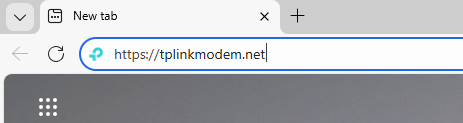
Abre un navegador web, en la barra de direcciones de la parte superior de la ventana escribe https://tplinkmodem.net o 192.168.1.1 y, a continuación, pulsa Enter.
Caso 2: Modelos multimodo (p. ej., TL-MR3040, TL-MR3020)
Cuando el router funcione en Modo 3G/4G y Modo WISP, escribe https://tplinkwifi.net. Si funciona en modo Punto de Acceso, desconéctalo primero del dispositivo principal (de nivel superior) y, a continuación, utiliza el mismo dominio.
Paso 3 (Opcional). Permitir el acceso a la página de gestión web
Si tu navegador muestra una advertencia de Error de Privacidad indicando una conexión no segura, haz clic en Avanzado y selecciona Continuar a tplinkmodem.net (no seguro) o Continuar a 192.168.1.1 (no seguro) para continuar; si no aparece esta advertencia, pasa directamente al Paso 4.
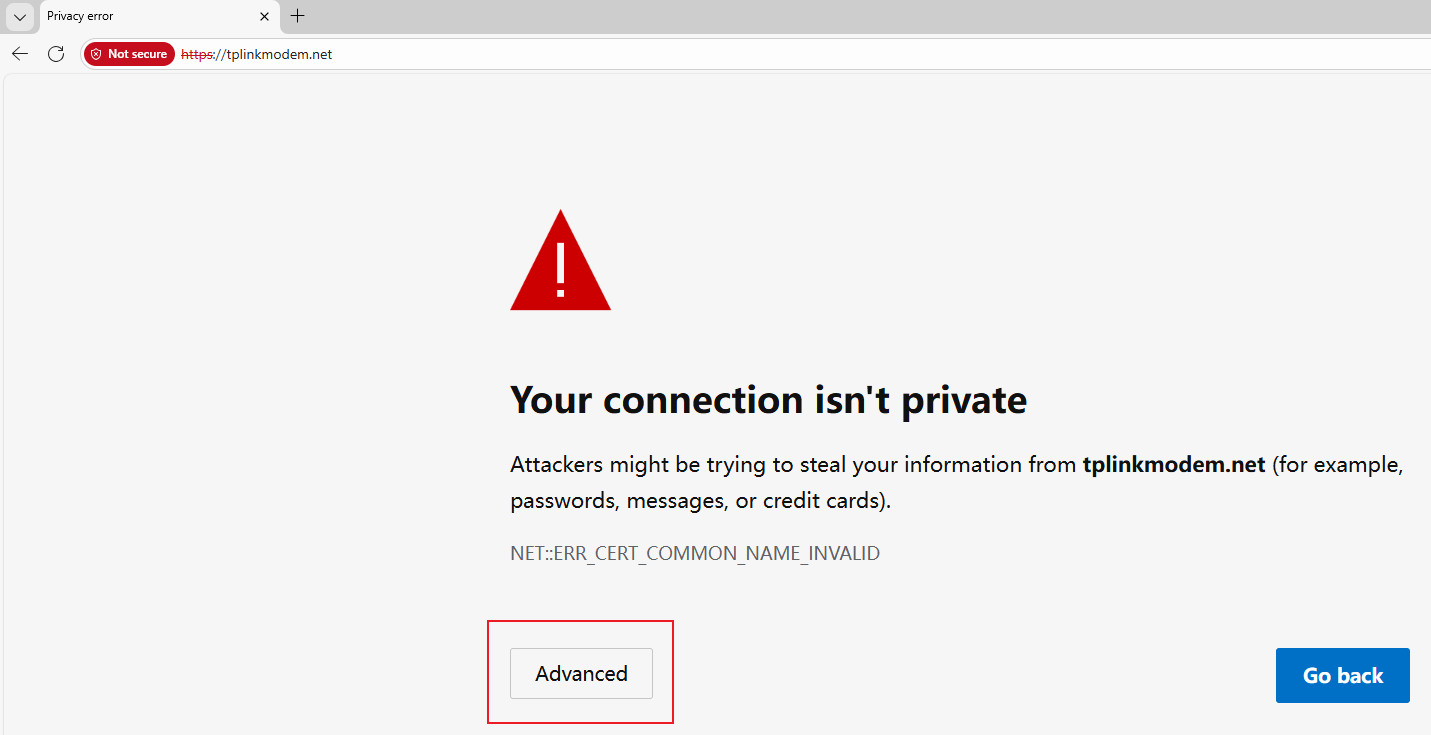
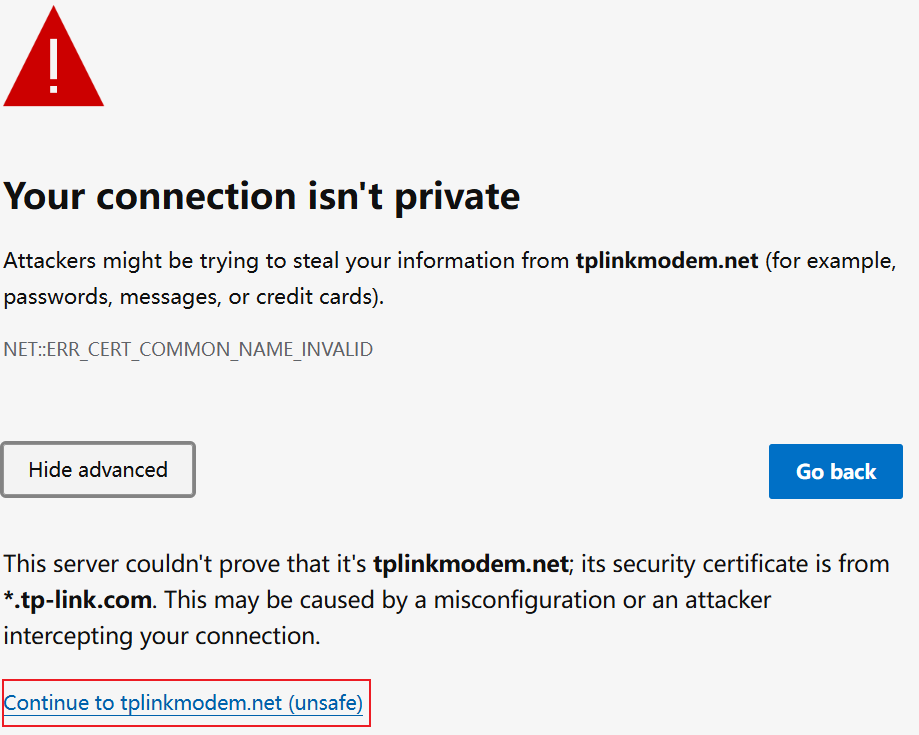
Aparecerá un mensaje de advertencia porque tplinkmodem.net utiliza un certificado autofirmado en lugar de uno emitido por una autoridad de confianza. Esto es normal y tu conexión sigue siendo segura.
Para más detalles, consulta: ¿Por qué algunos navegadores web detectan la interfaz web HTTPS de TP-Link como no segura?
Paso 4. Establecer / Introducir la contraseña para iniciar sesión
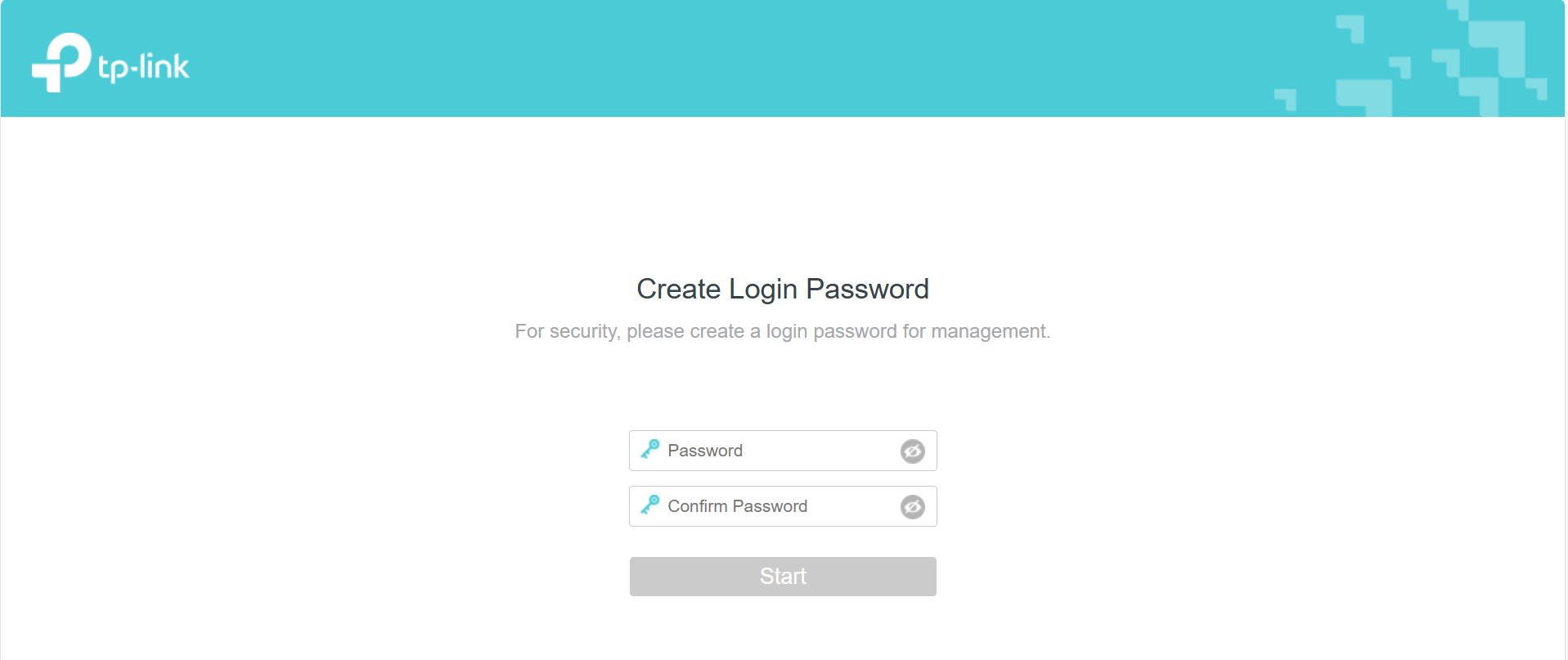
Al acceder al sistema por primera vez, establece una contraseña de administrador segura. En algunos modelos, el nombre de usuario y la contraseña predeterminados son admin.
Si ya has gestionado el dispositivo anteriormente mediante la interfaz web o la App Tether, introduce tu contraseña actual. Sin embargo, una vez que se haya vinculado al ID de TP-Link registrado previamente, inicia sesión con la información de tu cuenta de TP-Link.
Si no puedes acceder a la página de gestión web y ves errores como "no hay internet" o "no se puede acceder al sitio web", consulta qué debo hacer si no puedo iniciar sesión en la interfaz basada en web de mi dispositivo TP-Link.
Looking For More
¿Es útil este artículo?
Tus comentarios nos ayudan a mejorar esta web.



TP-Link Community
Still need help? Search for answers, ask questions, and get help from TP-Link experts and other users around the world.