


¿Por qué no puedo acceder a tplinkwifi.net?
Cada dispositivo TP-Link tiene un nombre de dominio diferente:
- Routers Archer/Aginet: https://tplinkwifi.net/
- Deco: https://tplinkdeco.net/
- Módem routers DSL/4G/5G: https://tplinkmodem.net/
- Productos Wi-Fi Móvil (MiFi): https://tplinkmifi.net
- Repetidores de Red: https://tplinkrepeater.net
- Puntos de Acceso: https://tplinkap.net/
- Adaptadores Powerline (PLC): https://tplinkplc.net/
Si el nombre de dominio no se carga, es probable que veas un mensaje de error o una pantalla en blanco en lugar de la página de inicio de sesión del router. La buena noticia es que suele tener una solución sencilla. Las soluciones habituales incluyen asegurarse de estar conectado al router, borrar la caché del navegador, reiniciar el router o desactivar temporalmente el cortafuegos (firewall). A continuación, se explican más detalles y pasos de solución de problemas avanzados para iniciar sesión en tu router TP-Link.
Puntos Clave
- El nombre de dominio es el sistema de gestión integrado de tu producto TP-Link, accesible únicamente desde dispositivos conectados a la red del equipo.
- Existen varios motivos por los que el nombre de dominio puede no funcionar, incluidos problemas de conexión, datos en caché, conflictos entre conexiones de red y software local que bloquea el acceso.
- La solución básica de problemas suele resolver el fallo antes de tener que restaurar los valores de fábrica. Empieza por comprobaciones sencillas como la conexión, la caché del navegador y direcciones IP alternativas, y luego intenta reiniciar tus dispositivos. La restauración a valores de fábrica debe ser el último recurso, ya que borra todos tus ajustes.
- Dado que el nombre de dominio simplemente apunta a la puerta de enlace de tu dispositivo, generalmente puedes acceder a la página de gestión directamente mediante direcciones IP:
-Routers Archer/Aginet/Wi-Fi Móvil: https://192.168.0.1/
-Deco: https://192.168.68.1/
-Módem routers DSL/4G/5G: https://192.168.1.1/
-Repetidores de Red/Puntos de Acceso/Adaptadores Powerline: http://192.168.0.254/
- El software local, como cortafuegos, programas antivirus, VPNs y múltiples conexiones de red activas, puede bloquear el acceso a tplinkwifi.net.
Nota: A modo ilustrativo, se utiliza tplinkwifi.net como nombre de dominio de ejemplo en las siguientes secciones de este documento.
Soluciones para Problemas de Acceso a tplinkwifi.net
Conéctate Primero a la Red de tu Router
tplinkwifi.net es una herramienta de gestión interna a la que solo se puede acceder desde un dispositivo conectado a la red de tu router TP-Link. Conéctate mediante un cable Ethernet o de forma inalámbrica y, a continuación, vuelve a intentar cargar tplinkwifi.net. Si necesitas repasar cómo acceder a tu router TP-Link, consulta cómo iniciar sesión en la página de gestión web de tu router TP-Link.
Borra la Caché de tu Navegador
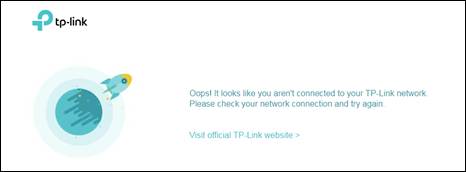
Si ves el mensaje de error que se muestra a continuación, es muy probable que tu navegador haya guardado una dirección IP pública para tplinkwifi.net. Deberás borrar la caché del navegador (cookies) y el historial para solucionarlo. Las instrucciones para borrar los datos del navegador están disponibles para:
También puedes probar a cambiar a un navegador o dispositivo diferente. Por ejemplo, si Chrome no funciona, prueba con Mozilla Firefox para acceder a tplinkwifi.net.
Usa en su Lugar la Dirección IP de la Puerta de Enlace del Router
tplinkwifi.net se resuelve en la dirección IP de la puerta de enlace de tu router. Si la URL no se carga, puedes probar a introducir la dirección IP directamente en la barra de direcciones del navegador. La dirección de la puerta de enlace predeterminada suele ser 192.168.0.1.
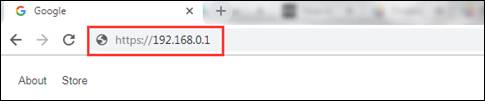
Nota: Es posible que la dirección predeterminada no se aplique a todos los routers. Si ninguna funciona, consulta cómo encontrar la dirección IP de tu router TP-Link para ver instrucciones paso a paso según tu sistema operativo.
Desconecta Otras Conexiones de Red
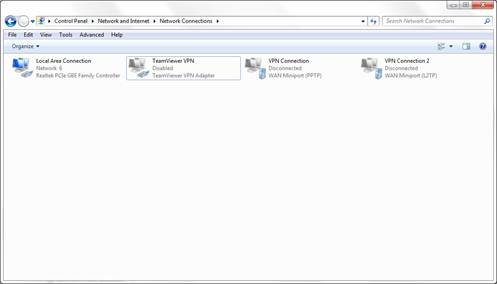
Tener varias conexiones de red activas al mismo tiempo, como una conexión por cable, una inalámbrica y una red privada virtual (VPN), puede impedir el acceso a la utilidad de gestión. Desactiva o desconecta todas las conexiones a Internet y VPN excepto la que estés utilizando para conectarte al router y, a continuación, vuelve a intentar acceder a tplinkwifi.net.
Desactiva el DNS Seguro en tu Navegador
Algunos navegadores utilizan DNS Seguro (DNS sobre HTTPS) de forma predeterminada.
Cuando el DNS Seguro está activado, es posible que el navegador eluda el DNS local del router, lo que puede impedir que nombres de dominio como tplinkwifi.net o tplinkmodem.net se resuelvan correctamente.
Sigue los pasos a continuación para desactivar el DNS Seguro según tu navegador:
-
Google Chrome
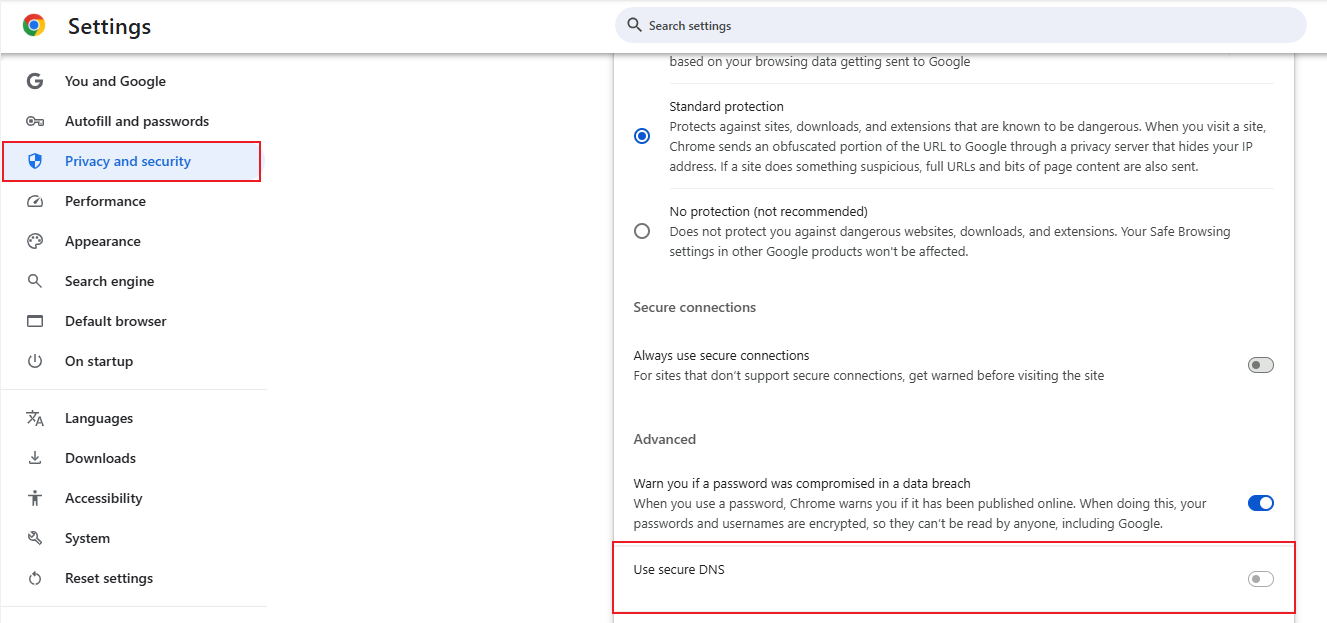
1. Abre una nueva pestaña e introduce chrome://settings/security en la barra de direcciones.
2. En la sección Seguridad de la página Privacidad y seguridad, busca la opción Usar DNS seguro.
3. Desactiva Usar DNS seguro.
4. Cierra el navegador por completo, vuelve a abrirlo e intenta acceder al router de nuevo.
-
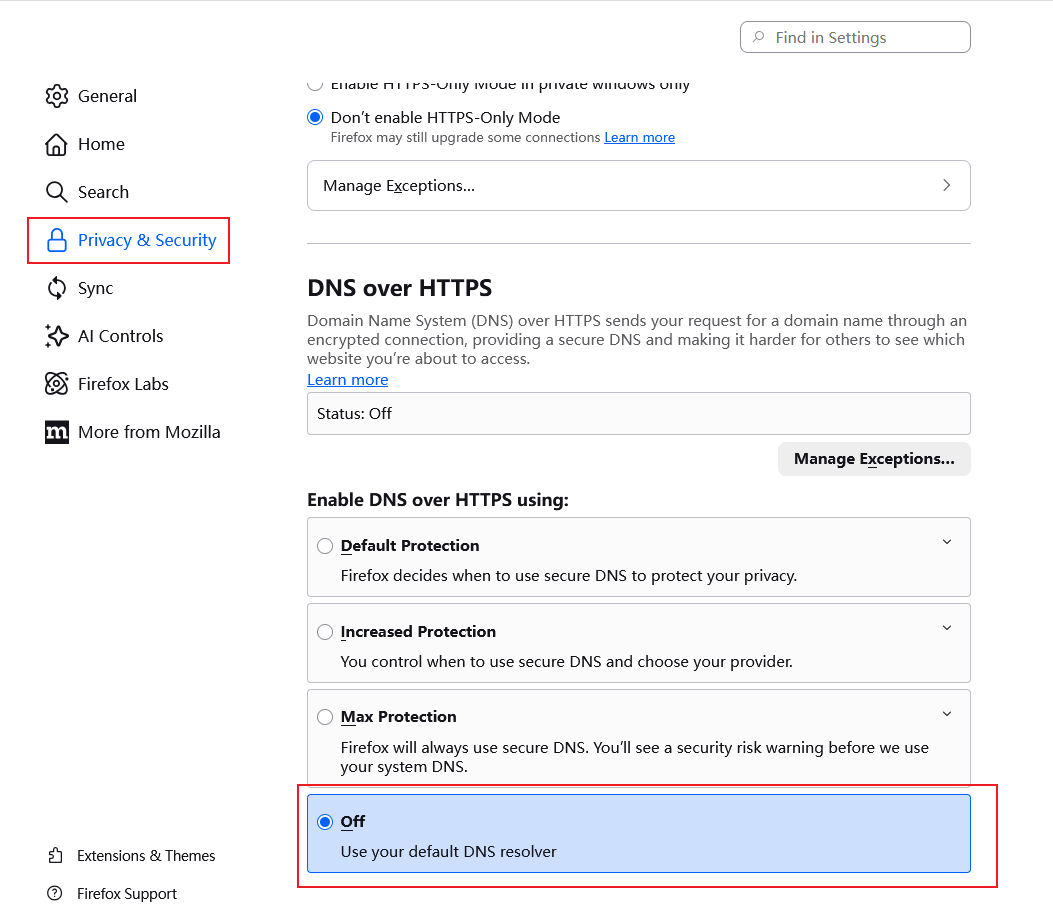
Mozilla Firefox
1. Abre una nueva pestaña e introduce about:preferences#privacy en la barra de direcciones.
2. En la página Privacidad y seguridad, busca la sección DNS sobre HTTPS.
3. Selecciona la opción Desactivado.
4. Reinicia Firefox e intenta acceder de nuevo al router utilizando el nombre de dominio.
-
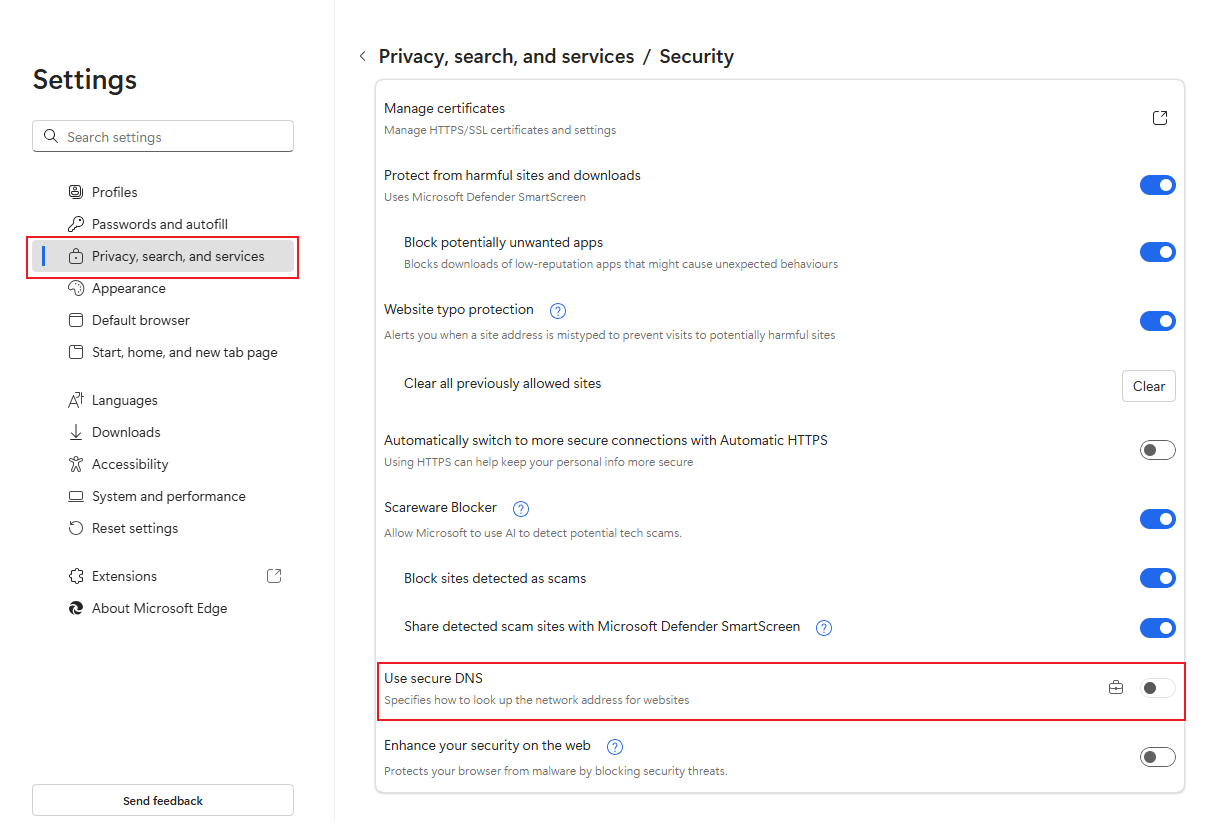
Microsoft Edge
1. Abre una nueva pestaña e introduce edge://settings/privacy/security en la barra de direcciones.
2. En la sección Seguridad de la página Privacidad, búsqueda y servicios, busca la opción Usar DNS seguro.
3. Desactiva Usar DNS seguro.
4. Reinicia Microsoft Edge e intenta acceder de nuevo al router utilizando el nombre de dominio.
Reinicia el Router
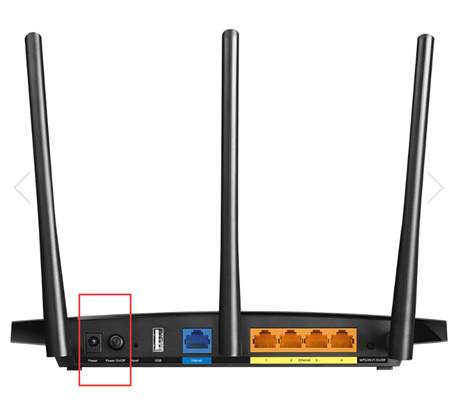
Reiniciar el router y el módem puede resolver muchos problemas de acceso, incluidos los fallos al intentar entrar en la página de gestión. Para reiniciar tu router TP-Link, desenchufa el cable de alimentación y vuelve a enchufarlo, o pulsa el botón de encendido para apagarlo y volverlo a encender.
Nota: También es recomendable reiniciar tu ordenador u otro dispositivo al mismo tiempo.
Desactiva Temporalmente tu Cortafuegos o Antivirus
El cortafuegos y el software antivirus pueden bloquear el acceso a tplinkwifi.net porque no reconocen la dirección o la marcan como no segura. Prueba a desactivar temporalmente el cortafuegos o antivirus y vuelve a cargar la página.
Recibes un Aviso de «La conexión no es privada»
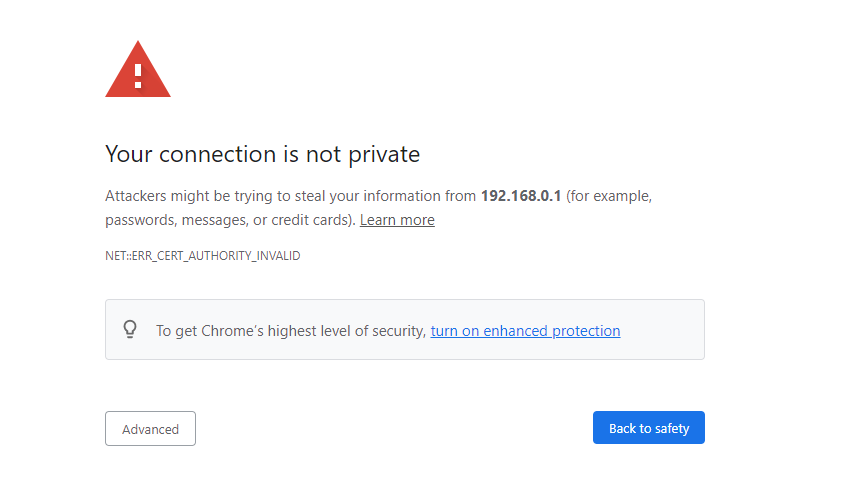
Si tu navegador muestra el aviso «La conexión no es privada» al acceder a tplinkwifi.net, es un comportamiento normal. La interfaz web de TP-Link utiliza un certificado autofirmado en lugar de uno emitido por una autoridad de certificación de confianza. Tu conexión sigue siendo segura.
Para continuar, haz clic en Configuración avanzada y, a continuación, selecciona Acceder a tplinkwifi.net (no seguro) o Acceder a 192.168.0.1 (no seguro). Para obtener más detalles sobre por qué aparece este aviso, consulta las preguntas frecuentes sobre el inicio de sesión en la página de gestión web del router TP-Link cuando HTTPS está activado.
Si Todo lo Demás Falla
Si has probado todas las soluciones anteriores y sigues sin poder acceder a la página de inicio de sesión del router, puede ser necesario realizar un restablecimiento de fábrica. Puedes consultar estas guías con instrucciones detalladas:
Cómo restablecer tu router TP-Link a los valores de fábrica
Cómo restablecer Deco o reiniciar tu sistema TP-Link Deco
Cómo restablecer un router Wi-Fi 4G LTE TP-Link a los valores predeterminados de fábrica
Cómo restablecer los dispositivos Wi-Fi Móvil TP-Link a los valores de fábrica
Cómo restablecer tu repetidor de red o punto de acceso TP-Link a los valores de fábrica
Cómo restablecer el adaptador Powerline a los valores predeterminados de fábrica
Nota: El restablecimiento de fábrica borrará todos los ajustes personalizados y restaurará el router a su configuración original de fábrica. Deberás volver a configurar el router tras el restablecimiento.
Si el restablecimiento de fábrica no resuelve el problema, ponte en contacto con el Soporte Técnico de TP-Link para obtener asistencia adicional.
Looking For More
¿Es útil este artículo?
Tus comentarios nos ayudan a mejorar esta web.



TP-Link Community
Still need help? Search for answers, ask questions, and get help from TP-Link experts and other users around the world.