


¿Cómo confirmar si mi extensor de rango está configurado correctamente y en la mejor ubicación?
Existen algunas formas rápidas de comprobar si tu repetidor de red TP-Link está conectado y funciona correctamente. Esta página explica tanto cómo confirmar que el extensor Wi-Fi funciona tras la configuración como cómo comprobar si está colocado en la mejor ubicación para obtener una cobertura Wi-Fi óptima.
Puntos Clave
- Un repetidor de red TP-Link está conectado con éxito al router cuando su LED de Señal permanece encendido fijamente, independientemente del color o del número de barras.
- También puedes confirmar la conexión iniciando sesión en www.tplinkrepeater.net o http://192.168.0.254 y comprobando la sección Ajustes > Estado.
- Si los dispositivos conectados al repetidor tienen acceso a Internet, el extensor está funcionando correctamente.
- Para obtener la mejor cobertura Wi-Fi, coloca el repetidor aproximadamente a medio camino entre el router y la zona sin cobertura, dentro del alcance del router.
- El color o el número de barras en los LED de Señal indica la intensidad de la conexión entre el repetidor y el router. Una luz roja significa que la señal es débil y que se debe acercar el repetidor al router.
Si tu repetidor de red está configurado correctamente siguiendo la Guía de instalación rápida o la Guía de usuario, deberías tener acceso a Internet al conectarte a él. Para confirmar si tu repetidor está correctamente configurado con la mejor señal, prueba los siguientes métodos.
Cómo Saber Si Tu Repetidor de Red Funciona
Método 1: Comprobar los LED de Señal
Todos los repetidores de red cuentan con LEDs de Señal (el estilo del indicador varía según el modelo) para señalar una conexión correcta con el router. Una vez que el repetidor se ha conectado con éxito al router inalámbrico, el LED de Señal se mantendrá encendido fijo (sin importar el color o el número de barras de señal). A continuación se muestran algunos ejemplos en distintos repetidores:

Método 2: Comprobar el Estado de Internet
1. Abre un navegador web, accede a www.tplinkrepeater.net o http://192.168.0.254 e inicia sesión con la contraseña que estableciste para el repetidor.
2. Ve a Ajustes > Estado para comprobar el estado de Internet de tu repetidor. Si todo se muestra correcto como en la imagen inferior, el repetidor está conectado con éxito a tu router.

Método 3: Probar la Conexión a Internet en tu Dispositivo
Conecta tus dispositivos al repetidor de forma inalámbrica o mediante un cable Ethernet. Si tus dispositivos pueden navegar por Internet, el repetidor se ha conectado con éxito al router.
¿Está tu Repetidor de Red en la Mejor Ubicación?
Para obtener una mejor cobertura Wi-Fi e intensidad de señal, enchufa el extensor aproximadamente a medio camino entre el router y la zona sin cobertura tras finalizar la configuración. La ubicación elegida debe estar dentro del alcance del router.
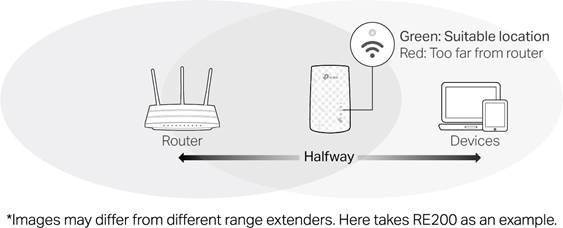
Para asegurarte de que el repetidor está en la ubicación idónea, fíjate en los LED de Señal (el diseño varía según el modelo). El color o número de barras del LED de Señal indica la intensidad que recibe el repetidor desde el router principal. Por ejemplo, si un RE200 está conectado al router y la señal es buena, la luz de 2.4G o 5G (LED de Señal) estará verde fija. Si la señal es débil y el LED se muestra en rojo, colócalo más cerca del router para mejorar la calidad de conexión. Para obtener más detalles sobre tu repetidor, consulta la Guía de instalación rápida o la Guía de usuario.
Looking For More
¿Es útil este artículo?
Tus comentarios nos ayudan a mejorar esta web.



TP-Link Community
Still need help? Search for answers, ask questions, and get help from TP-Link experts and other users around the world.