


Cuenta de Tapo: cómo crearla, modificarla o eliminarla
La cuenta de cámara Tapo es un inicio de sesión independiente de tu TP-Link ID, utilizado específicamente para acceder a las cámaras Tapo en plataformas de terceros, como dispositivos NAS, software de videovigilancia RTSP/ONVIF o visores de cámara para PC. Esta página cubre tres acciones que puedes realizar en la cuenta de tu cámara Tapo a través de la app Tapo: crear una nueva cuenta, modificar una existente y eliminarla.
Puntos Clave
- La cuenta de cámara Tapo es un inicio de sesión independiente de tu TP-Link ID, utilizado para acceder a tu cámara Tapo en plataformas de terceros como dispositivos NAS, software de videovigilancia RTSP/ONVIF o visores para PC.
- Para crear o modificar la cuenta de tu cámara, ve a la página de Vista en Directo de la cámara en la app Tapo, toca el icono de ajustes y entra en Ajustes Avanzados > Cuenta de la Cámara.
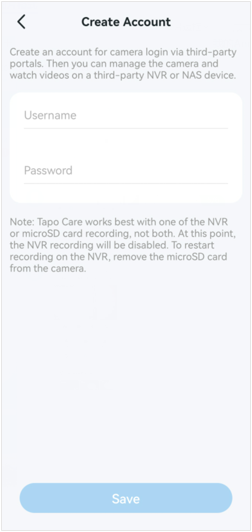
- Si estás creando una cuenta de cámara por primera vez, introduce un nombre de usuario y una contraseña para configurarla.
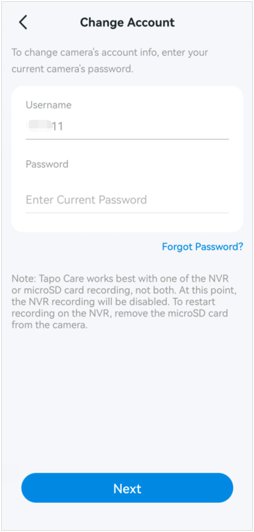
- Si ya dispones de una cuenta de cámara, introduce tu contraseña actual para verificar tu identidad antes de establecer un nuevo nombre de usuario y contraseña.
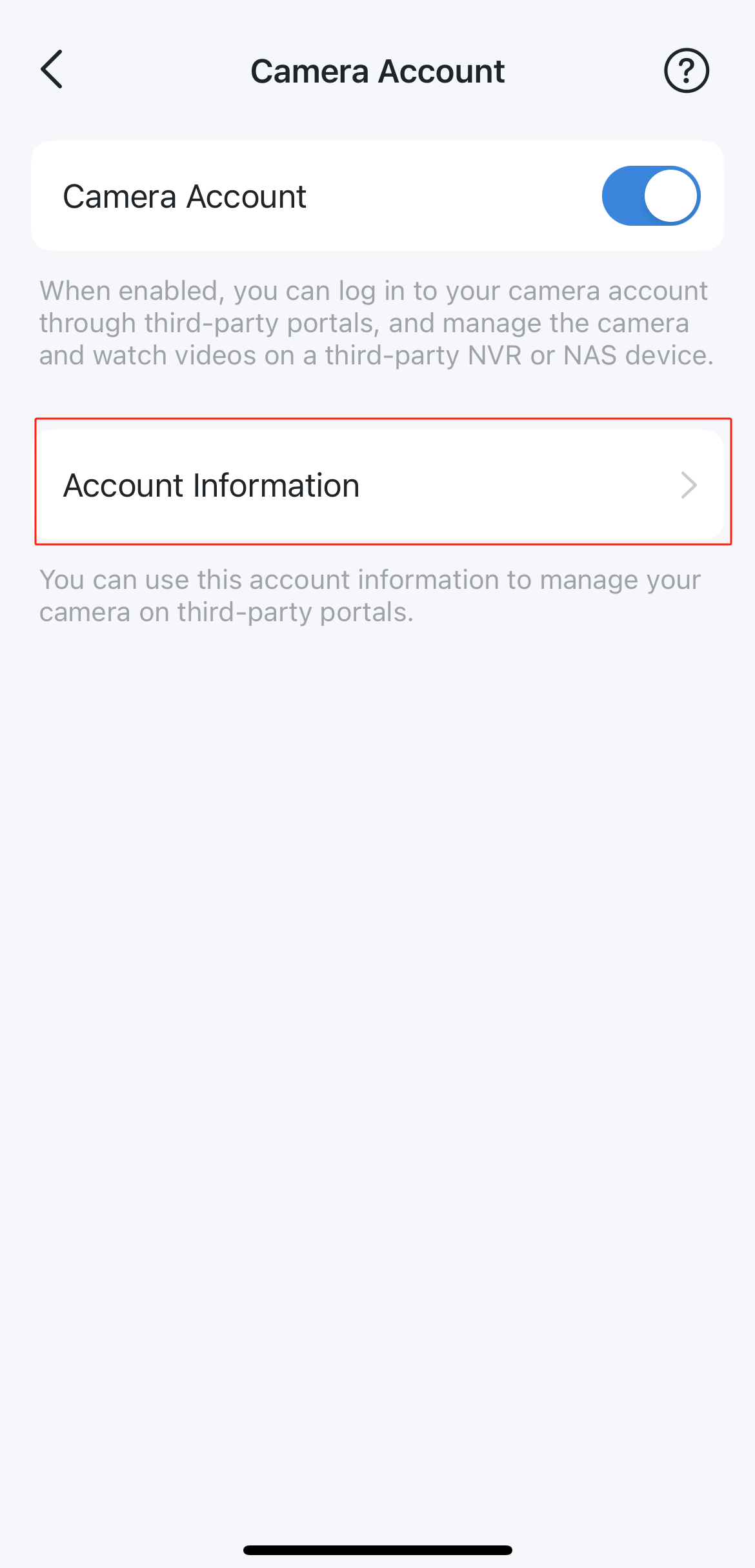
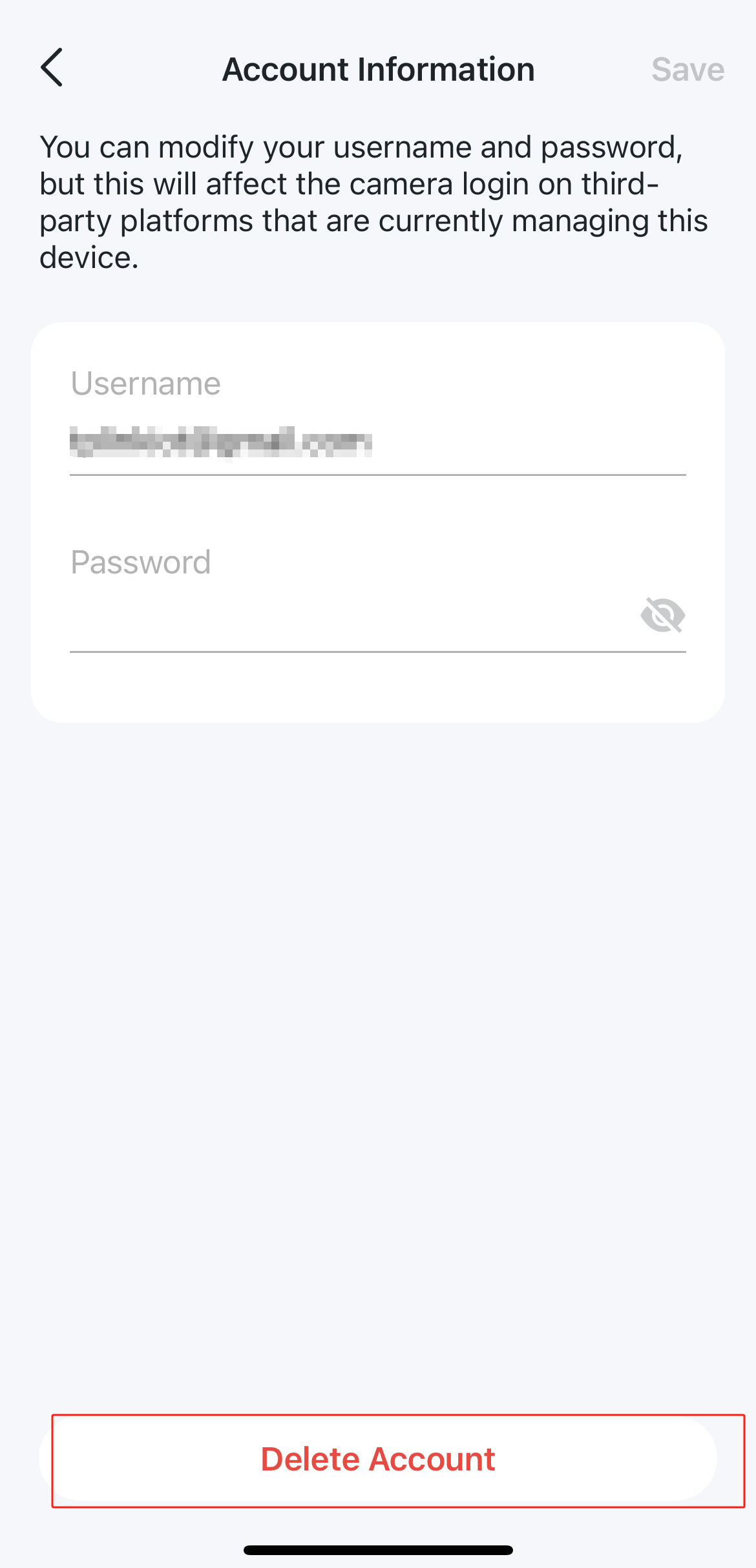
- Para eliminar la cuenta de tu cámara, ve a Cuenta de la Cámara > Información de la Cuenta, verifica tu cuenta con tu contraseña actual y toca en Eliminar Cuenta.
¿Quién necesita una Cuenta de Cámara Tapo?
Solo se requiere una cuenta de cámara Tapo si deseas acceder a tu cámara a través de una plataforma de terceros, como un dispositivo NAS, software de monitoreo RTSP/ONVIF o un visor de cámara basado en PC. Utilizar una cuenta de cámara dedicada para estas plataformas mantiene las credenciales de tu TP-Link ID principal separadas y seguras. Si solo utilizas la app Tapo para ver tu cámara, no necesitas configurar una cuenta de cámara.
Parte 1: Crear o Modificar la Cuenta de tu Cámara
Paso 1. En la página de Inicio de la app Tapo, toca sobre la tarjeta de tu modelo de cámara, o accede a la pestaña Cámaras y selecciona Gestionar en tu modelo de cámara para entrar en la página de Vista en Directo.
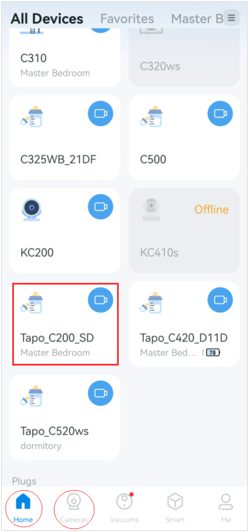
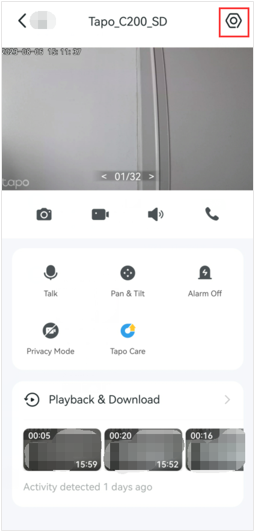
Paso 2. En la página de Vista en Directo, toca el icono en la esquina superior derecha para entrar en la página de Ajustes del Dispositivo.
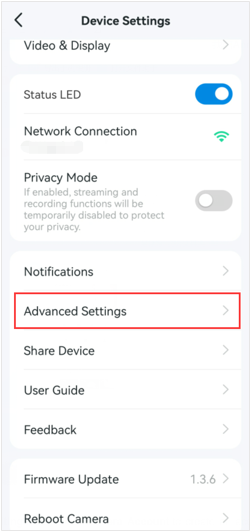
Paso 3. Toca en Ajustes Avanzados dentro de la página de Ajustes del Dispositivo y, a continuación, pulsa en Cuenta de la Cámara para crear o modificar la cuenta de la cámara.
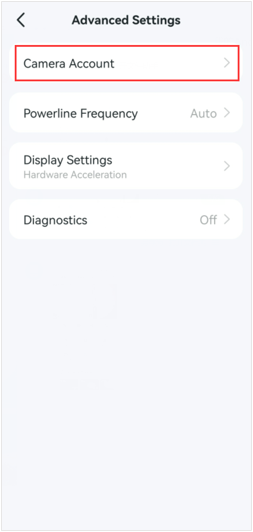
Si aún no has creado una cuenta de cámara, introduce un nombre de usuario y una contraseña para crearla.
Si ya dispones de una, introduce tu contraseña actual para verificar tu cuenta y, a continuación, establece un nuevo nombre de usuario y contraseña.
Parte 2: Eliminar la Cuenta de tu Cámara
Toca en Información de la Cuenta dentro de la página Cuenta de la Cámara e introduce la contraseña de la Cuenta de la Cámara para Verificar tu Cuenta; a continuación, verás la opción Eliminar Cuenta. Pulsa sobre ella para eliminar tu cuenta.
Looking For More
¿Es útil este artículo?
Tus comentarios nos ayudan a mejorar esta web.



TP-Link Community
Still need help? Search for answers, ask questions, and get help from TP-Link experts and other users around the world.