


No hay conexión a Internet cuando el router TP-Link 5G/4G funciona con una tarjeta SIM
Introducción
Esta guía proporciona instrucciones paso a paso para solucionar los problemas de acceso a internet al operar routers 5G/4G de TP-Link en Modo Router 3G/4G (también conocido como Modo MBB en ciertos modelos).
Requisitos
- El router 5G/4G de TP-Link está funcionando en Modo Router 3G/4G o Modo MBB.
- Identificar que el problema con el router 5G/4G es que el cliente inalámbrico puede conectarse al Wi-Fi pero no tiene acceso a internet.
Solución de problemas
En primer lugar, conecta el ordenador al router 5G/4G de TP-Link de forma inalámbrica o por cable, y abre un navegador web para visitar tplinkmodem.net o 192.168.1.1 para iniciar sesión en la página de gestión web.
Ve a Avanzado > Estado, comprueba que el Estado de la Tarjeta SIM es Preparado (prepared). Si muestra No se detecta tarjeta SIM, asegúrate de que la tarjeta SIM esté instalada correctamente.
A continuación, comprueba la Dirección IP en la pestaña Internet. Si la dirección IP es 0.0.0.0, por favor consulta el Escenario 1. De lo contrario, consulta el Escenario 2.
Nota: Aquí se toman como ejemplo los modelos Archer MR600 y Archer NX200. La interfaz real puede variar ligeramente dependiendo del modelo de tu producto. Para más detalles, por favor consulta la Guía de Usuario de tu router.
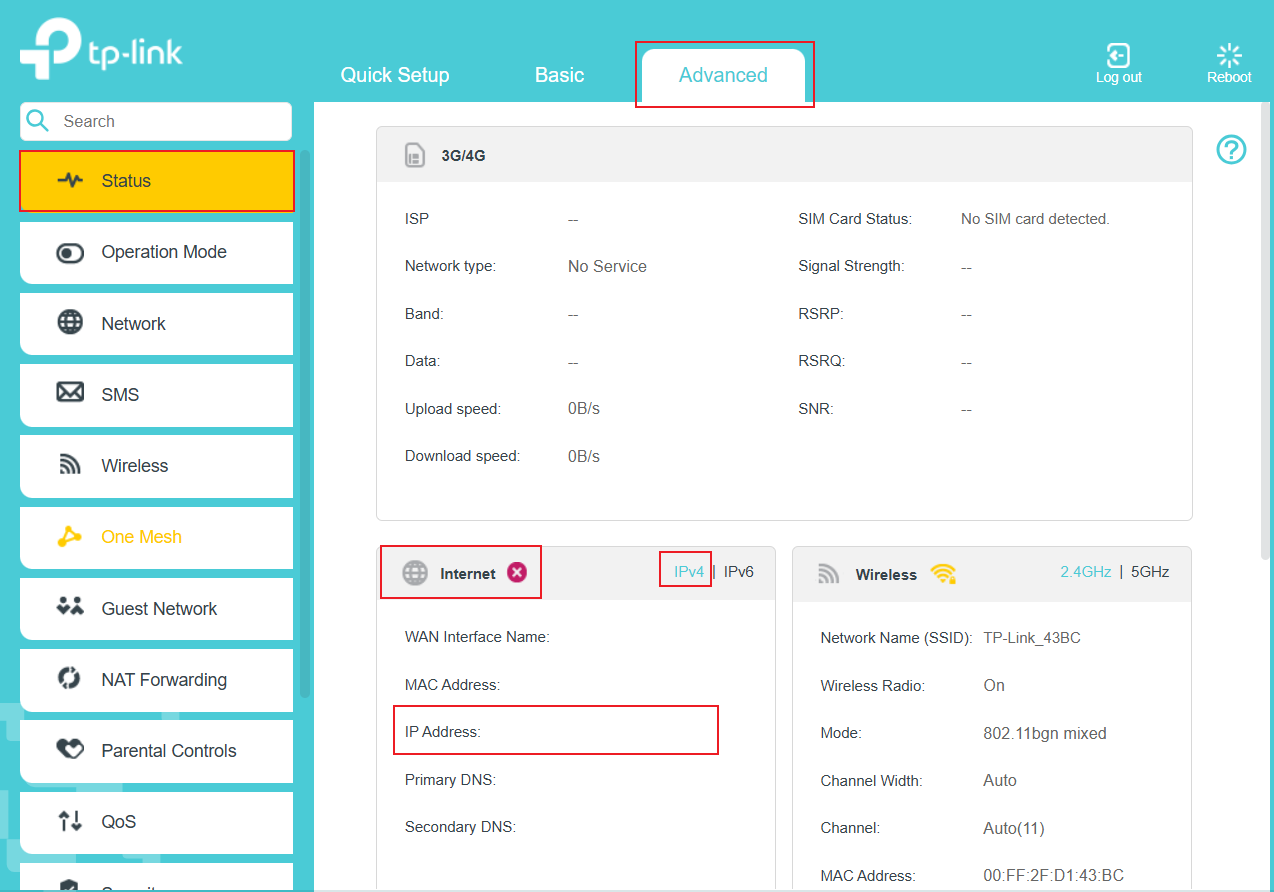
Escenario 1: La dirección IP de Internet es 0.0.0.0
Una dirección IP de Internet de 0.0.0.0 significa que el router aún no está conectado a Internet. El motivo podría ser que las bandas compatibles de la tarjeta SIM no coinciden con las del router, o que el perfil APN preconfigurado del router no coincide con tu tarjeta SIM, etc.
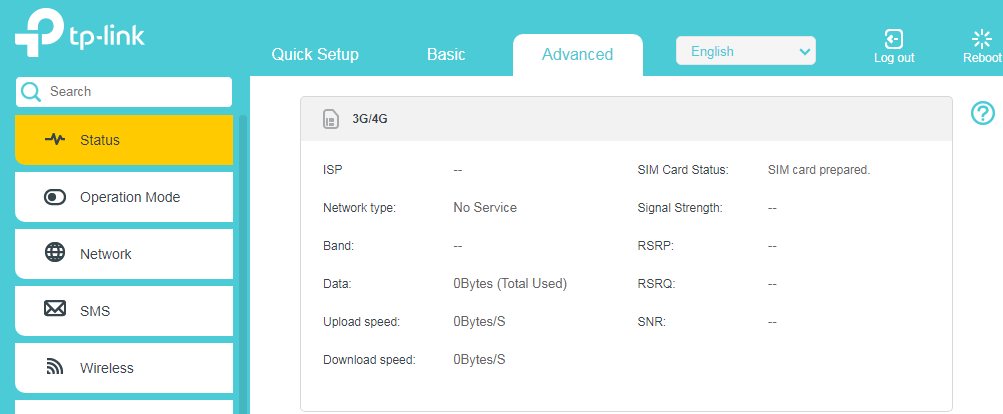
Paso 1. Asegúrate de que la misma tarjeta SIM funciona correctamente en otro router 5G/4G o en tu teléfono.
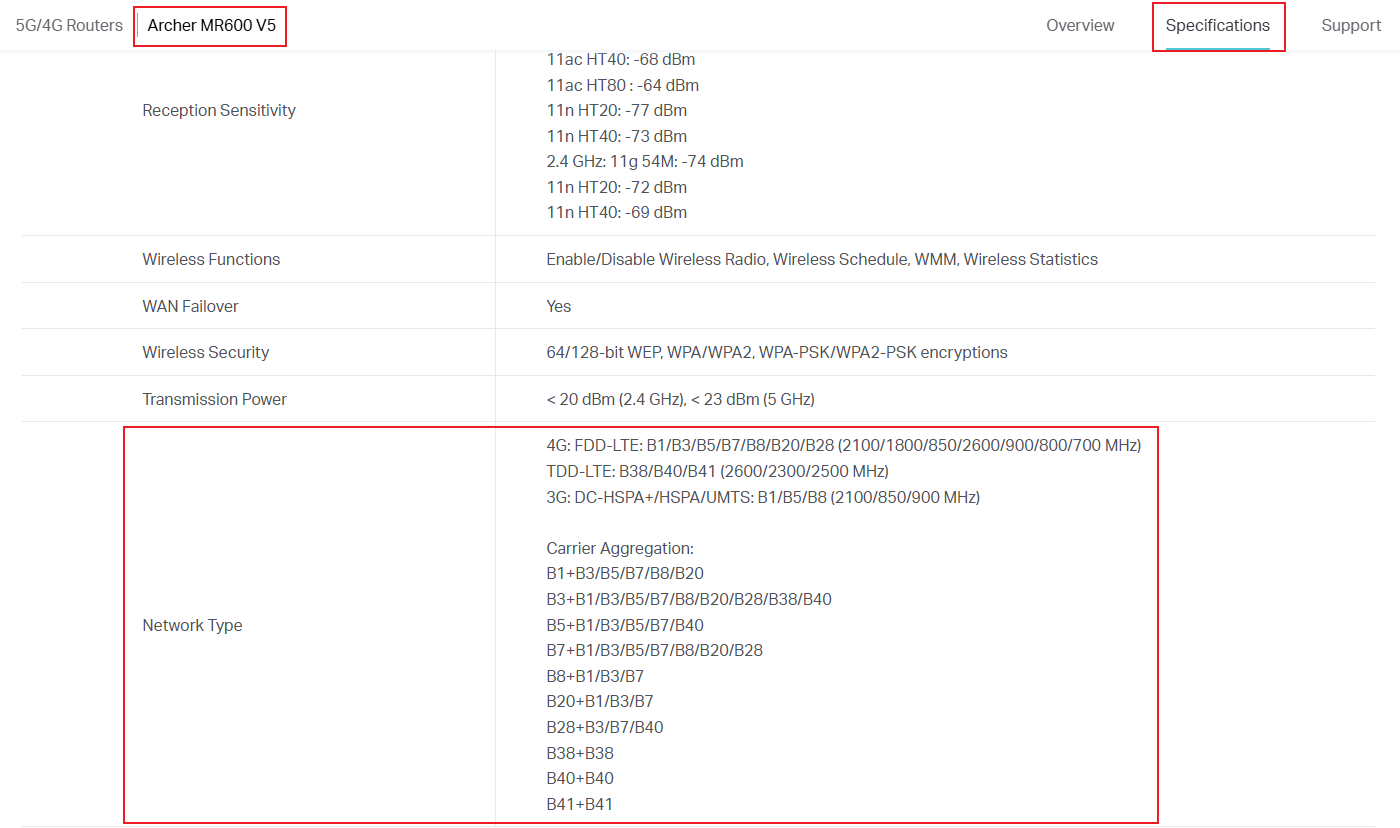
Paso 2. Ponte en contacto con tu operador para confirmar el Tipo de Red y la Banda que admite la tarjeta SIM, y luego compáralos con el Tipo de Red y la Banda compatibles con el router 5G/4G de TP-Link, tal y como se muestra en la pestaña Especificaciones de la página web oficial (Utilizamos el Archer MR600 como ejemplo).
Paso 3. Restablece el router 5G/4G de TP-Link a los valores de fábrica manteniendo pulsado el botón de reinicio (reset) de 5 a 10 segundos mientras está encendido.
Nota: El tiempo que debe mantenerse pulsado varía según el modelo. Por favor, consulta la Guía de Usuario del producto.
Paso 4. Ve a Avanzado > Red > WAN Móvil (o Avanzado > Red > Internet) y elige otros perfiles disponibles en la lista de Nombre de Perfil.
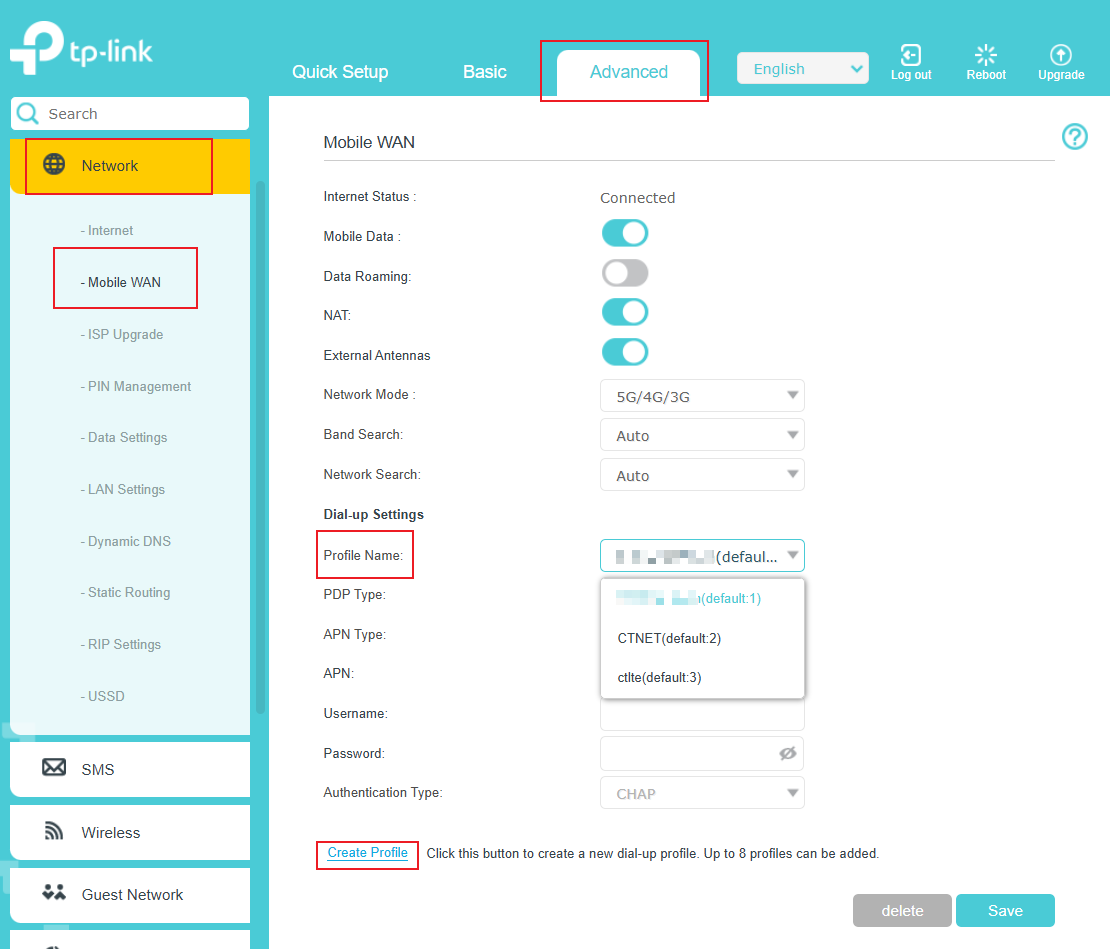
Paso 5. Si no hay otros perfiles disponibles, haz clic en Crear Perfil para crear manualmente un perfil APN introduciendo la siguiente información. Si no estás seguro, ponte en contacto con tu operador para confirmarlo.
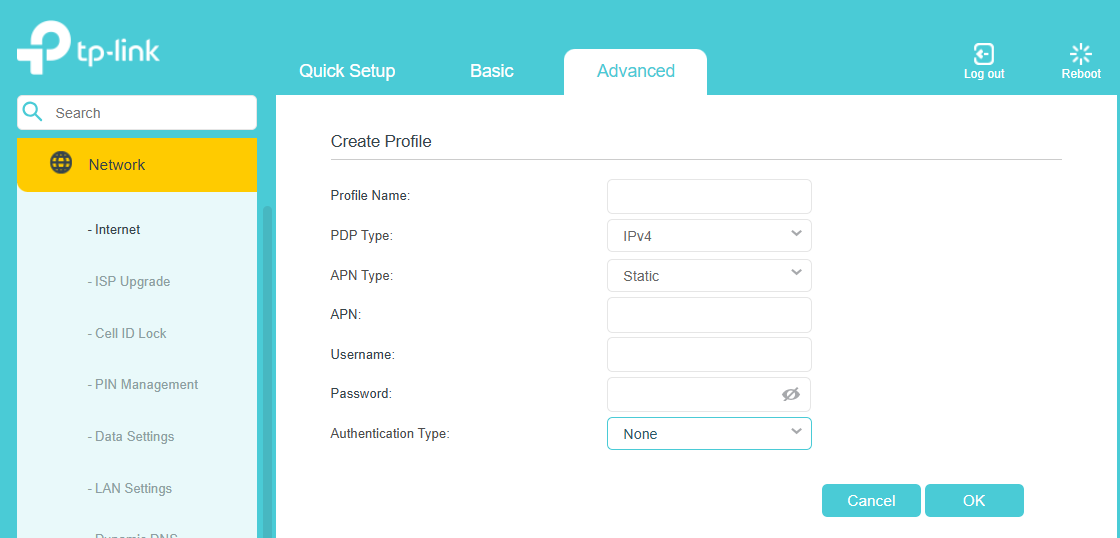
Paso 6. Actualiza el firmware a la última versión disponible.
Escenario 2: La dirección IP de Internet no es 0.0.0.0
Si la dirección IP no es 0.0.0.0, la razón por la que no tienes acceso a internet podría deberse a los DNS, una red 3G/4G inestable, etc. Por favor, sigue las siguientes instrucciones para solucionar el problema.
Paso 1. Asegúrate de que la misma tarjeta SIM funciona correctamente cuando la insertas en tu teléfono en el mismo lugar.
Paso 2. Ve a Avanzado > Red > Ajustes LAN, cambia el DNS Primario a 8.8.8.8, cambia el DNS Secundario a 8.8.4.4, y guárdalo.
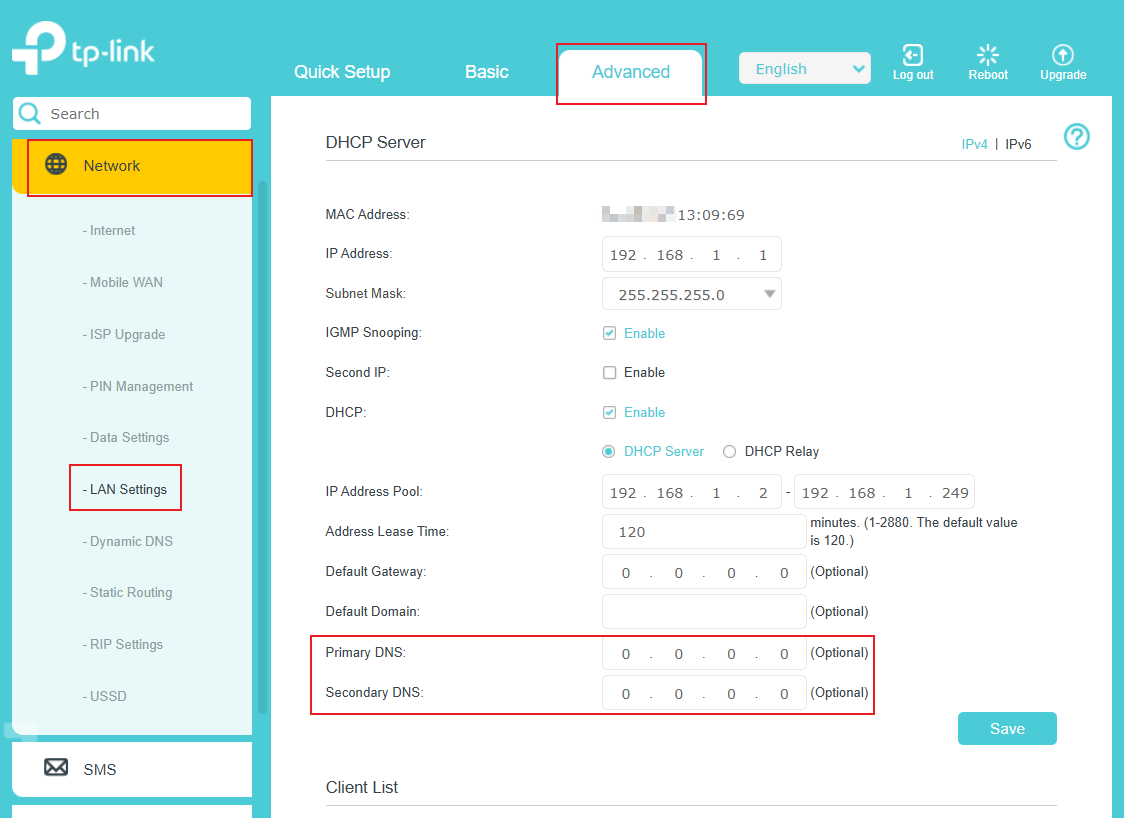
Paso 3. Actualiza el firmware a la última versión.
Preguntas y Respuestas
P1: ¿Qué debo hacer si aparece un mensaje indicando que la tarjeta SIM está bloqueada al acceder a la página de gestión web (como se muestra a continuación)?
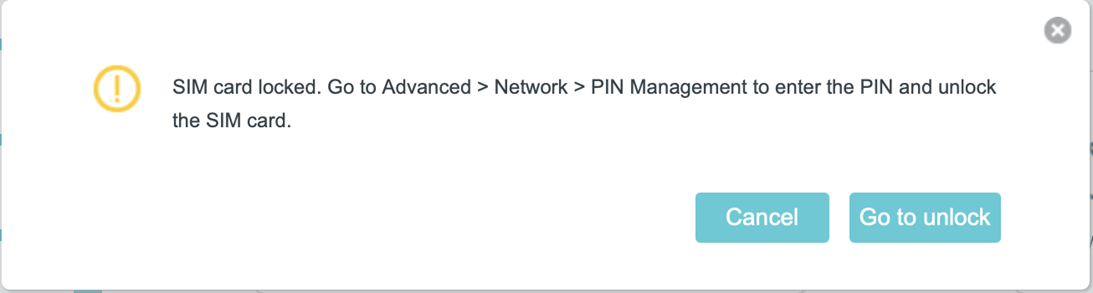
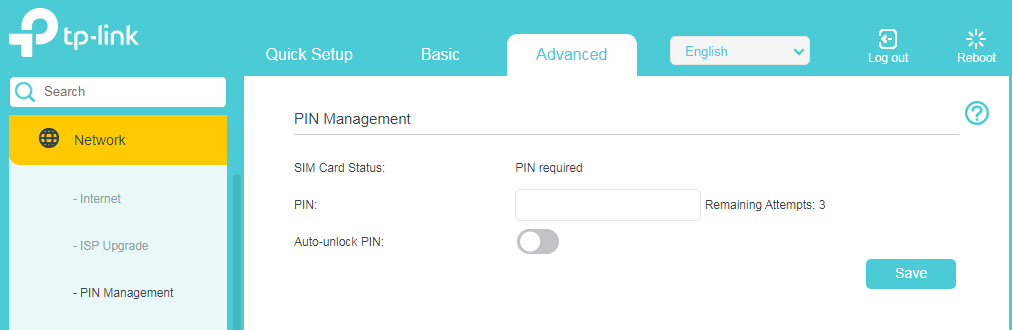
R1: Ve a Avanzado > Red > Gestión de PIN para introducir el código PIN. Si no estás seguro, ponte en contacto con tu operador para confirmarlo. Además, se recomienda habilitar Desbloqueo automático de PIN por si el router no puede acceder a internet por el mismo motivo la próxima vez.
Looking For More
¿Es útil este artículo?
Tus comentarios nos ayudan a mejorar esta web.



TP-Link Community
Still need help? Search for answers, ask questions, and get help from TP-Link experts and other users around the world.