


¿Cómo puedo ver las grabaciones de video de la cámara desde la tarjeta SD en un ordenador?
Introducción
Esta pregunta frecuente explica cómo acceder y ver las grabaciones de vídeo almacenadas en la tarjeta SD de una cámara mediante un ordenador. Proporciona una guía paso a paso tanto para usuarios de Windows como de macOS, ayudándote a conectar correctamente la tarjeta SD, localizar los archivos guardados y comprender los distintos tipos de archivos que crea la cámara. Siguiendo esta guía, podrás gestionar y revisar eficientemente tus vídeos grabados evitando acciones que puedan afectar a la grabación o reproducción habitual.
Configuración
Paso 1. Extrae la tarjeta SD de la cámara e insértala en la ranura para tarjetas SD de tu ordenador o en un adaptador de tarjetas SD. Si utilizas un adaptador de tarjeta SD, conéctalo a un puerto USB de tu ordenador.
Paso 2. Accede a los archivos de la tarjeta SD en tu ordenador.
- Para Windows: Según la configuración de tu ordenador, es posible que aparezca un cuadro de diálogo. Si no aparece ninguna ventana, abre el Explorador de archivos de Windows para localizar y seleccionar la tarjeta SD en el panel lateral izquierdo.
- Para Mac: Si utilizas la tarjeta SD por primera vez, tu Mac instalará automáticamente los controladores necesarios. Aparecerá el icono del dispositivo en la pantalla de tu Mac. Haz doble clic sobre él. También puedes hacer clic en “Finder” para abrir la ventana del Explorador y seleccionar el icono de la tarjeta SD en la sección Dispositivos. El contenido se mostrará en una ventana independiente.
Preguntas Frecuentes
P1: ¿Qué hago si los vídeos grabados no tienen sonido?
R1: El vídeo grabado utiliza el estándar G.711 para la compresión de audio. Algunos reproductores no son compatibles con este códec (como Windows Media Player), por lo que el vídeo se reproducirá sin sonido en Windows.
Por favor, utiliza un reproductor compatible con el códec G.711, como VLC en Windows. En dispositivos iOS también se reproducirá correctamente. En el caso de Android, utiliza un reproductor que admita el códec G.711.
P2: ¿Por qué no se pueden reproducir las grabaciones de vídeo?
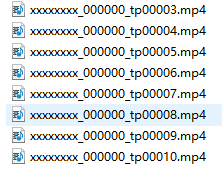
R2: Una vez formateada en la app Tapo, la tarjeta SD se dividirá automáticamente en múltiples archivos MP4, y todas las carpetas se nombrarán como xxxxxxxx_000000_tp00001.mp4, xxxxxxxx_000000_tp00002.mp4, etc.
Estos archivos MP4 no se pueden reproducir ni abrir porque no contienen grabaciones todavía. Son archivos reservados para posteriores escrituras. Las grabaciones reales irán sobrescribiendo estos archivos uno a uno.
Los archivos reservados no se pueden reproducir:
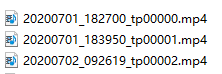
Vídeos grabados de forma normal (el prefijo del archivo se sustituirá por la fecha y la hora):
P3: ¿Por qué hay diferentes tipos de archivos en la tarjeta SD y puedo eliminarlos?
R3: Es completamente normal ver diferentes archivos en la tarjeta SD, especialmente si ha sido formateada por distintos modelos de cámara. Cada cámara puede utilizar una estructura de archivos ligeramente diferente.
Las cámaras Tapo crean automáticamente varios archivos de sistema (como .bin, .pic e .index) para la configuración y gestión de la reproducción. Eliminar o modificar estos archivos del sistema puede causar problemas en la grabación o la reproducción, por lo que no se recomienda.
También puedes ver otros archivos en la tarjeta SD, entre ellos:
- snapshot: Almacena imágenes de detección y archivos de índice relacionados.
- sysxx.bin: Se utiliza para la gestión del disco e indexación de vídeos.
- tp00000.pic: Guarda las imágenes de detección generadas por la cámara.
Para garantizar el correcto funcionamiento de la cámara y la reproducción de vídeo, se recomienda mantener intactos todos los archivos de la tarjeta SD.
Looking For More
¿Es útil este artículo?
Tus comentarios nos ayudan a mejorar esta web.



TP-Link Community
Still need help? Search for answers, ask questions, and get help from TP-Link experts and other users around the world.