


Conociendo la aplicación Tapo Camera
Este artículo te permite encontrar de forma rápida y sencilla dónde se encuentra un botón o icono de función específico en la App Tapo Camera.
- Inicio
- Cámaras
- Smart
- Yo
1. Inicio
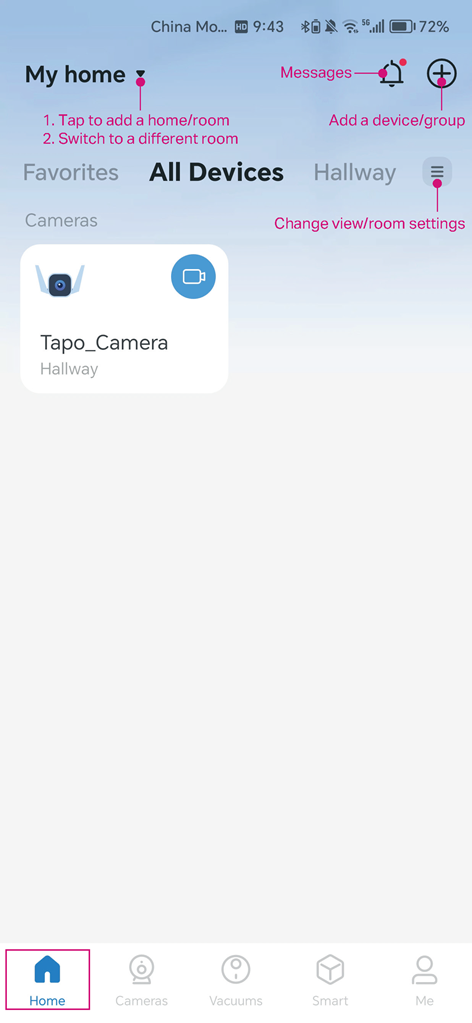
Podemos pulsar sobre la tarjeta de un dispositivo en la App Tapo para obtener información más detallada sobre el mismo.
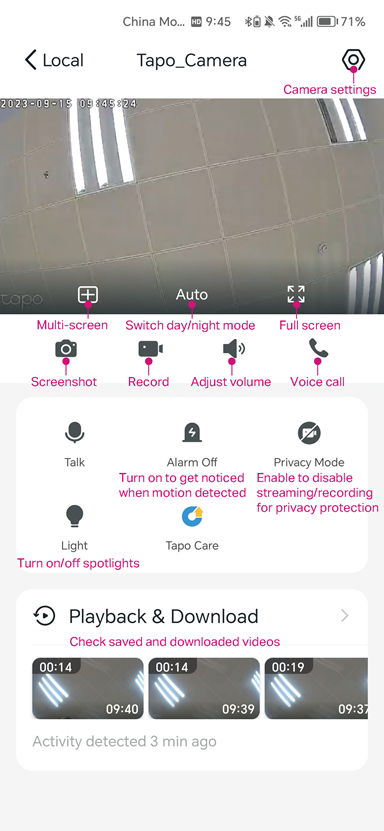
Aquí tomamos como ejemplo la Tapo C320WS. Tras pulsar en la tarjeta de la cámara, podemos ver la página de vista en directo y las diferentes funciones que se muestran en la pantalla de la cámara.
Pulsa el icono de engranaje para acceder a la página de Ajustes del Dispositivo. En esta página encontrarás múltiples funciones de la cámara.
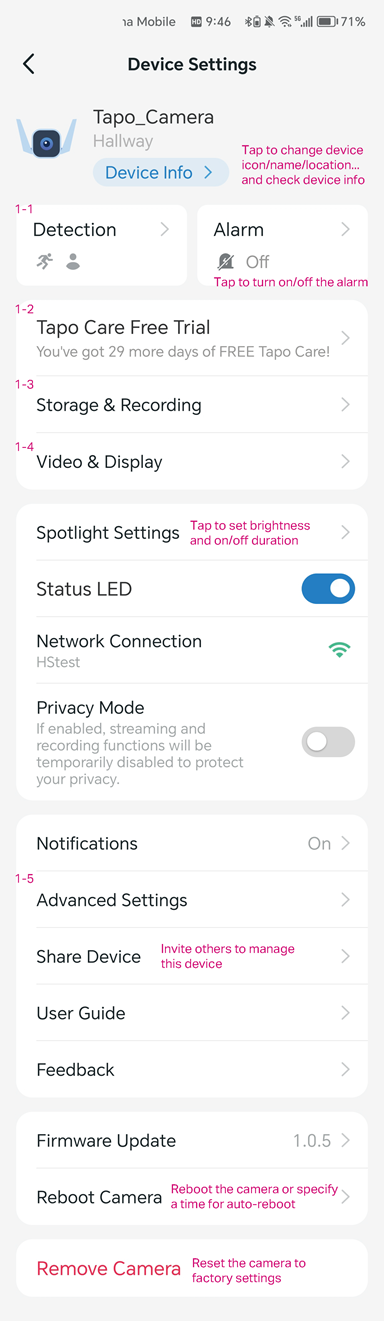
1.1 Detección
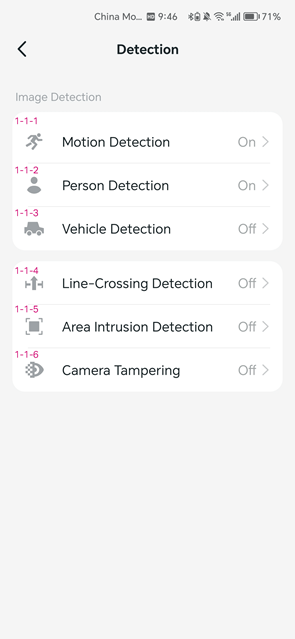
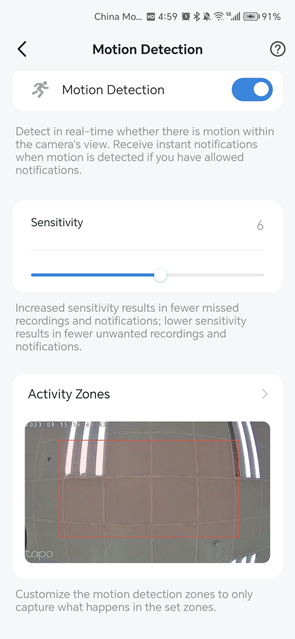
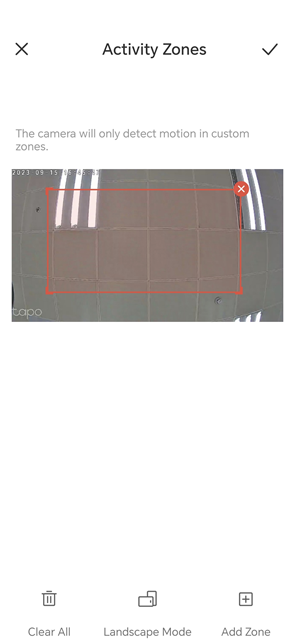
1.1.1 Detección de Movimiento
Ajusta la sensibilidad y personaliza las zonas de actividad de movimiento.
1.1.2. Detección de Personas / Detección de Vehículos
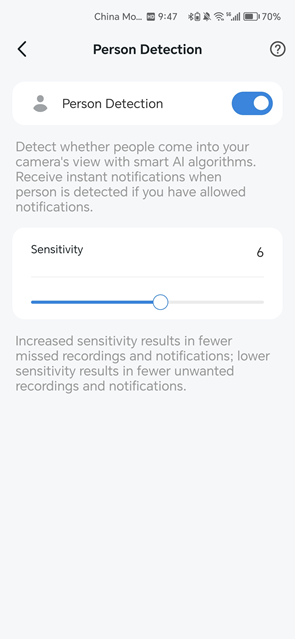
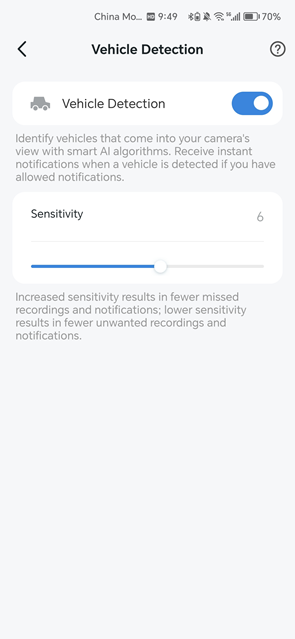
Recibe notificaciones al instante cuando se detecte una persona o un vehículo, siempre que hayas permitido las notificaciones. Ajusta la sensibilidad para la detección de personas y vehículos.
Nota: La detección por IA incluye detección de personas, vehículos, mascotas, paquetes, etc., y varía según la cámara. Aquí tomamos como ejemplo la Tapo C320WS.
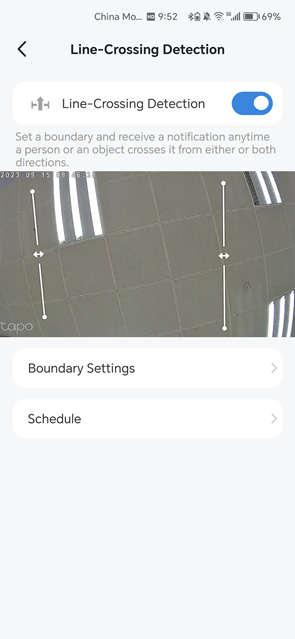
1.1.3 Detección de Franqueo de Línea
Establece un límite y recibe una notificación cada vez que una persona u objeto lo cruce desde cualquiera de las dos direcciones.
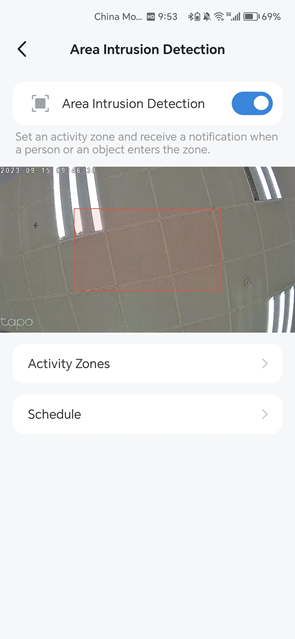
1.1.4. Detección de Intrusión en Área
Configura una zona de actividad y recibe una notificación cuando una persona entre en dicha zona.
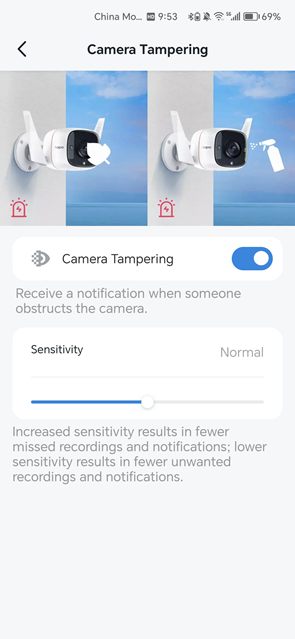
1.1.5 Manipulación de la Cámara
Recibe una notificación cuando alguien tape o tape la visión de la cámara.
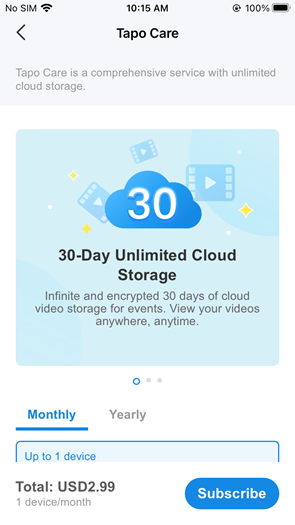
1.2 Tapo Care
Tapo Care es un paquete de servicios de pago lanzado por TP-Link para el almacenamiento de vídeo en la nube de las cámaras Tapo.
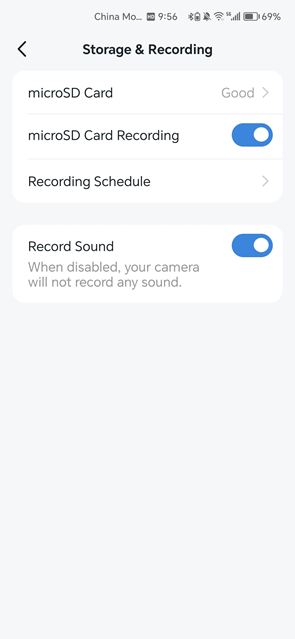
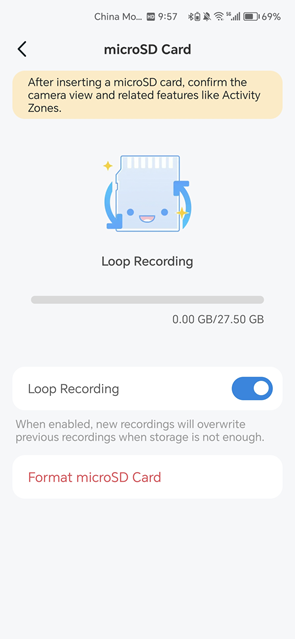
1.3 Almacenamiento y Grabación
Comprueba el estado de la tarjeta microSD y activa o desactiva la función de grabación en bucle.
1.4 Vídeo y Pantalla
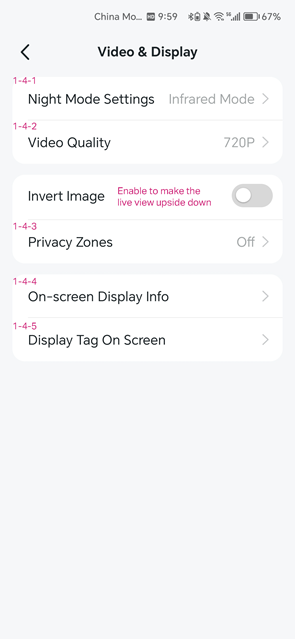
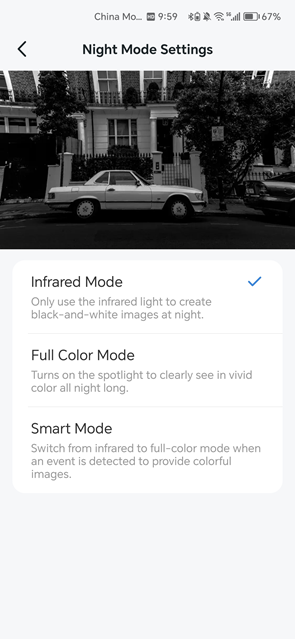
1.4.1 Ajustes del Modo Noche
Cambia el modo de visión nocturna para que las imágenes se muestren en blanco y negro o en color durante la noche.
Nota: El modo noche varía según la cámara. Aquí tomamos como ejemplo la Tapo C320WS.
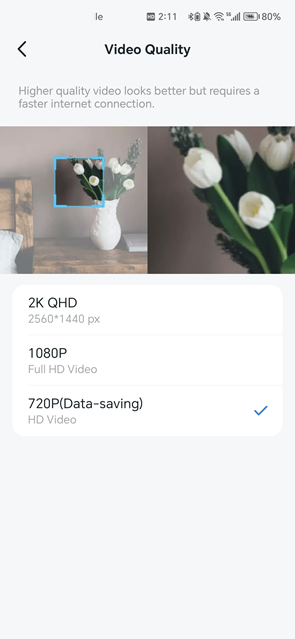
1.4.2 Calidad de Vídeo
Cambia la calidad de vídeo. Un vídeo de mayor calidad requiere una conexión a Internet más rápida.
Nota: La calidad de vídeo varía según la cámara. Aquí tomamos como ejemplo la Tapo C320WS.
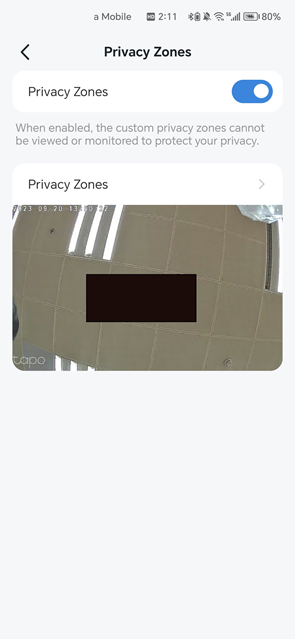
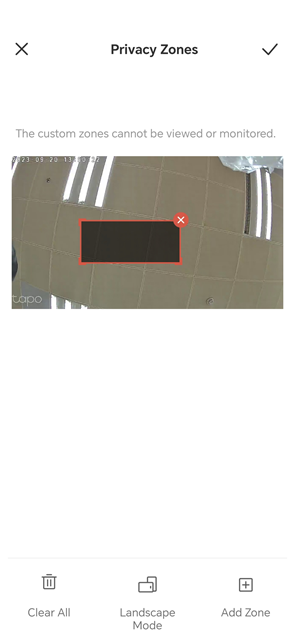
1.4.3 Zonas de Privacidad
Activa las zonas de privacidad y personaliza áreas específicas para la protección de tu intimidad.
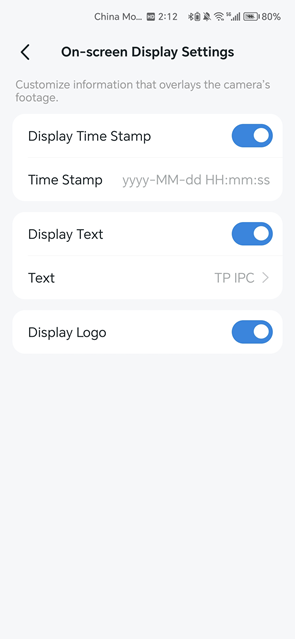
1.4.4 Información en Pantalla
Personaliza la información superpuesta en la grabación de la cámara.
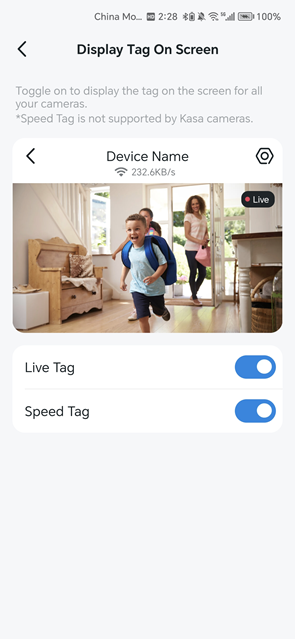
1.4.5 Mostrar Etiqueta en Pantalla
Actívalo para mostrar la etiqueta de emisión en directo/velocidad en la pantalla para esta cámara.
1.5 Ajustes Avanzados
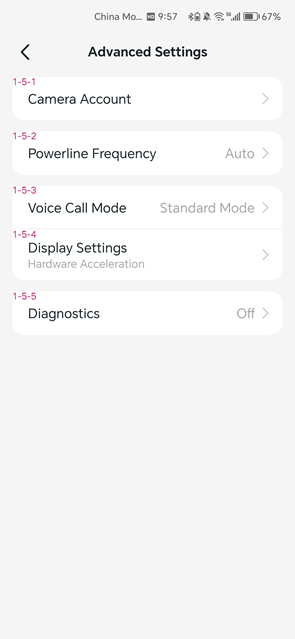
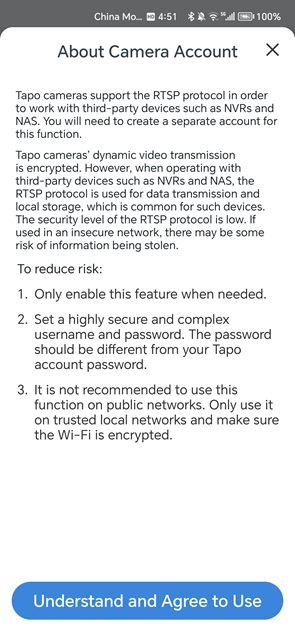
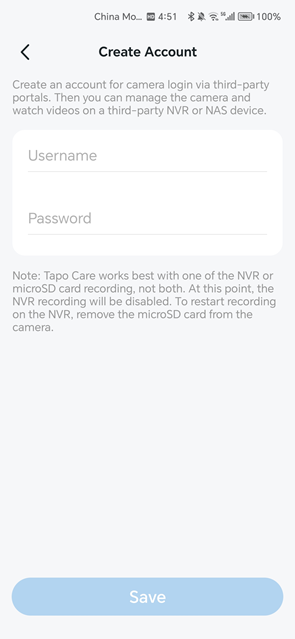
1.5.1 Cuenta de la Cámara
Crea una cuenta para acceder a la cámara a través de portales de terceros.
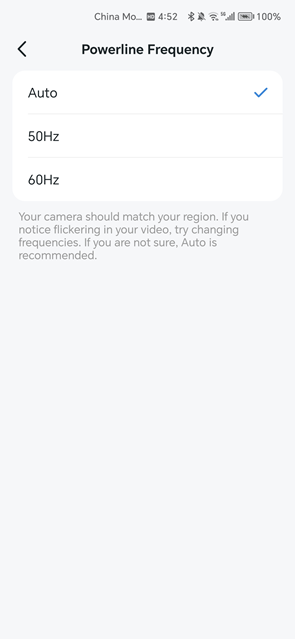
1.5.2 Frecuencia de la Cámara
Prueba a cambiar la frecuencia si notas parpadeos en el vídeo.
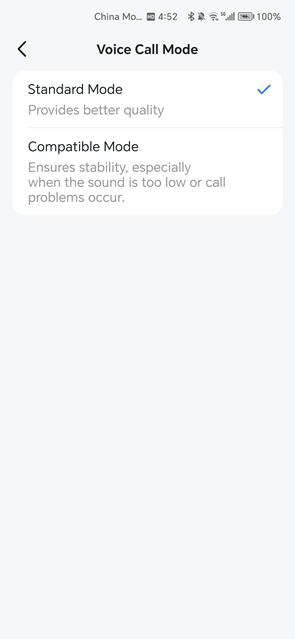
1.5.3 Modo de Llamada de Voz
Prueba el modo compatible si hay algún problema con las llamadas o si el sonido es demasiado bajo.
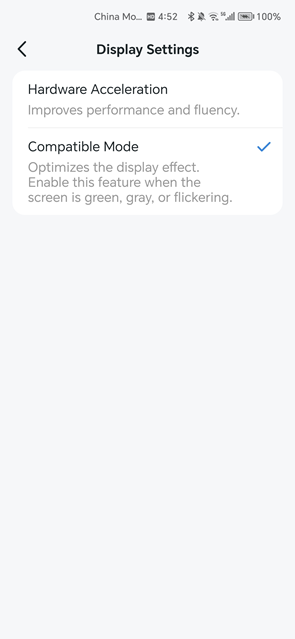
1.5.4 Ajustes de Pantalla
Prueba el modo compatible cuando la pantalla se vea verde, gris o con parpadeos.
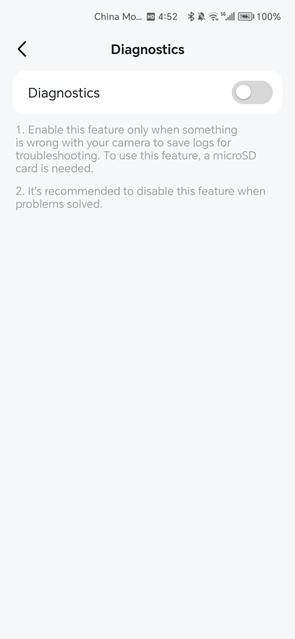
1.5.5 Diagnóstico
Activa esta función para guardar registros (logs) para la solución de problemas en tu cámara.
2. Cámaras
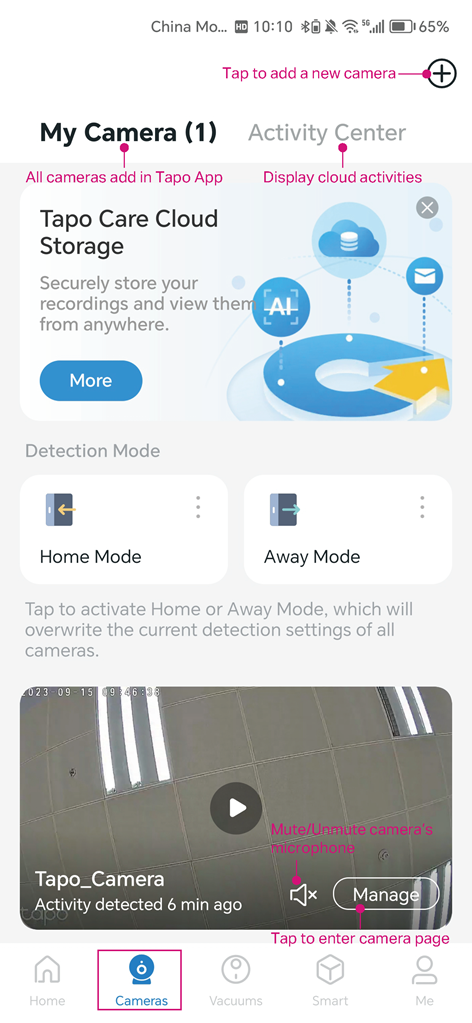
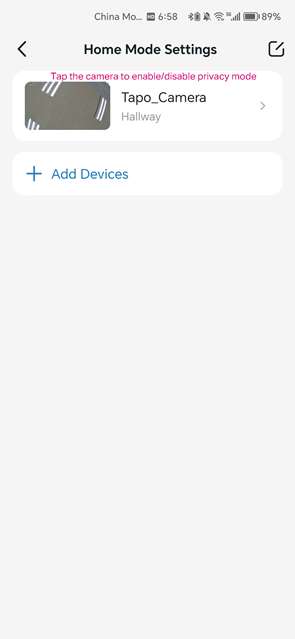
Modo En Casa / Modo Fuera de Casa
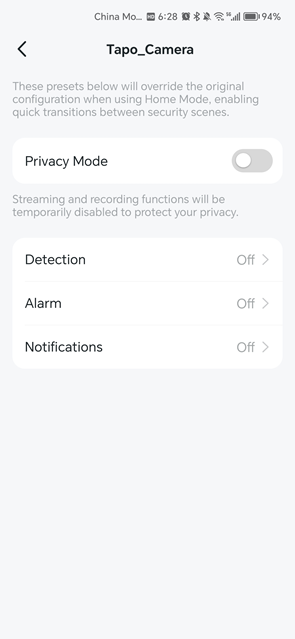
Añade cámaras para aplicar el modo en casa o el modo fuera de casa. Si desactivas el Modo Privacidad, podrás activar/desactivar la Detección, la Alarma y las Notificaciones.
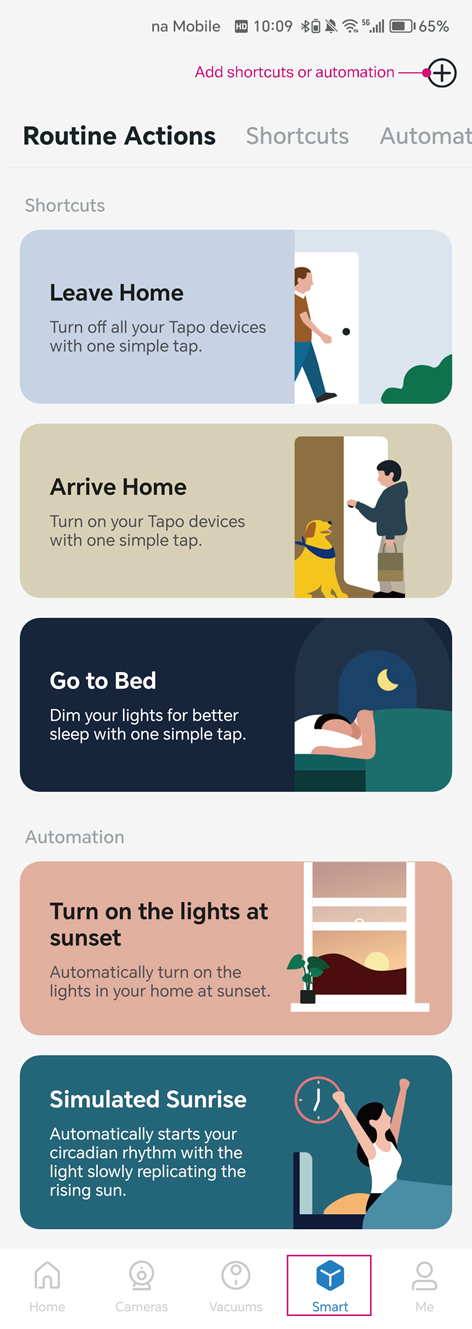
3. Smart
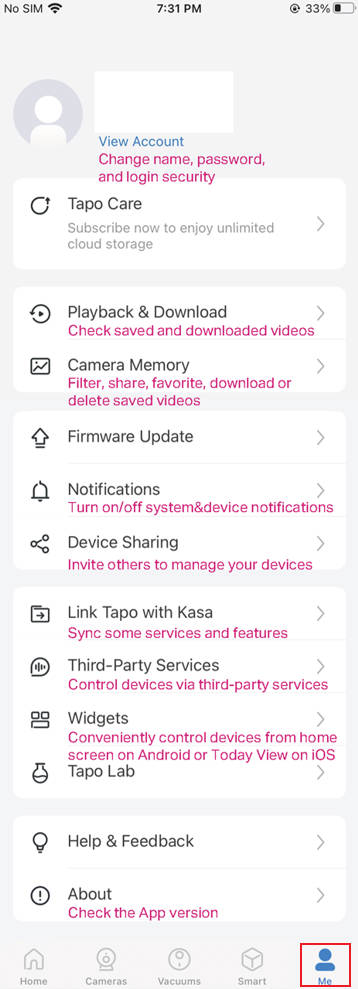
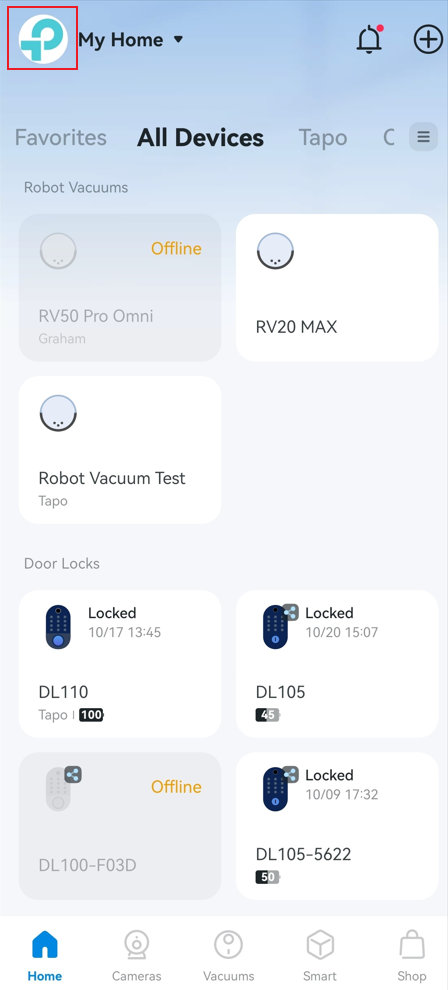
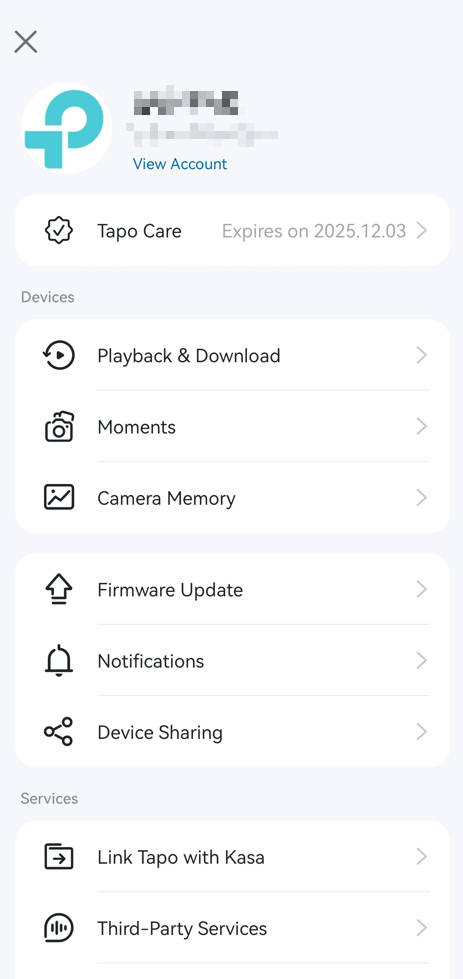
4. Yo
La ubicación del botón Yo puede variar según la versión de la aplicación. Se encuentra en la esquina inferior derecha o en la esquina superior izquierda de la aplicación.
Looking For More
¿Es útil este artículo?
Tus comentarios nos ayudan a mejorar esta web.



TP-Link Community
Still need help? Search for answers, ask questions, and get help from TP-Link experts and other users around the world.