


Cómo mejorar la estabilidad de la conexión de mi Hub y sus subdispositivos
Introducción
Esta guía ofrece soluciones técnicas para abordar los problemas de conectividad entre el Hub Tapo y sus subdispositivos, como cámaras Sub-G, timbres y sensores. Los cuellos de botella de rendimiento más comunes, como la latencia, los cortes o las desconexiones intermitentes, se pueden resolver eficazmente optimizando la ubicación de los dispositivos, ajustando las configuraciones Wi-Fi o utilizando Ethernet para un enlace dedicado y estable. La implementación de estos ajustes estratégicos garantizará una integridad de la señal superior y una experiencia de usuario mejorada en todo el ecosistema de tu hogar inteligente.
Requisitos
Descarga la App Tapo visitando Google Play Store, App Store, o escaneando el código QR.

Solución de Problemas
En primer lugar, comprueba la señal entre los subdispositivos y el hub. Puedes encontrar la intensidad de la señal en los Ajustes del Dispositivo (Device Settings) > Información del Dispositivo (Device Info) de cada subdispositivo.
Comprueba la intensidad de la señal y sigue la siguiente guía para obtener medidas específicas para solucionar el problema.
Escenario 1: Señal de conexión débil entre el Router y el Hub
El Hub Tapo generalmente se conecta al router mediante Wi-Fi o a través de un cable Ethernet. Cuando se conecta al router por Wi-Fi, la señal Wi-Fi afectará el rendimiento del hub y los subdispositivos. Aquí tienes una guía para ayudarte a mejorar la intensidad de la señal entre el hub y el router.
Consejo 1: Selecciona una posición de instalación adecuada para el hub
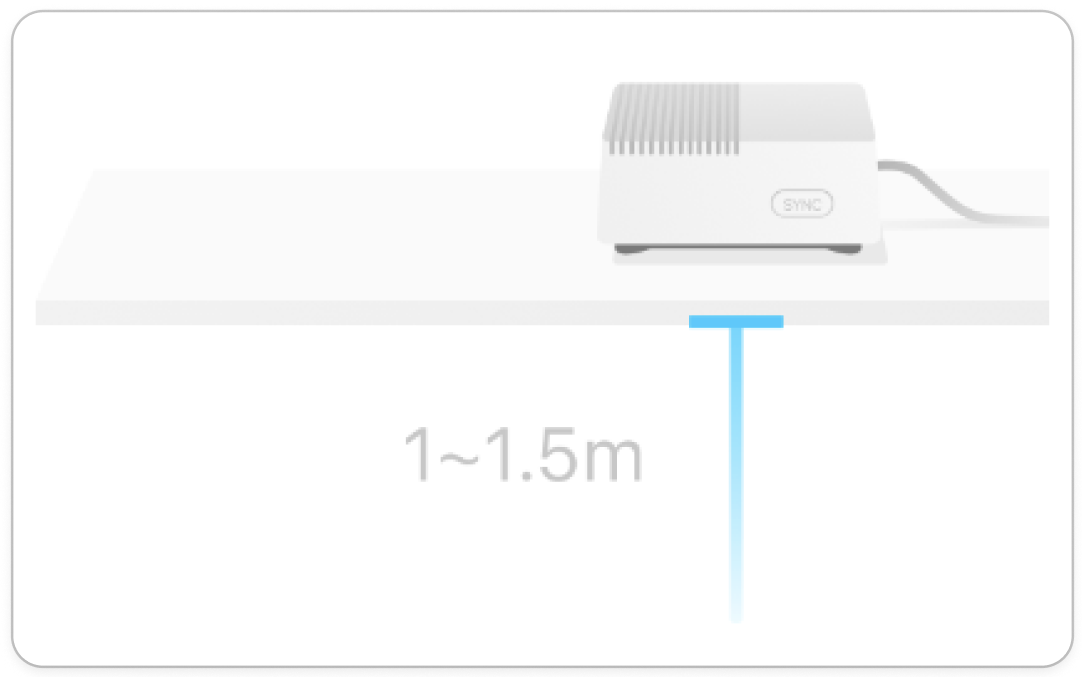
- Coloca el Hub y el router en la misma planta. Elevar el Hub a 1-1,5 metros en un entorno sin obstáculos puede mejorar la conectividad.
- Evita los obstáculos y minimiza el número de paredes entre el Hub y el router. Mantenlos lo más cerca posible dentro del rango disponible.
- Evita colocar el Hub cerca de dispositivos que puedan causar interferencias electromagnéticas, como teléfonos inalámbricos, microondas y dispositivos Bluetooth.
Consejo 2: Optimiza el canal inalámbrico y el ancho de banda para la Cámara/Timbre Sub-G
El Hub utiliza Wi-Fi para transmitir datos. Optimizar la configuración de su canal ayuda a reducir las interferencias inalámbricas. El canal Wi-Fi del hub sigue el canal del router de tu casa, por lo que te recomendamos optimizar los Ajustes Wi-Fi de 2,4 GHz en tu router doméstico. Por lo general, puedes acceder al panel de configuración del router, iniciar sesión, ir a la banda de frecuencia inalámbrica de 2,4 GHz, elegir un canal óptimo (1, 6 u 11) y establecer el ancho de canal en 20 MHz para reducir las interferencias.
Consejo 3: Utiliza un cable Ethernet para conectar el router
Aunque una conexión inalámbrica entre el hub y el router podría sufrir interferencias de otros dispositivos, una conexión por cable es la mejor opción para lograr una conectividad de red estable y de alta velocidad.
Escenario 2: Señal de conexión débil entre el hub y sus subdispositivos
Los subdispositivos del Hub Tapo necesitan una buena señal para transmitir datos al Hub. La calidad de la señal depende de la distancia entre los subdispositivos y el Hub, así como de los obstáculos que haya entre ellos. Puedes consultar los siguientes consejos para obtener una posición de instalación óptima para los subdispositivos:
- Instala los subdispositivos lejos de obstáculos como paredes y cerca del router.
- Evita las interferencias electromagnéticas de dispositivos como microondas, televisores y sistemas de audio.
- Asegúrate de que tu sensor reciba una intensidad de señal estable antes de la instalación. Puedes comprobarlo en la Información del Dispositivo (Device Info). Si la señal en la ubicación del sensor es buena, procede a fijarlo de forma permanente utilizando cinta adhesiva.
Para conocer más detalles sobre cada función y configuración, entra en el Centro de Descargas para descargar el manual de tu producto.
Looking For More
¿Es útil este artículo?
Tus comentarios nos ayudan a mejorar esta web.



TP-Link Community
Still need help? Search for answers, ask questions, and get help from TP-Link experts and other users around the world.