


Cómo mejorar la señal Wi-Fi y el alcance de la red inalámbrica
La señal Wi-Fi débil, las velocidades lentas o el alcance limitado son problemas comunes con algunas soluciones fiables. Esta guía cubre tres categorías de soluciones: elegir la ubicación adecuada para tu router, ajustar su configuración y ampliar tu cobertura Wi-Fi cuando sea necesario.
- Elegir la mejor ubicación
- Optimizar la configuración del dispositivo
- Ampliar tu cobertura Wi-Fi
Puntos clave
- La banda Wi-Fi de 5 GHz ofrece velocidades más rápidas pero un alcance menor, y es más sensible a los obstáculos físicos que la banda de 2,4 GHz.
- Las causas más comunes de una señal Wi-Fi débil incluyen barreras físicas como paredes y techos, interferencias de dispositivos como hornos microondas y teléfonos inalámbricos, conflictos de canal con routers cercanos, y una mala ubicación del router.
- Colocar las antenas en posición vertical (para cobertura en la misma planta) o a 30 grados (para cobertura en edificios de varias plantas) puede mejorar la difusión de la señal.
- Cambiar el canal de tu router de 2,4 GHz a 1, 6 o 11, y el canal de 5 GHz a 36-48 puede reducir las interferencias en entornos con muchas redes Wi-Fi superpuestas.
- Si la señal Wi-Fi actual de tu router no llega a todos los rincones de tu hogar, puedes añadir dispositivos compatibles para eliminar las zonas sin cobertura.
Síntoma
Señal Wi-Fi débil, velocidad Wi-Fi lenta o alcance limitado.
Causa
Los factores que afectan con más frecuencia a la señal Wi-Fi:
Factores intrínsecos
Distancia de transmisión.
En los dispositivos inalámbricos que funcionan en la banda de 5 GHz, la señal es más sensible a los obstáculos. Aunque la banda de 5 GHz ofrece canales más limpios que la de 2,4 GHz, la señal Wi-Fi se reduce significativamente y alcanza un rango más corto debido a la frecuencia más alta.
Antena.
Antenas omnidireccionales y antenas direccionales
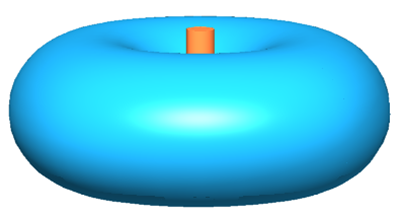
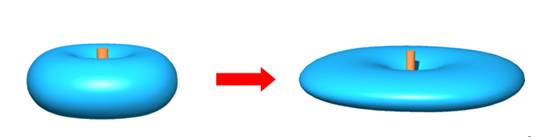
Las antenas omnidireccionales se encuentran en productos domésticos como routers inalámbricos y routers módem ADSL2+ inalámbricos. Irradian horizontalmente en todas las direcciones, pero producen una señal más débil por encima y por debajo de la antena, como se muestra en la imagen.
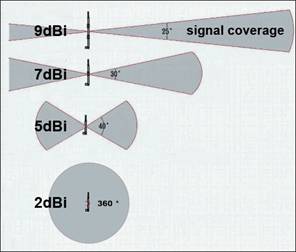
Las antenas direccionales irradian con fuerza en una dirección concreta y suelen usarse en productos de exterior de alta potencia. A medida que aumenta la ganancia de una antena direccional, también lo hace la distancia de cobertura, pero el ángulo de cobertura efectivo disminuye.
En general, un valor de ganancia de antena más alto produce una señal más direccional, aumentando el alcance en una dirección mientras se reduce el ángulo de cobertura general.
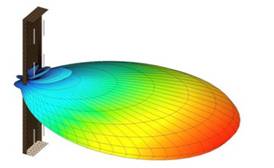
Las antenas direccionales concentran la energía de la señal en una dirección específica, con muy poca energía transmitida hacia atrás de la antena. Consulta la imagen a continuación.
Este efecto de estrechamiento se hace más pronunciado con las antenas de alta ganancia. Asegúrate de que la antena apunte con precisión hacia la dirección donde necesitas cobertura, ya que una alineación incorrecta puede causar una pérdida de señal significativa.
Rendimiento de comunicación inalámbrica.
Tasas de transmisión más altas, mejor rendimiento.
Factores extrínsecos
- Barreras físicas como paredes, suelos y tabiques.
- Interferencias de otros dispositivos que usan la misma banda de frecuencia, como hornos microondas, teléfonos inalámbricos y dispositivos Bluetooth.
- Más de un punto de acceso (AP) o router inalámbrico funcionando en el mismo canal.
- Mala ubicación del AP o router inalámbrico. Coloca el dispositivo en una ubicación elevada y central para reducir el impacto de las barreras físicas.
Solución
Elegir la mejor ubicación
1. Coloca las antenas en la mejor ubicación y dirección.
- Para cobertura en la misma planta, coloca las antenas en posición vertical, ya que así la cobertura es mejor en el mismo nivel.
- Para cobertura en edificios de varias plantas, colocar las antenas a 30 grados (en diagonal) es más eficaz. Dado que las antenas transmiten débilmente en la base, no coloques tu dispositivo cliente inalámbrico directamente debajo de un router inalámbrico o punto de acceso TP-Link.
2. Reduce las interferencias de fuentes físicas y electrónicas.
- Evita las obstrucciones físicas dentro del área de cobertura inalámbrica. Cada pared o techo reduce la intensidad de la señal Wi-Fi, especialmente los que contienen metal o materiales densos.
- Mantén tu dispositivo alejado de fuentes de ruido electromagnético que generan ruido de radiofrecuencia (RF), como microondas, monitores, motores eléctricos, y fotocopiadoras y máquinas de fax.
Optimizar la configuración del dispositivo
En los productos inalámbricos TP-Link, ajusta la siguiente configuración para reducir las interferencias de otros equipos de red y radiofrecuencia.
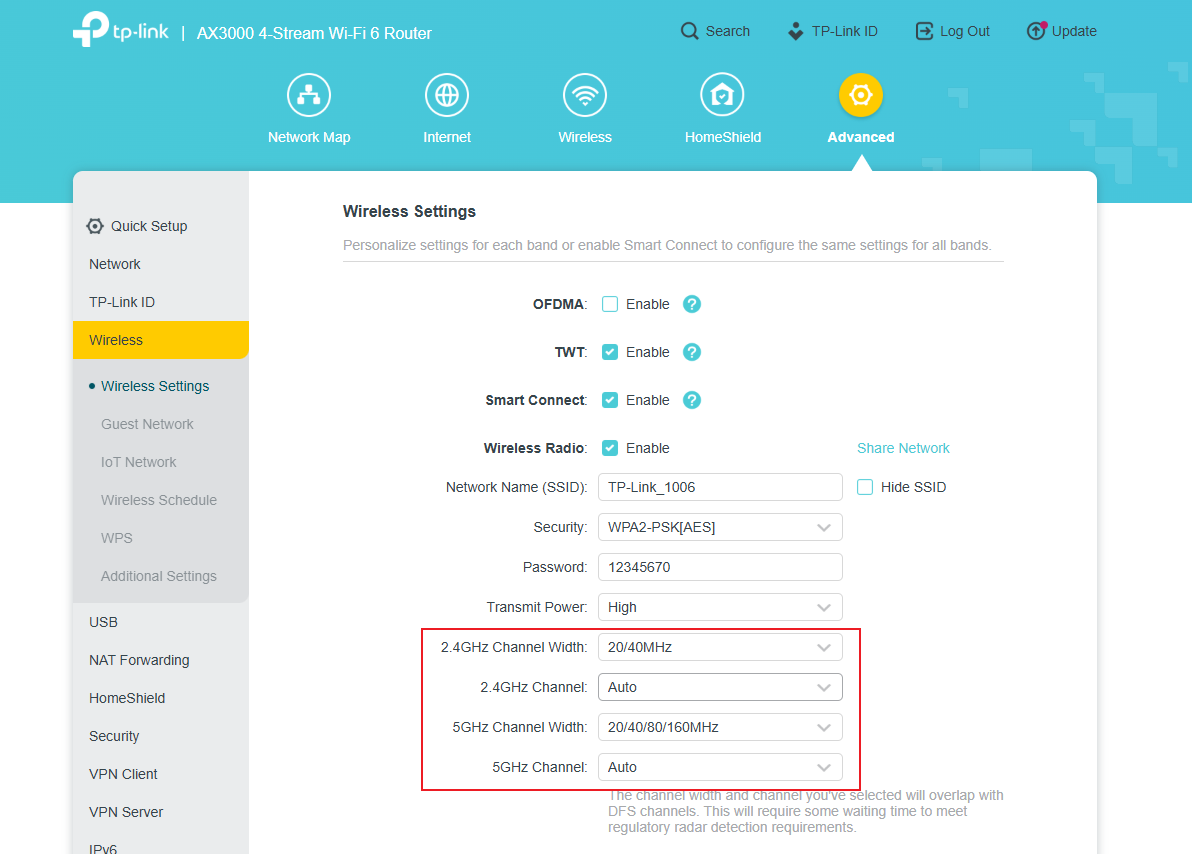
Primero, inicia sesión en tu producto (consulta cómo iniciar sesión en tu router TP-Link para más orientación). Usando la interfaz de usuario del Archer AX55 como ejemplo, ve a Avanzado > Inalámbrico > Configuración inalámbrica y cambia la configuración del canal. El valor predeterminado es Automático. Si experimentas muchas interferencias Wi-Fi, considera el canal 1, 6 o 11 para 2,4G, y 36, 40, 44, 48 para 5G.
Nota: La interfaz puede variar según el modelo.
Para 802.11b/g, hay 14 canales en el rango de 2,4 GHz. Se recomiendan tres canales sin solapamiento: 1, 6 y 11. (En algunas regiones europeas, se usan en su lugar los canales 1, 7 y 13. Consulta la normativa local.) En algunos casos, incluso estos canales habituales pueden estar congestionados. Selecciona el canal que mejor funcione en tu entorno local.
Amplía tu cobertura Wi-Fi
Si la señal Wi-Fi actual de tu router no llega a todos los rincones de tu hogar, puedes añadir dispositivos compatibles para eliminar las zonas sin cobertura. Estas son algunas soluciones comunes:
- Para un único punto débil en la misma planta, prueba un extensor de alcance. Colócalo aproximadamente a mitad de camino entre tu router y la zona con mala señal para ampliar la cobertura exactamente donde la necesitas.
- Para cobertura en todo el hogar a través de varias habitaciones o plantas, un sistema Wi-Fi Mesh Deco es la mejor opción. Usa varias unidades que trabajan juntas para crear una única red continua que cubre todo tu espacio con una señal fuerte y consistente.
- Para un entorno inalámbrico congestionado o zonas difíciles de cablear, considera una alternativa cableada como los adaptadores Powerline. Usan el cableado eléctrico de tu hogar para crear una conexión de red estable y fiable, ideal para reducir las interferencias.
Blogs relacionados
- 10 formas de mejorar tu Wi-Fi doméstico para un Internet más rápido
- Wi-Fi de 2,4 GHz vs. Wi-Fi de 5 GHz: ¿cuál es la diferencia?
- Qué es Powerline: una guía sobre los adaptadores Powerline
- Wi-Fi Mesh: el mejor Wi-Fi para cobertura en todo el hogar
- 6 consejos sobre dónde colocar tu router para obtener la mejor señal y cobertura
Looking For More
¿Es útil este artículo?
Tus comentarios nos ayudan a mejorar esta web.



TP-Link Community
Still need help? Search for answers, ask questions, and get help from TP-Link experts and other users around the world.