


Cómo hacer una copia de seguridad y restaurar el archivo de configuración del amplificador de señal de TP-Link
Introducción
Este artículo de preguntas frecuentes explica en detalle los pasos para realizar una copia de seguridad y restaurar el archivo de configuración del repetidor de red utilizando la interfaz de gestión web.
Requisitos
- Ordenador
- Repetidor de Red TP-Link
Configuración
Escenario 1. Hacer una copia de seguridad de los ajustes de configuración
Paso 1. Acceder a la página de gestión web
Inicia sesión en la interfaz web del repetidor de red a través de https://tplinkrepeater.net. También puedes consultar Cómo iniciar sesión en la página de gestión web del repetidor de red TP-Link para obtener instrucciones detalladas.

Paso 2. Ve a Ajustes > Herramientas del sistema > Copia de seguridad y restauración.
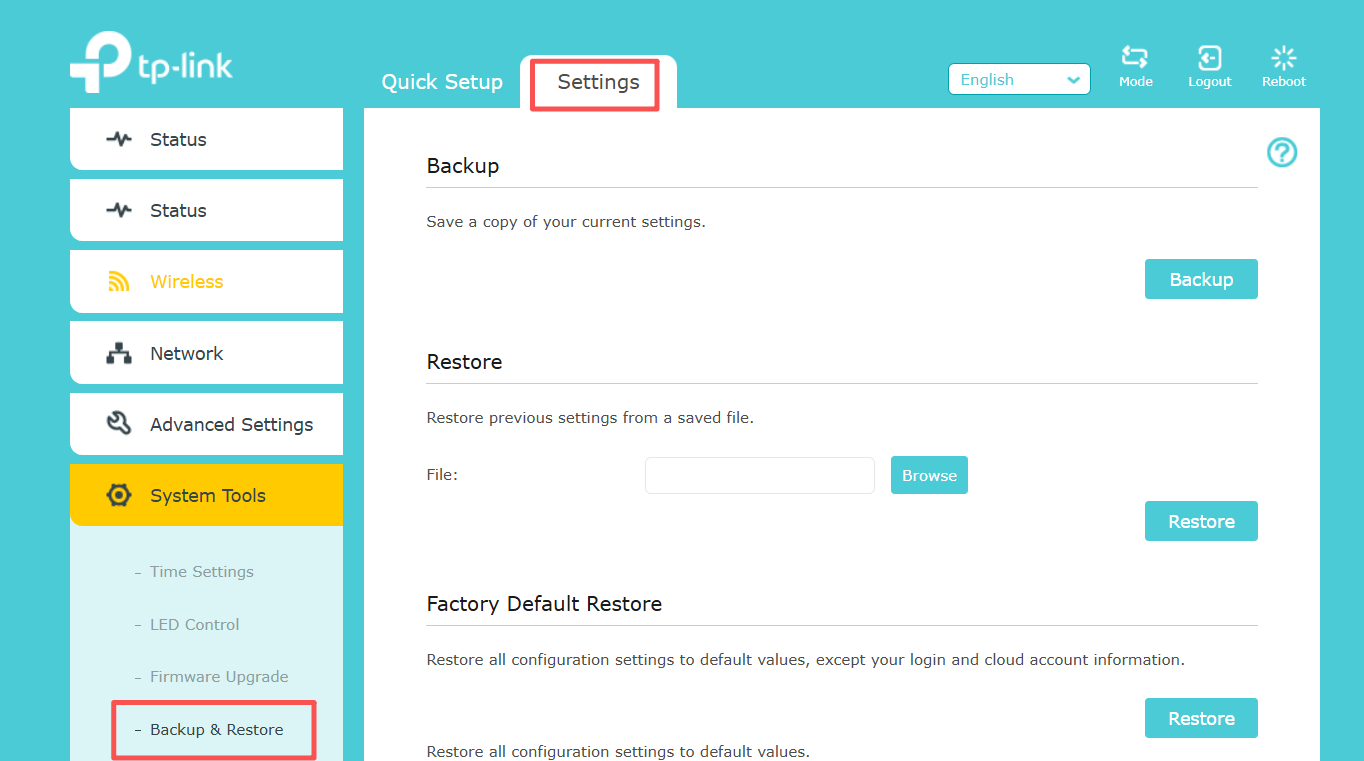
Paso 3. Haz clic en Copia de seguridad para guardar una copia de los ajustes actuales en tu ordenador local. Se guardará un archivo «.bin» con la configuración actual en tu equipo.
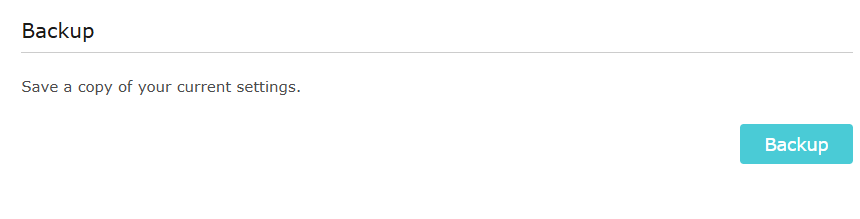
Nota: Durante el proceso de copia de seguridad, no apagues ni reinicies el repetidor.
Escenario 2. Restaurar los ajustes de configuración
Paso 1. Inicia sesión en la interfaz web del repetidor de red a través de https://tplinkrepeater.net. También puedes consultar Cómo iniciar sesión en la página de gestión web del repetidor de red TP-Link para obtener instrucciones detalladas.

Paso 2. Ve a Ajustes > Herramientas del sistema > Copia de seguridad y restauración.
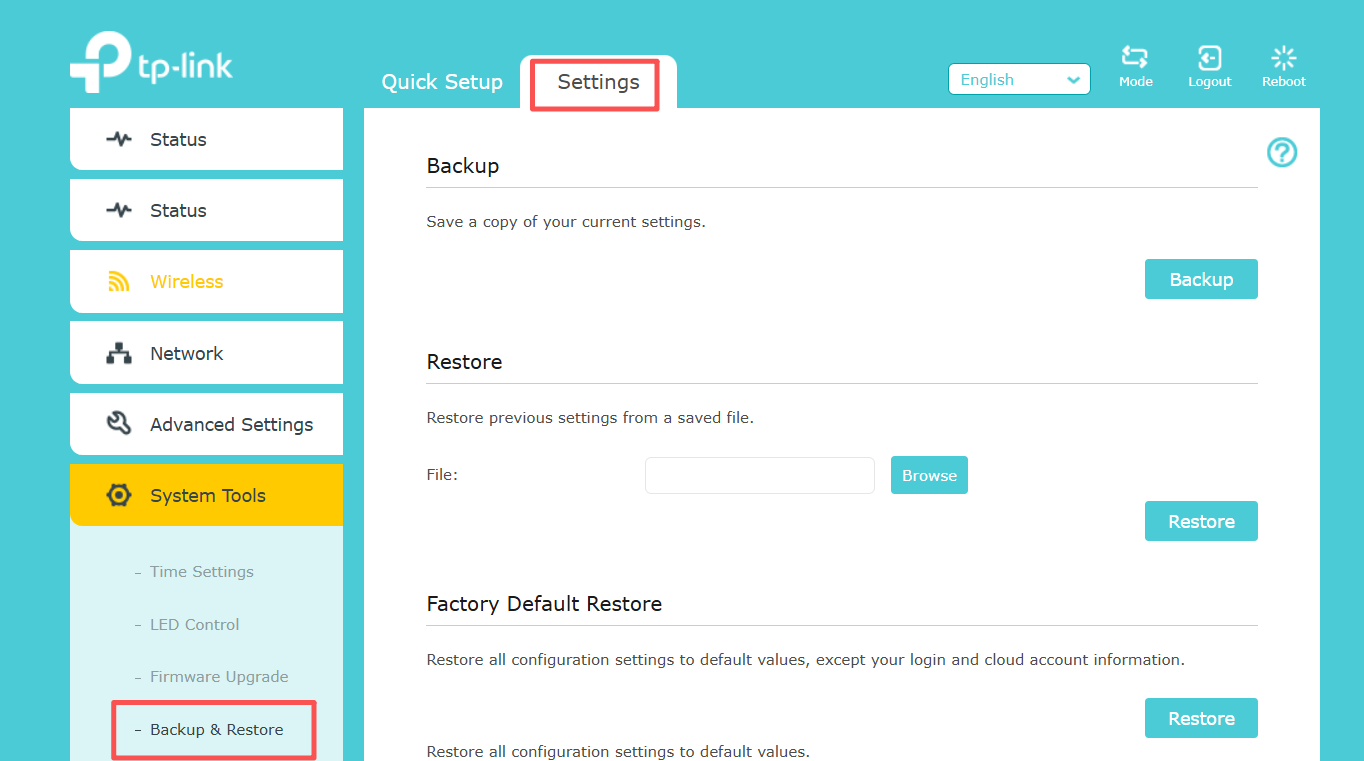
Paso 3. Haz clic en Examinar para localizar el archivo de copia de seguridad guardado en tu ordenador y haz clic en Restaurar.
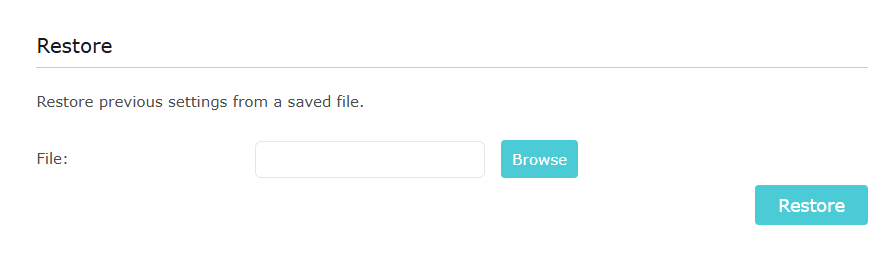
Nota: Durante el proceso de restauración, no apagues ni reinicies el repetidor.
Para conocer más detalles de cada función y configuración, entra en el Centro de descargas para descargar el manual de tu producto.
¿Es útil este artículo?
Tus comentarios nos ayudan a mejorar esta web.



TP-Link Community
Still need help? Search for answers, ask questions, and get help from TP-Link experts and other users around the world.