


Cómo ajustar el estilo y el brillo de la imagen en la cámara Tapo
Introducción
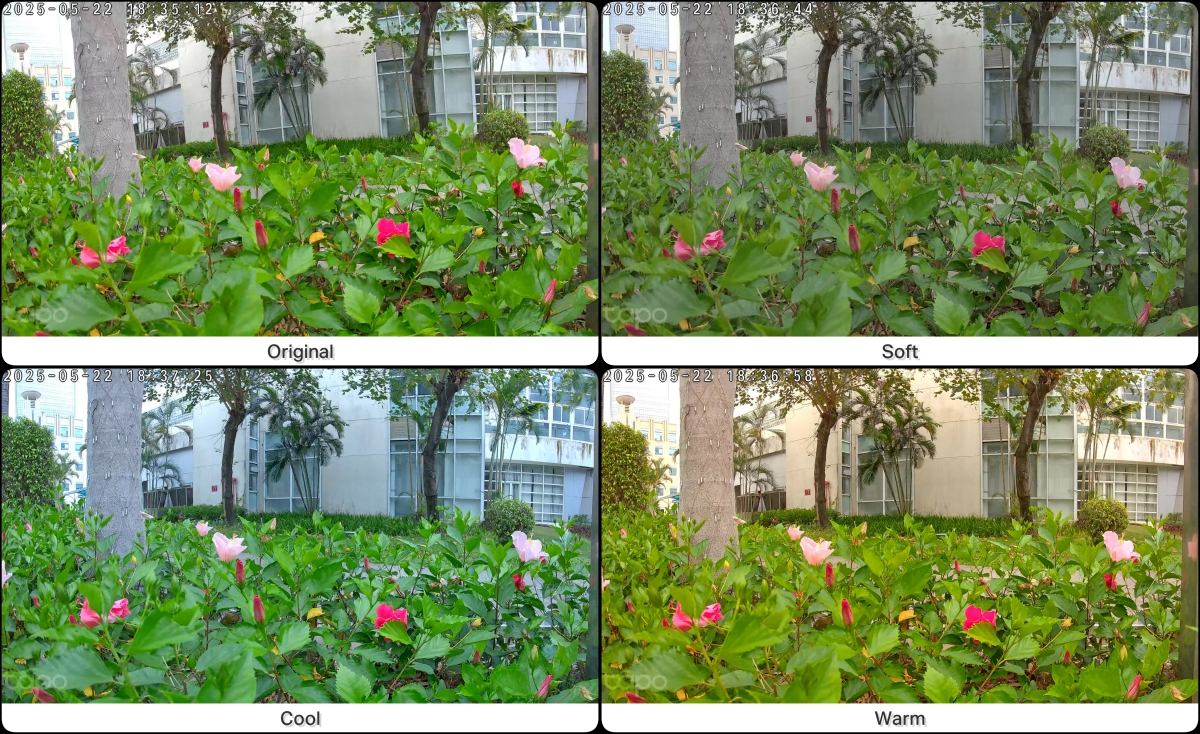
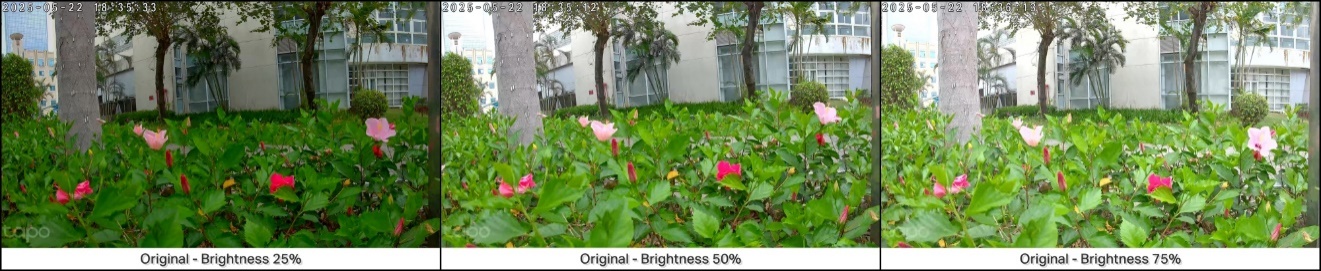
La función de estilo de imagen aplica parámetros predefinidos para ajustar el color en la visualización de la cámara. El control de brillo permite el ajuste manual de la exposición general. Este artículo proporciona instrucciones para configurar los ajustes de estilo de imagen y brillo en las cámaras Tapo.
Configuración
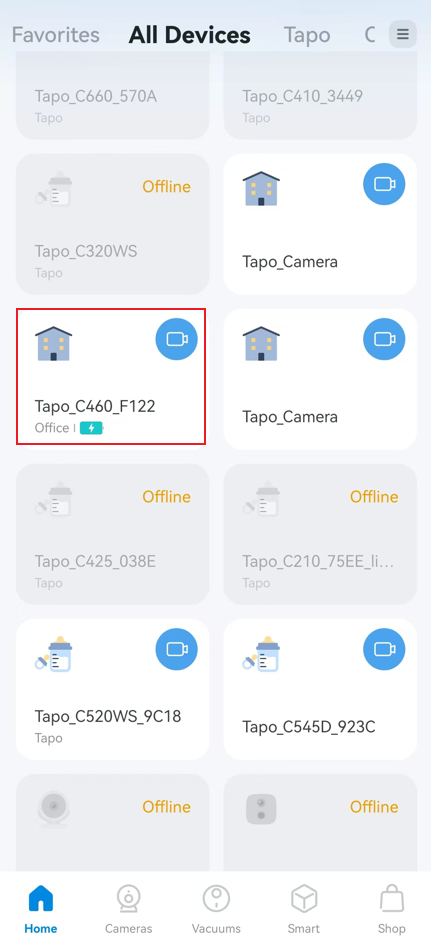
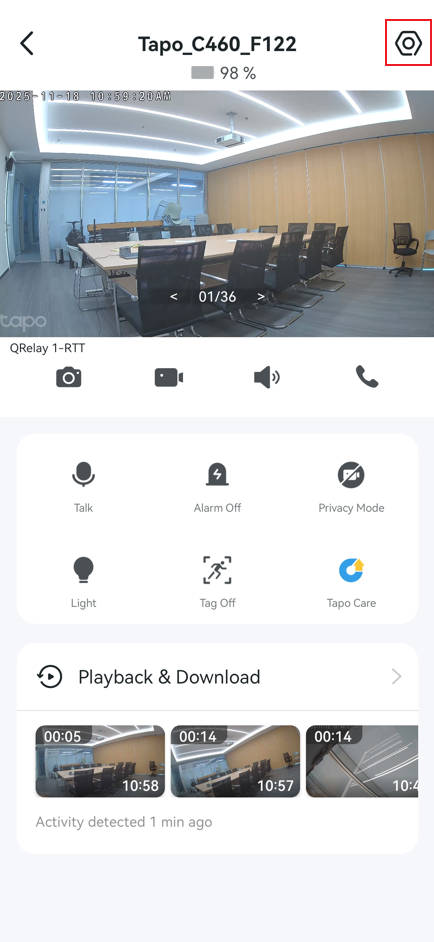
Paso 1. En la pantalla de inicio de la aplicación Tapo, toca la tarjeta de tu dispositivo y, a continuación, toca el icono de engranaje en la esquina superior derecha para abrir los Ajustes del Dispositivo.
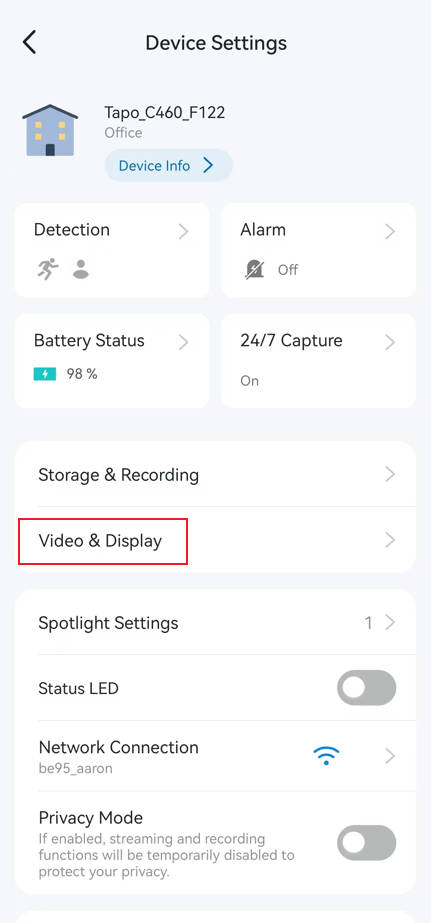
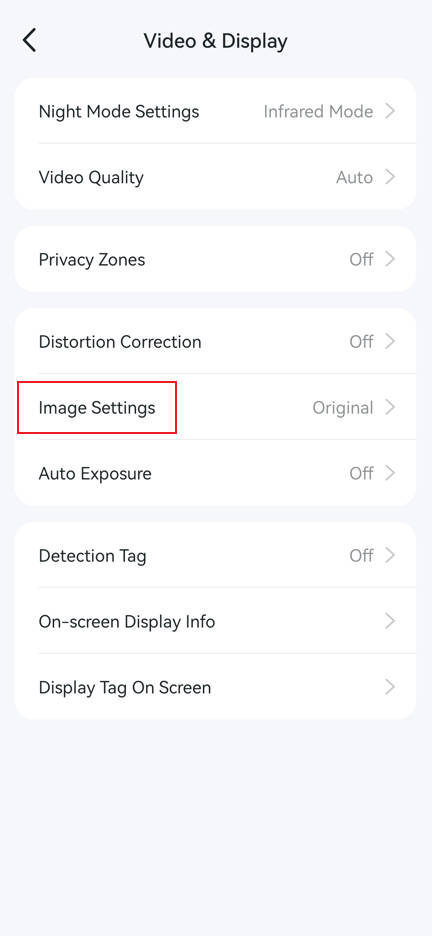
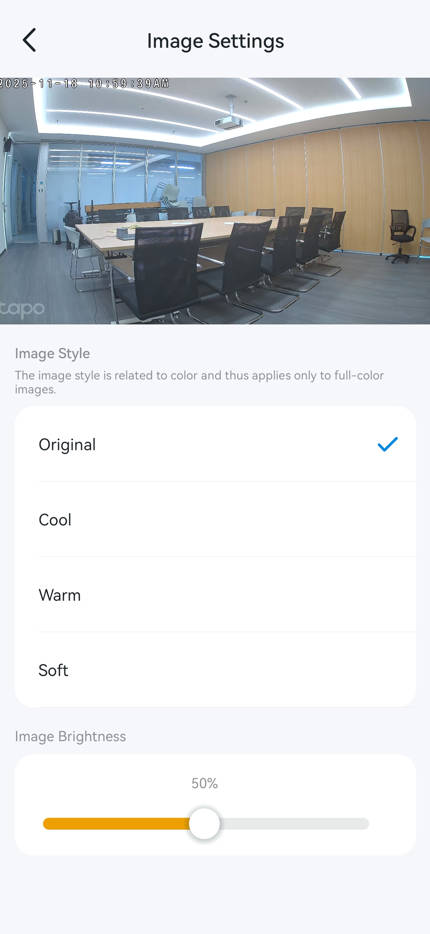
Paso 2. Ve a Vídeo y Pantalla > Ajustes de Imagen para seleccionar un estilo de imagen y ajustar el brillo de la misma.
- El Estilo de Imagen ofrece cuatro opciones: Original, Frío, Cálido y Suave.
- El Brillo es ajustable del 1% al 100%.
Nota: El estilo de imagen está relacionado con el color y, por tanto, solo se aplica a imágenes a todo color. Un brillo excesivo puede provocar la pérdida de algunos detalles de la imagen.
Para conocer más detalles sobre cada función y configuración, ve al Centro de Descargas para descargar el manual de tu producto.
¿Es útil este artículo?
Tus comentarios nos ayudan a mejorar esta web.


TP-Link Community
Still need help? Search for answers, ask questions, and get help from TP-Link experts and other users around the world.