


Cómo cambiar la configuración de MTU en TP-Link Deco
Este artículo proporciona instrucciones paso a paso sobre cómo cambiar la configuración de MTU en la App Deco.
La Unidad Máxima de Transmisión (MTU) determina el tamaño de paquete más grande (en bytes) que se puede enviar a través de tu red sin fragmentación. Aunque la mayoría de los proveedores de Internet (ISP) y redes Ethernet utilizan el estándar de 1500 bytes (que también es la configuración predeterminada de Deco), es posible que tu ISP específico requiera un valor diferente. El uso de un tamaño de MTU incorrecto puede causar velocidades lentas o problemas de conexión.
Antes de empezar
- Descarga la App Deco visitando Google Play Store, App Store o escaneando el código QR.

- Contacta con tu ISP para obtener el tamaño de MTU recomendado para tu conexión.
Guía paso a paso
Paso 1: Accede a la Configuración de Internet
Conecta tu teléfono al Wi-Fi de Deco.
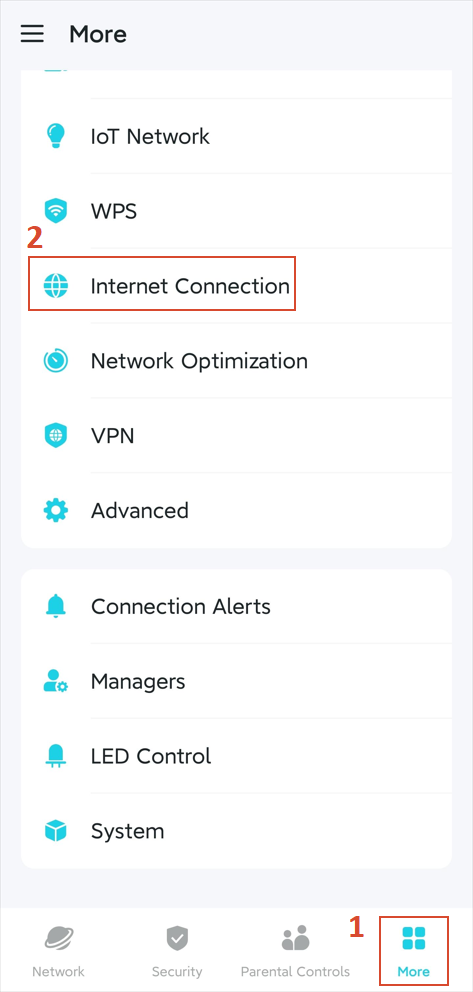
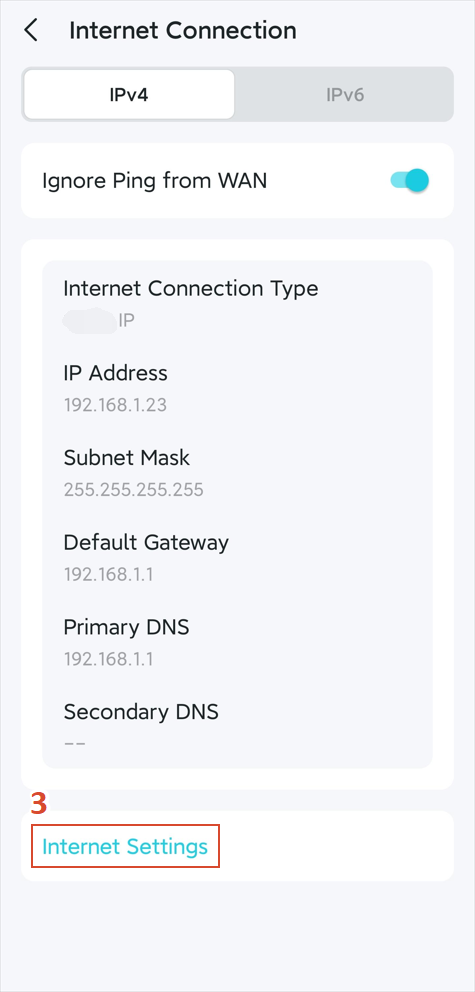
Abre la App Deco y ve a Más > Conexión a Internet > Configuración de Internet.
Paso 2: Ajusta la configuración de MTU
Busca y toca en Tamaño de MTU, e introduce el valor proporcionado por tu ISP.
Haz clic en Guardar para aplicar los ajustes.
Preguntas y Respuestas
P1. ¿Cómo sé si necesito cambiar la configuración de MTU?
R1. Por lo general, solo necesitas ajustar la MTU si tu ISP lo requiere específicamente.
Para conocer más detalles de cada función y configuración, ve al Centro de Descargas para descargar el manual de tu producto.
Looking For More
¿Es útil este artículo?
Tus comentarios nos ayudan a mejorar esta web.



TP-Link Community
Still need help? Search for answers, ask questions, and get help from TP-Link experts and other users around the world.