


Configurez un client VPN sur votre routeur TP-Link
 1502068
La fonction client VPN de TP-Link permet de connecter tous les appareils sélectionnés de votre réseau à un serveur VPN tiers, sans avoir à installer de logiciel VPN sur chaque appareil. Les protocoles compatibles sont OpenVPN, PPTP, L2TP/IPSec et WireGuard. Ce guide explique comment configurer le VPN via l'interface web à l'adresse tplinkwifi.net. Pour la configuration via l'application Deco, consultez le guide de configuration du VPN sur un routeur Deco .
Pour un aperçu plus complet des options VPN sur les routeurs TP-Link, y compris la configuration du serveur VPN et les comparaisons de protocoles, consultez la procédure pour établir une connexion VPN sur un routeur Wi-Fi TP-Link .
Points clés à retenir
- La fonction Client VPN achemine les appareils sélectionnés via un serveur VPN tiers directement depuis le routeur, sans qu'aucun logiciel ne soit requis sur chaque appareil.
- Les protocoles pris en charge sont OpenVPN, PPTP, L2TP/IPSec et WireGuard (certains modèles uniquement pour WireGuard).
- La configuration s'effectue via Avancé > Client VPN sur la page de gestion Web du routeur à l'adresse tplinkwifi.net.
- Il est possible d'ajouter jusqu'à six profils de serveur VPN, mais un seul peut être actif à la fois.
- Vous aurez besoin de vos identifiants VPN et/ou d'un fichier de configuration fourni par votre fournisseur VPN avant de commencer.
Avant de commencer
Vérifiez la compatibilité. La fonction Client VPN n'est pas prise en charge par tous les routeurs TP-Link. Consultez le site web de TP-Link pour confirmer que votre modèle figure dans la liste des modèles compatibles.
Préparez vos identifiants VPN. Assurez-vous d'avoir vos informations de connexion à votre fournisseur VPN à portée de main avant de commencer. Pour OpenVPN, vous aurez également besoin du fichier de configuration (.ovpn) fourni par votre fournisseur.
Étape 1 : Connectez-vous à votre routeur
Ouvrez votre navigateur et accédez à tplinkwifi.net. Connectez-vous avec votre identifiant TP-Link ou votre mot de passe d'administrateur local.
Étape 2 : Activer le client VPN
Accédez à Avancé > Client VPN . Activez l' option Client VPN , puis cliquez sur Enregistrer .

Étape 3 : Ajouter un profil de serveur VPN
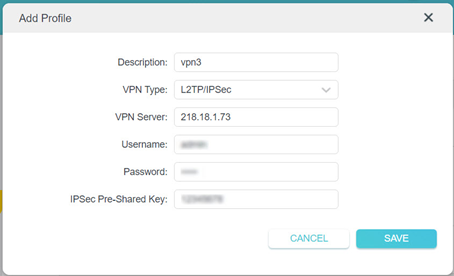
Dans la section Liste des serveurs , cliquez sur Ajouter . Saisissez une description pour la connexion et choisissez votre type de VPN dans le menu déroulant. Le routeur prend en charge OpenVPN, PPTP et L2TP/IPSec. Remplissez les champs en fonction de votre protocole (voir les détails des protocoles ci-dessous), puis cliquez sur Enregistrer .
Vous pouvez ajouter jusqu'à six profils de serveur VPN. Activez le profil que vous souhaitez utiliser dans la liste des serveurs.
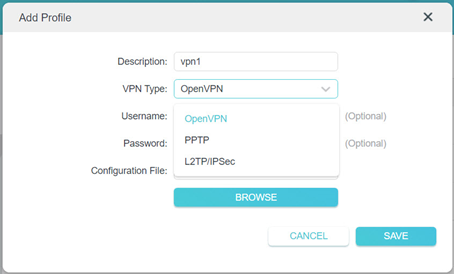
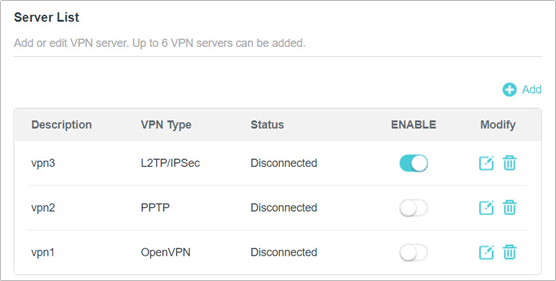
Détails de configuration d'OpenVPN
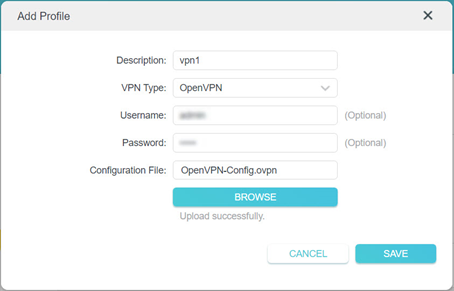
Saisissez votre nom d'utilisateur et votre mot de passe VPN si votre fournisseur les exige (ces champs sont facultatifs). Cliquez ensuite sur « Parcourir » pour télécharger le fichier de configuration fourni par votre fournisseur VPN. Ce fichier ne doit pas dépasser 20 Ko.
Remarque : Le client VPN n’accepte qu’un seul fichier de configuration. Si votre fournisseur OpenVPN fournit plusieurs fichiers distincts au lieu d’un seul, consultez la procédure de création manuelle d’un profil OpenVPN unifié avant de l’importer.
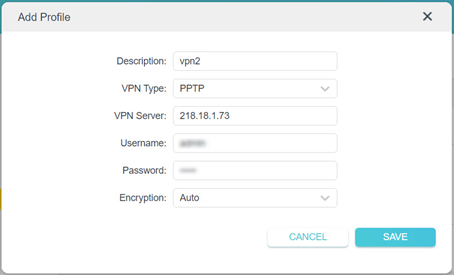
Détails de configuration PPTP
Saisissez l'adresse du serveur VPN, votre nom d'utilisateur et votre mot de passe VPN, ainsi que les paramètres de chiffrement fournis par votre fournisseur VPN.
Détails de configuration L2TP/IPSec
Saisissez l'adresse du serveur VPN, votre nom d'utilisateur et votre mot de passe VPN, ainsi que la clé pré-partagée IPSec fournie par votre fournisseur VPN.
Remarque : Les combinaisons de chiffrement IKE et ESP suivantes sont prises en charge par la fonctionnalité client L2TP sur IPSec, à titre de référence lors de la confirmation de la compatibilité avec votre fournisseur VPN.
IKE : aes-sha1-modp2048, aes-sha256-modp2048, aes-sha384-modp2048, aes-sha512-modp2048, aes-sha1-modp3072, aes-sha256-modp3072, aes-sha384-modp3072, aes-sha512-modp3072
ESP : aes-sha1, aes-sha256, aes-sha384, aes-sha512
Étape 4 : Sélectionnez les appareils qui utiliseront le VPN
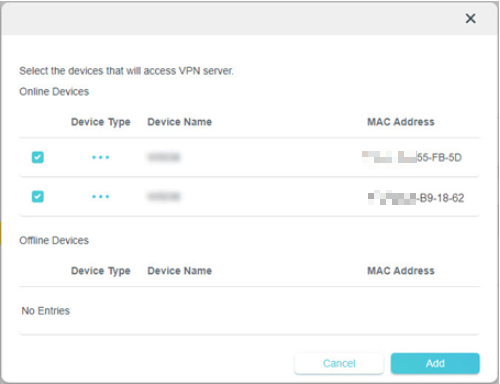
Dans la section Liste des appareils , cliquez sur Ajouter . Choisissez les appareils que vous souhaitez faire transiter par le VPN et cliquez sur Ajouter pour confirmer.
Seuls les appareils ajoutés à cette liste utiliseront la connexion VPN. Tous les autres appareils de votre réseau continueront d'utiliser votre connexion Internet habituelle.
Étape 5 : Enregistrez vos paramètres
Cliquez sur Enregistrer . Les appareils que vous avez sélectionnés peuvent désormais accéder au serveur VPN que vous avez activé.
Si votre client VPN TP-Link ne fonctionne pas après la configuration, consultez la procédure de dépannage en cas de problème de VPN sur un routeur Wi-Fi TP-Link . Pour les problèmes de connexion OpenVPN en particulier, consultez la procédure de dépannage en cas de problème de connexion OpenVPN .
WireGuard
WireGuard est compatible uniquement avec certains modèles de routeurs TP-Link. Pour obtenir des instructions de configuration complètes, consultez la documentation relative à la configuration d'un VPN WireGuard sur un routeur sans fil TP-Link .
Est-ce que ce FAQ a été utile ?
Vos commentaires nous aideront à améliorer ce site.


