Cara Akurat Tes Kecepatan Internet Wi-Fi Rumah dan Solusi Jika Hasilnya Lemot
Pernah kah Anda saat sedang streaming film dengan resolusi tinggi, main game atau malah sedang melakukan diskusi pada rapat online namun koneksi internet tiba-tiba mendadak drop dan buffering? Hal ini memang kerap kali melanda pengguna internet. Biasanya hal pertama yang bisa kita lakukan adalah menguji perforrma jaringan internet. Namun pengecekkan kecepatan Wi-Fi tidak bisa dilakukan secara asal-asalan, karena jika cara yang dilakukan tidak tepat, hasil angka yang tertera tidak akan mencerminkan performa asli dari jaringan Anda. Mari simak panduan lengkap cara melakukan uji kecepatan internet yang akurat serta langkah-langkah yang bisa dilakukan jika hasilnya di bawah ekspektasi!
Langkah Benar Melakukan Tes Kecepatan Internet Wi-Fi
Banyak orang langsung membuka situs penguji kecepatan internet saat berada di kamar belakang yang terhalang banyak tembok. Hasilnya? Angka kecepatan pasti jeblok. Padahal, bisa jadi paket internet dari penyedia layanan atau Internet Service Provider (ISP). Anda sebenarnya sedang dalam kondisi prima. Agar mendapatkan hasil pengujian yang valid dan objektif, ikuti beberapa langkah berikut:
-
Lakukan pengujian dekat dengan router utama: Berdirilah tanpa penghalang dalam jarak sekitar 1 hingga 2 meter dari router utama rumah Anda. Ini bertujuan untuk mengukur kecepatan murni yang dipancarkan oleh perangkat, terbebas dari gangguan interferensi jarak dan sekat dinding.
-
Matikan aktivitas yang sedang berjalan: Pastikan tidak ada perangkat lain di rumah yang sedang melakukan pembaruan sistem (update OS), mengunduh dokumen dengan size yang besar, atau melakukan streaming video 4K saat pengujian berlangsung. Aktivitas ini akan memakan pita jaringan (bandwidth) dan membuat hasil tes menjadi tidak akurat.
-
Gunakan platform terpercaya: Anda bisa menggunakan situs atau aplikasi global yang sudah teruji kredibilitasnya secara gratis, seperti Speedtest oleh Ookla atau Fast.com milik Netflix.
-
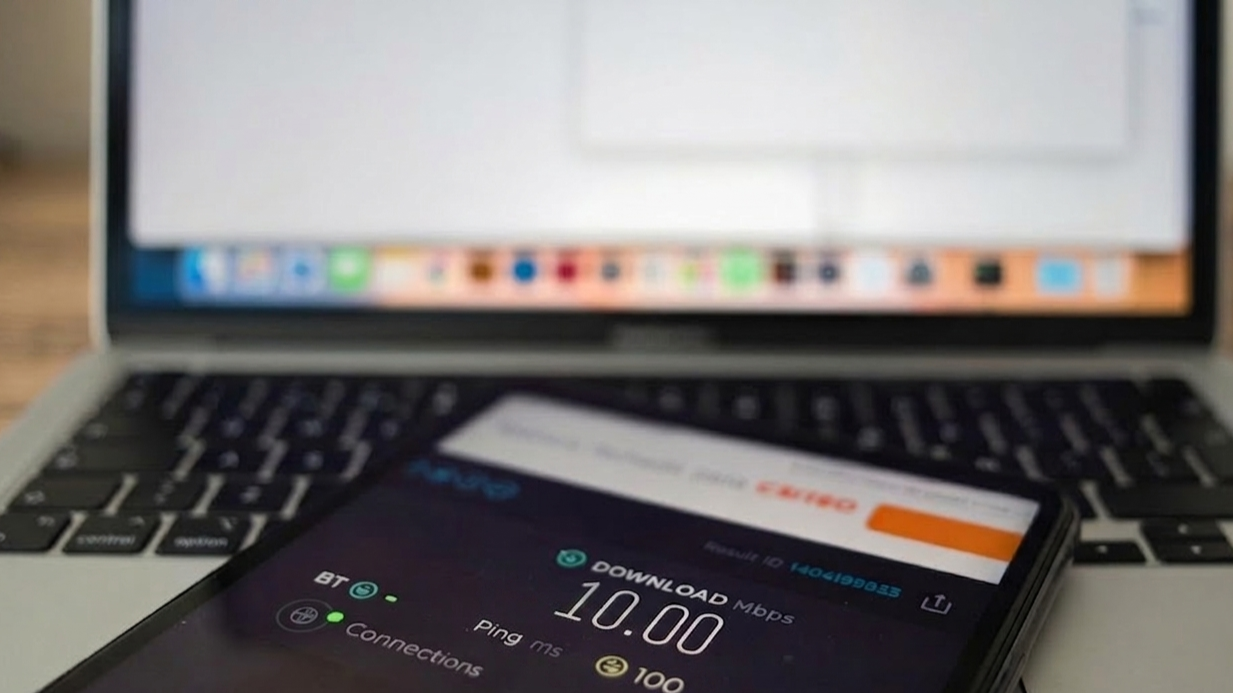
Bandingkan hasilnya: Perhatikan tiga angka utama yang muncul setelah pengujian selesai, yaitu download speed (kecepatan unduh data), upload speed (kecepatan unggah data), dan ping/latency (tingkat respons jaringan dalam satuan milidetik)
Cara Membaca Hasil Tes
Setelah menekan tombol uji, Anda akan disuguhkan angka dalam satuan Mbps (Megabits per second). Sekarang, bandingkan angka Download Speed tersebut dengan paket bulanan yang Anda bayar ke pihak provider internet. Jika Anda berlangganan paket 50 Mbps dan hasil pengujian tepat di samping router menunjukkan angka berkisar 45–50 Mbps, artinya jalur internet masuk ke rumah Anda tidak mengalami masalah. Lalu, bagaimana jika angka tes tersebut mendadak anjlok drastis menjadi hanya 5–10 Mbps saat Anda berjalan pindah ke area kamar tidur, dapur, atau lantai dua rumah? Jika skenario ini yang terjadi, maka kendala utamanya bukan terletak pada pihak provider internet Anda, melainkan pada ketidakmampuan perangkat distribusi sinyal di dalam rumah untuk memancarkan internet secara merata.
Solusi Taktis untuk Mengatasi Hasil Tes Wi-Fi yang Lemot
Jika hasil pengujian membuktikan bahwa distribusi sinyal di rumah Anda mengalami penyusutan performa akibat terhalang jarak dan dinding tebal, mengganti paket internet ke Mbps yang lebih tinggi hanya akan membuang-buang anggaran secara percuma. Solusi terbaiknya adalah membenahi infrastruktur hardware di dalam rumah menggunakan perangkat nirkabel yang tepat:
1. Ganti ke Router Wi-Fi 6 untuk Mengunci Kecepatan Maksimal
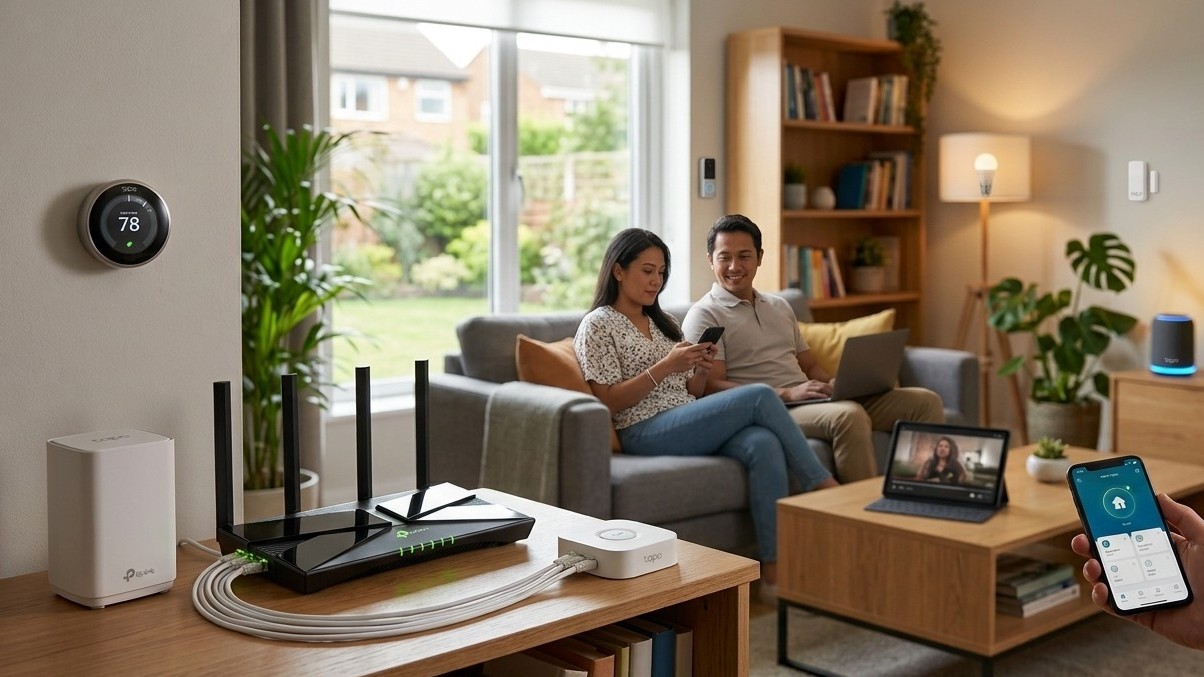
Router bawaan standar dari provider internet umumnya memiliki keterbatasan dalam mengelola banyak perangkat pintar secara bersamaan. Jika Anda menginginkan hasil kecepatan internet yang konisten stabil di area ruang tengah atau ruang kerja, melakukan upgrade ke router berteknologi Wi-Fi 6 seperti TP-Link Archer AX12 atau Archer AX23 adalah keputusan terbaik. Teknologi Wi-Fi 6 dirancang khusus untuk meminimalkan lag, memperluas cakupan sinyal, dan memastikan kecepatan internet yang mengalir ke gawai Anda tetap utuh tanpa penurunan performa.
2. Manfaatkan Range Extender untuk Area Kamar yang Terisolasi
Jika hasil tes internet Anda hanya buruk di satu area spesifik, misalnya di dalam kamar tidur pribadi karena terhalang dua dinding bata yang tebal Anda tidak perlu mengganti seluruh sistem jaringan. Cukup colokkan perangkat penguat sinyal ekonomis seperti Mercusys ME30 atau TP-Link RE205 di area koridor transisi rumah Anda. Alat ini akan menangkap sinyal kencang dari ruang utama dan memancarkannya kembali dengan kekuatan penuh ke dalam kamar, sehingga hasil tes kecepatan internet di dalam kamar akan kembali melonjak drastis.
3. Bangun Ekosistem Mesh Wi-Fi untuk Rumah Luas dan Bertingkat
Bagi rumah bertingkat atau bangunan dengan arsitektur memanjang yang menghasilkan banyak titik blank spot saat dites, sistem Mesh Wi-Fi seperti lini TP-Link Deco adalah jawaban mutlak. Sistem ini menggunakan beberapa unit perangkat pintar yang saling terhubung untuk membentuk satu jaringan raksasa yang mulus di seluruh penjuru rumah. Keuntungannya, ke mana pun Anda berjalan dari lantai satu ke lantai dua sambil melakukan pengujian kecepatan internet, gadget Anda akan selalu terhubung ke sinyal terkuat secara otomatis (seamless roaming) tanpa memutuskan koneksi sama sekali.
Melakukan tes kecepatan internet Wi-Fi secara berkala adalah langkah cerdas untuk memastikan Anda mendapatkan hak performa digital yang sesuai dengan pengeluaran bulanan Anda. Namun, ingatlah bahwa internet yang kencang dari penyedia layanan akan terasa sia-sia tanpa didukung oleh perangkat distribusi yang sesuai di dalam rumah. Dengan mengenali titik lemah jaringan melalui pengujian yang benar, Anda bisa memilih solusi perangkat pendukung yang tepat, baik itu Router Wi-Fi 6, Range Extender yang ekonomis, maupun sistem Mesh yang tanpa celah.
Semua pilihan perangkat terbaik dari TP-Link dan Mercusys ini sudah tersedia lengkap dengan jaminan garansi resmi. Yuk, temukan perangkat yang paling pas untuk kebutuhan dan budget rumah Anda dengan melihat-lihat langsung seluruh koleksi produknya di Official Store resmi TP-Link Indonesia sekarang juga!