


TP-Link 공유기 로그인 비밀번호 재설정 방법
이 페이지에서는 TP-Link 라우터의 관리자 로그인 비밀번호를 복구하는 방법을 설명합니다. 이는 Wi-Fi 네트워크 비밀번호와는 별개입니다. 두 가지 경우가 있습니다. 미리 관리자 비밀번호 복구 기능을 설정해 두었다면, 라우터를 초기화하지 않고도 TP-Link 라우터 비밀번호를 복구할 수 있습니다. 이미 로그인이 차단된 상태이고 비밀번호 복구 기능을 설정하지 않았다면, 다시 접속하려면 공장 초기화가 필요합니다. 관리자 비밀번호를 복구하는 방법에는 두 가지가 있으며, 이 글에서는 이에 대한 자세한 안내를 제공합니다:
핵심 요약
- 비밀번호 복구 기능을 사용하면 비밀번호를 잊어버린 경우 이메일이나 보안 질문을 통해 TP-Link 라우터의 관리자 로그인 비밀번호를 복구할 수 있지만, 이 기능은 접속이 차단되기 전에 미리 설정해 두어야 합니다.
- 비밀번호 복구를 활성화하려면 라우터의 웹 관리 페이지에 로그인한 후 [고급] > [시스템/시스템 도구] > [관리]로 이동하십시오.
- 이메일을 통해 비밀번호를 복구하려면 발신 및 수신 이메일 주소와 SMTP(Simple Mail Transfer Protocol) 서버 정보를 설정하십시오.
- 보안 질문을 통해 비밀번호를 복구하려면 두 가지 질문을 선택하고 답변을 설정하십시오.
- 설정을 저장한 후, tplinkwifi.net을 방문하여 로그인 페이지에서 '비밀번호를 잊으셨습니까?(Forgot Password?)'를 클릭하고 화면의 단계에 따라 새 비밀번호를 설정하면 비밀번호를 복구할 수 있습니다.
- 웹 관리 페이지에 로그인할 때 TP-Link ID를 사용하는 경우, 이메일 비밀번호 복구 방법은 비활성화되지만 보안 질문 방법은 계속 사용할 수 있습니다. 기본 > TP-Link Cloud에서 TP-Link ID를 관리하십시오.
- 이미 로그인이 차단된 상태이고 사전에 비밀번호 복구 기능을 설정하지 않은 경우, 다시 액세스하려면 공장 초기화가 필요합니다.
이 기능을 사용하면 라우터에 설정한 로그인 비밀번호를 잊어버린 경우 이를 복구할 수 있습니다. 관리 페이지에 로그인할 수 없는 경우, 라우터를 공장 초기 설정으로 재설정하십시오.
비밀번호 복구 활성화 단계
1단계: 웹 관리 페이지에 로그인
Wi-Fi 또는 이더넷 케이블을 통해 기기를 라우터에 연결하십시오.
웹 브라우저를 열고 https://tplinkwifi.net을 입력하십시오.
관리자 비밀번호로 로그인하십시오.
2단계: 비밀번호 복구 설정으로 이동
고급 > 시스템/시스템 도구 > 관리로 이동하여 비밀번호 복구 섹션을 확인하십시오.
참고: 보안 질문 기능은 라우터 모델에 따라 다릅니다. 해당 옵션이 없는 경우, 사용 중인 모델은 이 기능을 지원하지 않습니다.
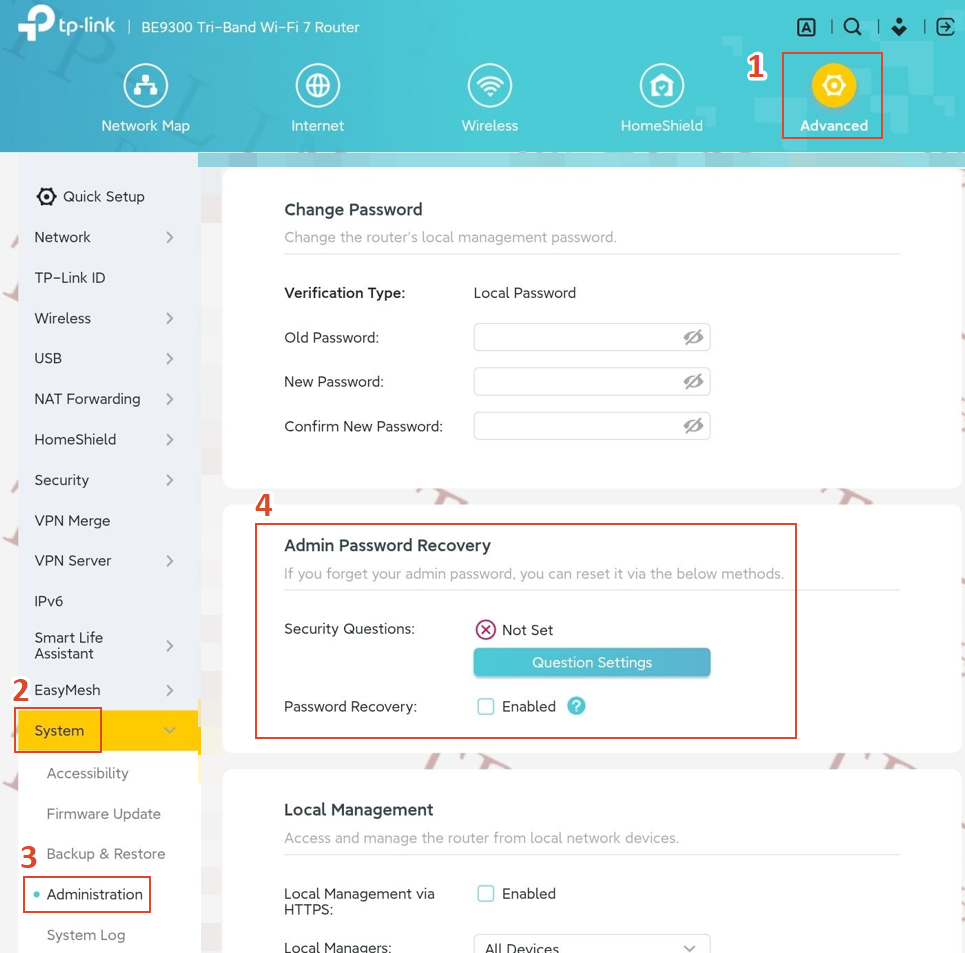
3단계: 비밀번호 복구 방법을 선택하고 아래 단계를 따라 설정하십시오.
방법 1: 이메일을 통한 복구
1) '비밀번호 복구 활성화' 확인란을 선택합니다.
2) 이메일 및 SMTP 서버 설정
복구 이메일을 보낼 메일함(보내는 사람)을 지정하고 해당 SMTP 서버 주소를 입력하십시오. 복구 이메일을 받을 메일함(받는 사람)을 지정하십시오. 복구 이메일을 보내는 데 사용되는 메일함(보내는 사람)에 암호화가 필요한 경우 '인증 활성화'를 선택한 다음, 사용자 이름과 비밀번호를 입력하십시오.
팁: 대부분의 웹메일 시스템에서 SMTP 서버를 사용할 수 있습니다. 예를 들어, Gmail의 SMTP 서버 주소는 smtp.gmail.com입니다. SMTP 서버 주소를 확인하려면 해당 서비스의 도움말 페이지를 참조하십시오.
일반적으로 사서함 로그인에 사용자 이름과 비밀번호가 필요한 경우 '인증 사용'을 활성화해야 합니다.
3) '이메일 테스트'를 클릭하여 설정이 성공적으로 완료되었는지 확인합니다.
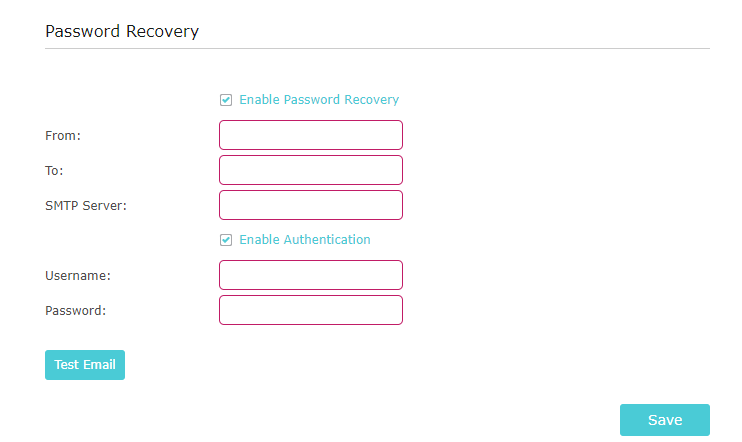
방법 2: 보안 질문을 통한 복구
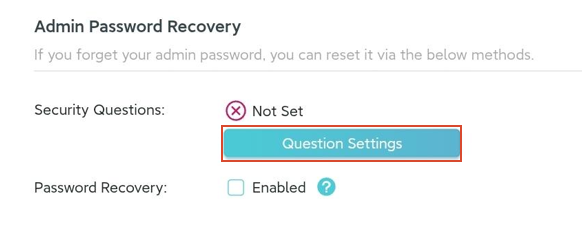
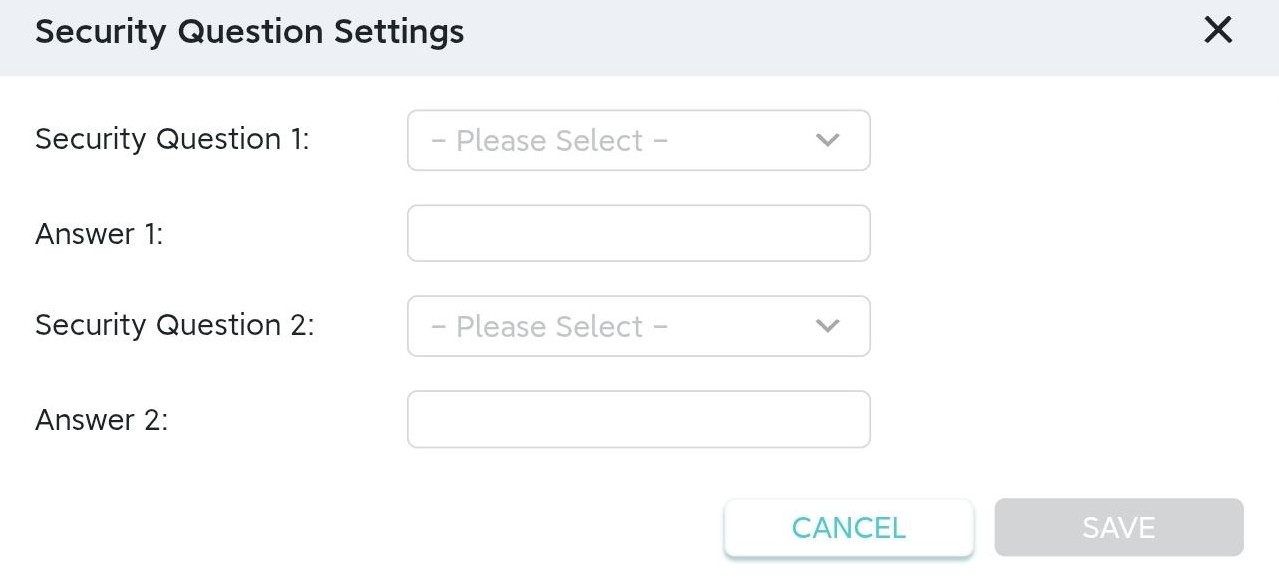
1) '질문 설정'을 클릭합니다.
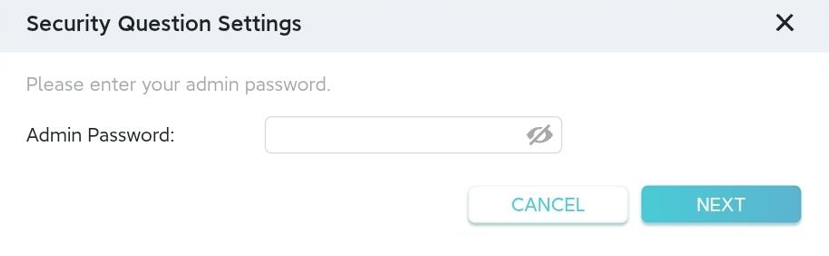
2) 등록을 위해 관리자 비밀번호를 입력합니다.
3) 제공된 목록에서 보안 질문 두 가지를 선택하고, 답변을 지정한 다음 '저장'을 클릭합니다.
설정이 완료된 후 비밀번호 복구 사용 방법
비밀번호 복구 기능이 설정된 후 라우터 로그인 비밀번호를 잊어버린 경우 다음 단계를 따르십시오:
- 브라우저를 열고 tplinkwifi.net으로 이동합니다.
- 로그인 페이지에서 '비밀번호를 잊으셨나요?(Forgot Password?)'를 클릭하십시오.
- 화면의 지침에 따라 이메일을 통해 신원을 등록하고 새 비밀번호를 설정하십시오.
이미 접속이 차단되었나요? 공장 초기화 사용
이미 라우터에 접속할 수 없는 상태이고 사전에 비밀번호 복구 기능을 설정하지 않았다면, 다시 접속하려면 라우터를 공장 초기화해야 합니다. 이 경우 Wi-Fi 이름과 비밀번호를 포함한 모든 사용자 지정 설정이 삭제됩니다. 자세한 방법은 TP-Link 라우터를 공장 초기화하는 방법을 참조하십시오.
이 문서에는 기계 번역이 적용되었으며, 정확한 내용을 확인하려면 원본 영문 문서를 참고하시기 바랍니다.
더 알아보기
해당 FAQ가 유용했나요?
여러분의 의견은 사이트 개선을 위해 소중하게 사용됩니다.

TP-Link Community
Still need help? Search for answers, ask questions, and get help from TP-Link experts and other users around the world.