


무선 공유기에서 주소 예약 설정하기
LAN 내의 PC에 대해 IP 주소 예약을 지정하면, 해당 PC는 DHCP 서버에 연결할 때마다 항상 동일한 IP 주소를 할당받게 됩니다. LAN 내에 고정 IP 주소가 필요한 PC가 있는 경우, 라우터에서 주소 예약 기능을 설정해 주십시오.
주소 예약 설정 방법
1단계. 이더넷 케이블 또는 무선으로 컴퓨터를 라우터에 연결하고, 웹 브라우저를 열어 주소 표시줄에 http://tplinkwifi.net을 입력하여 라우터 관리 페이지에 로그인합니다.
2단계. [고급] > [네트워크] > [DHCP 서버] > [주소 예약]으로 이동하여 설정을 진행합니다.
참고: 일부 모델의 경우, “네트워크” 메뉴가 “고급” 메뉴 바로 옆에 표시된다면 “네트워크 > DHCP 서버 > 주소 예약”으로 이동하기만 하면 됩니다.
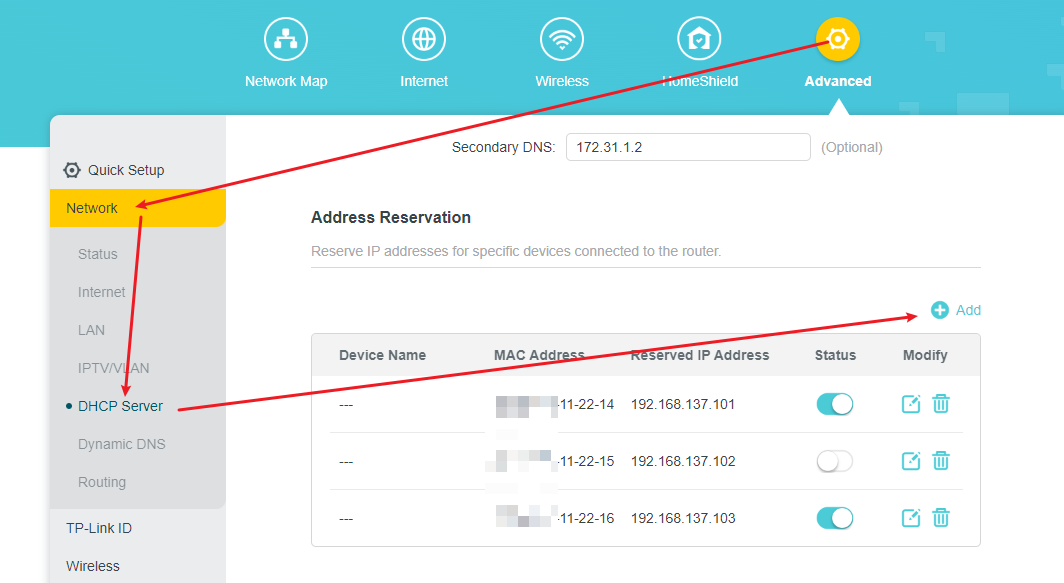
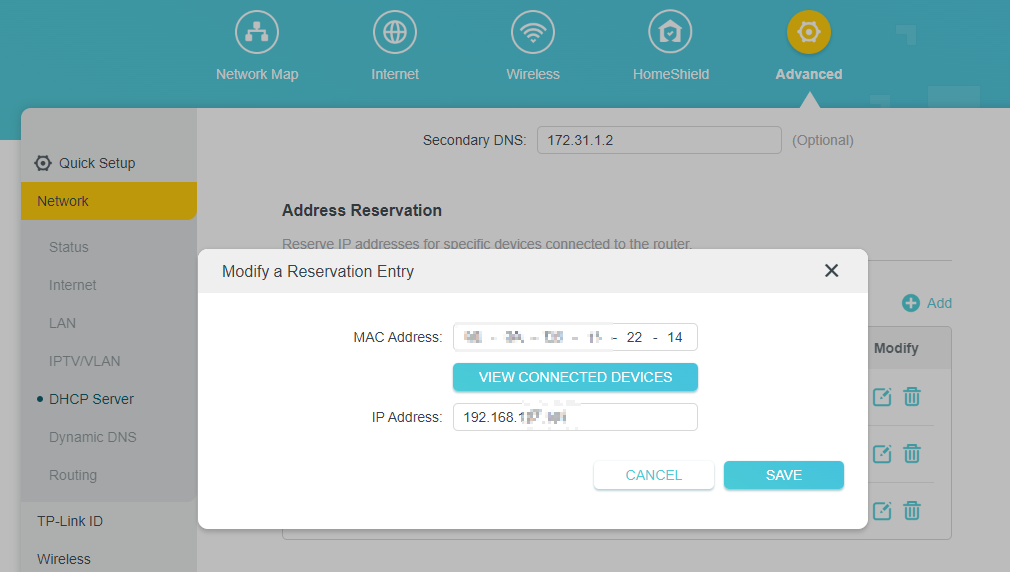
3단계. 추가 버튼을 클릭하고 장치의 MAC 주소와 예약하려는 IP 주소를 입력합니다.
- MAC 주소는 대문자나 소문자로 입력할 수 있습니다. MAC 주소의 형식은 XX-XX-XX-XX-XX-XX입니다.
- IP 주소는 LAN IP와 동일한 서브넷에 있어야 하며, 이미 예약된 IP 주소일 수는 없습니다. 예를 들어, 기본 LAN IP 주소가 192.168.0.1인 경우, 192.168.0.2부터 192.168.0.254까지의 IP 주소를 예약할 수 있습니다.
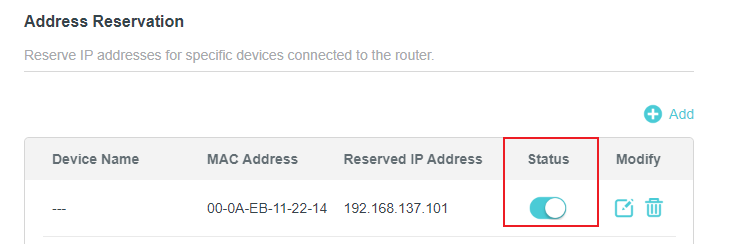
4단계. 주소 예약으로 돌아가 상태를 켭니다.
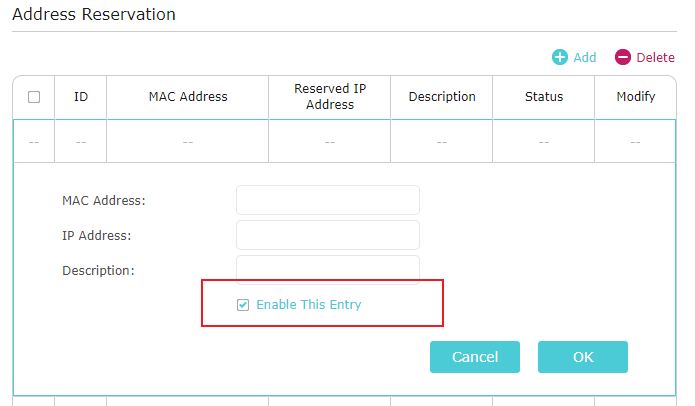
모델에 따라 설정 인터페이스가 약간 다를 수 있습니다. 일부 모델의 경우, 상태를 켜려면 '이 항목 활성화(Enable This Entry)'를 선택해야 합니다. '이 항목 활성화'를 선택하는 것을 잊은 경우, '활성화(enable)' 아래에 빨간색 원이 표시됩니다.
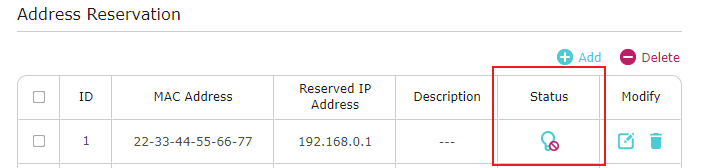
5단계. 마지막으로 오른쪽 상단 모서리에 있는 '재부팅(Reboot)' 버튼을 클릭하면 모든 설정이 적용됩니다.

각 기능 및 설정에 대한 자세한 내용은 다운로드 센터에서 해당 제품 설명서를 다운로드하여 확인하시기 바랍니다.
이 문서에는 기계 번역이 적용되었으며, 정확한 내용을 확인하려면 원본 영문 문서를 참고하시기 바랍니다.
해당 FAQ가 유용했나요?
여러분의 의견은 사이트 개선을 위해 소중하게 사용됩니다.
3.0-L-D-2000px_normal_1584496942417r.png)

TP-Link Community
Still need help? Search for answers, ask questions, and get help from TP-Link experts and other users around the world.