


TP-Link 와이파이 증폭기 또는 액세스 포인트(AP)를 초기화하는 방법
이 페이지에서는 RESET 버튼을 사용하여 TP-Link 와이파이 증폭기 또는 액세스 포인트를 공장 초기화(기본 설정으로 복원)하는 방법을 설명합니다. 공장 초기화는 기기가 반응하지 않거나, 설정이 잘못되었거나, 비밀번호를 잊어버린 경우에 유용합니다. 공장 초기화를 수행하면 모든 사용자 지정 설정이 삭제되므로, 복원할 수 있는 설정 파일 백업이 없는 한 이후 기기를 처음부터 다시 설정해야 한다는 점에 유의하십시오.
주요 내용
- 공장 초기화는 기기를 원래 설정으로 복원합니다. 모든 사용자 지정 설정이 사라지므로 기기를 처음부터 다시 설정해야 합니다.
- 대부분의 액세스 포인트의 경우: 기기가 켜져 있는 상태에서 핀을 사용하여 RESET 버튼을 8~10초 동안 길게 누릅니다. 모든 표시등이 깜빡이다가 꺼지고, 일부 표시등이 천천히 다시 켜지면 손을 뗍니다.
- 레인지 익스텐더 모델의 경우: 기기의 전원이 켜진 상태에서 RESET 버튼을 1~2초간 길게 누르고 전원 표시등이 깜박일 때까지 기다립니다.
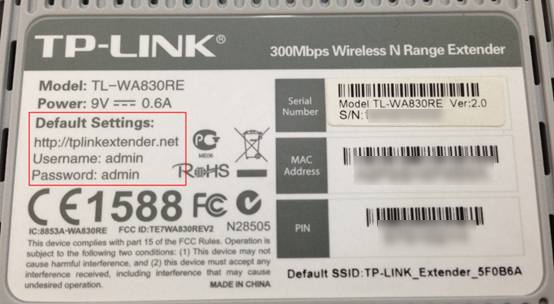
- 리셋 후, 기기 뒷면의 라벨에서 기본 Wi-Fi 이름, 비밀번호 및 자격증명을 확인하십시오.
공장 초기화를 수행하려면 아래 지침을 따르십시오.
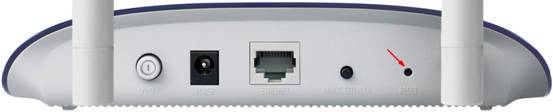
액세스 포인트: RESET 버튼을 8~10초 동안 길게 누르세요
액세스 포인트의 전원이 켜진 상태에서 핀을 사용하여 RESET 버튼을 8~10초 동안 길게 누르십시오. 모든 표시등이 깜박이다가 꺼지고, 일부는 천천히 다시 켜지면 리셋이 성공한 것입니다.
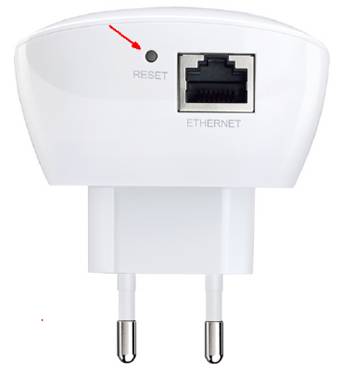
와이파이 증폭기: RESET 버튼을 1~2초 동안 길게 누르세요
증폭기의 전원이 켜진 상태에서 핀을 사용하여 RESET 버튼을 1~2초 동안 길게 누르십시오. 모든 표시등이 꺼지고 전원 LED 표시등이 깜박이면 리셋이 성공한 것입니다.
참고: 리셋 후, 기기 뒷면의 라벨에서 기본 Wi-Fi 이름, 비밀번호 및 자격증명을 확인하십시오.
각 기능 및 설정에 대한 자세한 내용은 다운로드 센터에서 제품 설명서를 다운로드하여 확인하십시오.
이 문서에는 기계 번역이 적용되었으며, 정확한 내용을 확인하려면 원본 영문 문서를 참고하시기 바랍니다.
더 알아보기
해당 FAQ가 유용했나요?
여러분의 의견은 사이트 개선을 위해 소중하게 사용됩니다.



TP-Link Community
Still need help? Search for answers, ask questions, and get help from TP-Link experts and other users around the world.