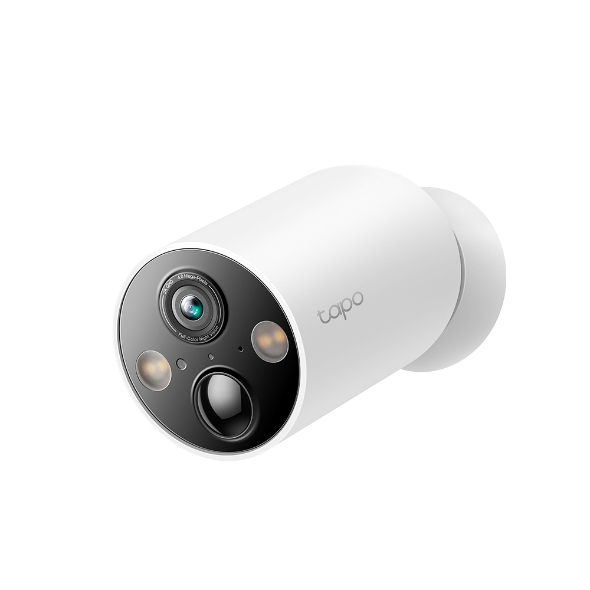
TP-Link 장치의 모델 번호를 찾는 방법
TP-Link 모델 번호를 확인하는 것은 TP-Link 다운로드 센터에서 올바른 펌웨어를 다운로드하거나, 호환되는 기타 장치를 찾거나, 제품을 등록하거나, 고객 지원팀에 도움을 요청하는 등 다양한 일반적인 작업을 수행하는 데 있어 첫 번째 단계입니다. 이 페이지에서는 어떤 종류의 기기를 사용하든 TP-Link 모델 번호를 찾는 방법을 안내합니다.
주요 내용
- 대부분의 TP-Link 기기에서는 모델 번호가 기기 하단이나 뒷면의 라벨에 인쇄되어 있습니다.
- 라벨이 없는 제품(스마트 전구나 소형 어댑터 등)의 경우, 모델 번호는 기기 본체에 직접 인쇄되어 있습니다.
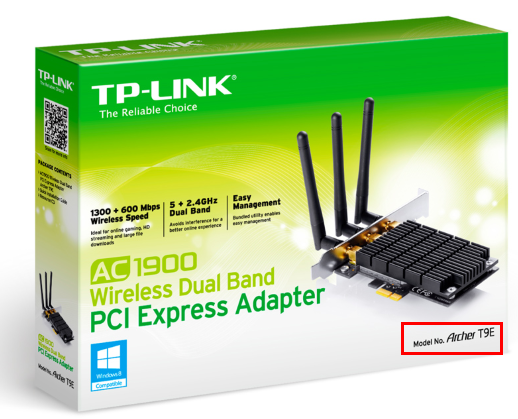
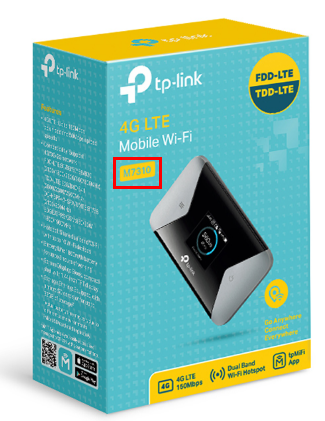
- 기기 자체를 확인할 수 없는 경우, 모델 번호는 원래 패키지 상자에도 인쇄되어 있습니다.
- 또한 Tether, Deco, Tapo 또는 Kasa 앱의 기기 정보 섹션에서 모델 번호를 확인할 수 있습니다.
- 모델 번호는 일련번호나 하드웨어 버전과 다릅니다. 고객 지원 센터에 문의할 때 이 세 가지 정보가 모두 필요할 수 있습니다. 해당 정보를 찾는 데 도움이 필요하면 TP-Link 기기에서 하드웨어 버전을 찾는 방법과 TP-Link 기기에서 일련번호를 찾는 방법을 참조하십시오.
방법 1: 기기 라벨 확인
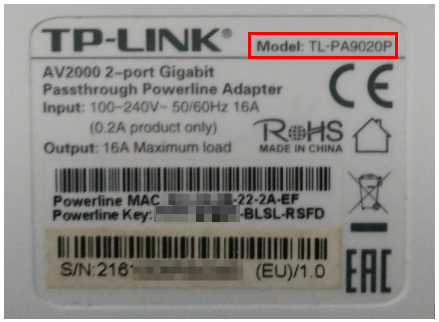
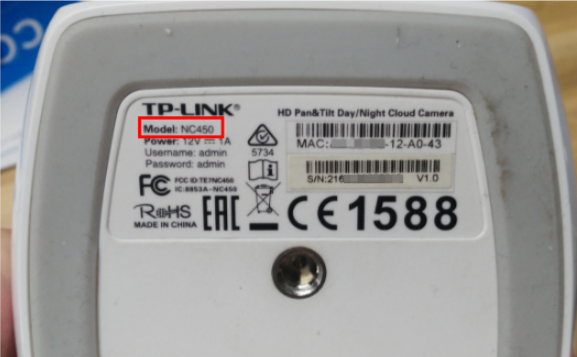
대부분의 TP-Link 제품의 경우, 모델 번호를 확인하기 가장 쉬운 곳은 기기 뒷면이나 하단에 부착된 라벨입니다. "Model:"이라는 문구 뒤에 이어지는 모델 번호 문자열을 찾으십시오.
이는 라우터, Deco 장치, 카메라, PLC 및 대부분의 다른 TP-Link 기기에 적용됩니다.
방법 2: 기기 본체에 인쇄된 텍스트 확인
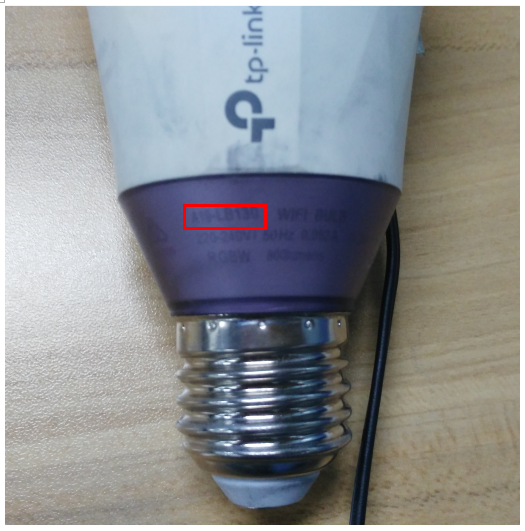
스마트 전구나 소형 USB 어댑터와 같은 일부 TP-Link 제품에는 별도의 라벨이 없습니다. 이러한 기기의 경우 모델 번호가 제품 본체에 직접 인쇄되거나 각인되어 있습니다. 기기의 바닥, 측면 또는 커넥터 끝부분을 살펴보세요.
방법 3: 원래 패키지 확인
기기 자체에서 모델 번호를 찾을 수 없는 경우, 제품이 들어 있던 패키지를 확인하십시오. 모든 TP-Link 제품의 패키지 외부에는 모델 번호가 인쇄되어 있습니다.
방법 4: 앱에서 모델 번호 찾기
장치가 이미 설정되어 있고 TP-Link 앱이 설치되어 있다면, 장치를 직접 만지지 않고도 앱에서 모델 번호를 확인할 수 있습니다. Tether, Deco, Tapo 또는 Kasa 앱을 열고 장치를 선택한 다음, 설정에서 장치 정보 또는 장치 세부 정보를 찾아보세요.
제품 설명서는 TP-Link 다운로드 센터를 방문하여 모델 번호로 검색하십시오.
이 문서에는 기계 번역이 적용되었으며, 정확한 내용을 확인하려면 원본 영문 문서를 참고하시기 바랍니다.
해당 FAQ가 유용했나요?
여러분의 의견은 사이트 개선을 위해 소중하게 사용됩니다.
_Overview_normal_20211225093612j.png)