


네트워크 어댑터 드라이버가 Windows에 설치되지 않을 때 문제 해결 방법
이 페이지에서는 Windows에서 TP-Link 네트워크 어댑터 드라이버 설치에 실패하는 6가지 일반적인 상황에 대한 단계별 해결 방법을 다룹니다. TP-Link 드라이버 오류, 어댑터 작동 불능, 설치 마법사가 실행되지 않는 문제 등 어떤 상황이든 해결 방법은 구체적인 증상에 따라 달라집니다. 다루는 6가지 상황은 다음과 같습니다: 설치 마법사 오류, 어댑터 미감지, 드라이버 설치 실패, 장치 관리자 오류 코드, 블루 스크린, 설치 후 다른 장치의 작동 중단. 아래에서 해당 상황을 찾아 해결을 시작하세요.
주요 내용
- 새 드라이버를 설치하기 전에 충돌을 방지하기 위해 기존 드라이버를 먼저 제거하십시오.
- Windows에서 어댑터를 감지하지 못하는 경우, 다른 USB 포트나 PCI 슬롯을 사용해 보거나 다른 컴퓨터에서 테스트하여 하드웨어 오류 가능성을 배제해 보십시오.
- 일부 경우, 바이러스 백신 소프트웨어와 방화벽을 일시적으로 비활성화하면 드라이버 설치 실패 문제를 해결할 수 있습니다.
- 설치 후 장치 관리자에 드라이버 오류 코드가 표시되면, 기존 드라이버를 제거하고 TP-Link 웹사이트에서 최신 버전을 다운로드하면 대개 문제가 해결됩니다.
- 오류 코드 31의 경우, TP-Link 지원 사이트에서 구체적인 문제 해결 단계를 확인할 수 있습니다.
- 어댑터 설치 후 블루투스나 다른 장치가 작동하지 않는 경우, 해당 장치를 다시 페어링하면 대개 문제가 해결됩니다.
참고: 오래되거나 사용하지 않는 드라이버는 새 드라이버의 설치를 방해할 수 있으므로, 먼저 기존 드라이버를 제거하는 것이 좋습니다.
Windows에서 TP-Link 네트워크 어댑터 드라이버 설치 문제 해결
케이스 1: 설치 마법사를 실행할 수 없음
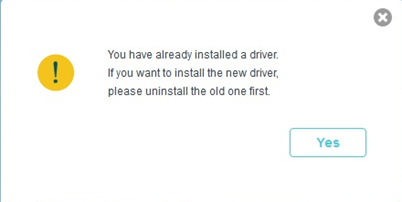
드라이버가 이미 설치되어 있다는 TP-Link 드라이버 오류 메시지가 표시되면, 먼저 기존 드라이버를 제거한 다음 다시 설치하십시오.
케이스 2: Windows에서 어댑터를 감지하지 못함
1단계. 컴퓨터 관리 > 장치 관리자 > 네트워크 어댑터로 이동합니다.
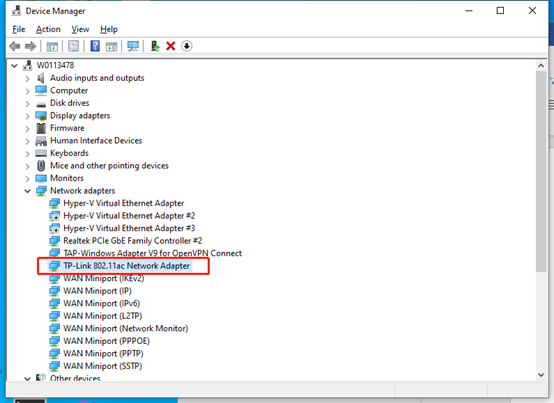
- 어댑터가 표시되면 드라이버를 설치하십시오.
- 어댑터가 표시되지 않으면 어댑터를 다른 USB 포트나 PCI 슬롯에 연결하십시오.
2단계. 다른 컴퓨터에 어댑터를 설치하여 감지되는지 확인하십시오.
3단계. 각 USB 루트 허브에 대해 '전원 절약을 위해 컴퓨터가 이 장치를 끌 수 있도록 허용'의 선택을 해제하고, 확인을 클릭한 다음 컴퓨터를 다시 시작합니다. 이렇게 하면 USB 장치가 안정적인 연결을 유지하는 데 도움이 됩니다.
4단계. 내 컴퓨터 > 속성 > 하드웨어 > 장치 관리자를 마우스 오른쪽 버튼으로 클릭하고 "범용 직렬 버스 컨트롤러"를 두 번 클릭하여 여러 "USB 루트 허브"로 이동한 다음, 아무 개나 두 번 클릭하여 속성 대화 상자를 열고 "전원 관리" 탭으로 전환합니다.
사례 3: 드라이버 설치 실패
TP-Link Wi-Fi 어댑터가 작동하지 않고 드라이버 설치에 실패하는 경우 다음 단계를 시도해 보십시오.
1단계. 컴퓨터의 운영 체제가 어댑터와 호환되는지 확인하십시오. 내 네트워크 어댑터가 내 컴퓨터와 호환되는지 여부를 참조할 수 있습니다.
2단계. 어댑터가 장치 관리자에 표시되는지 확인하십시오.
3단계. 바이러스 백신 소프트웨어를 제거하고, 방화벽이 설치되어 있다면 비활성화하십시오.
4단계. 안전 모드에서 설치해 보십시오.
5단계. 가능하다면 다른 컴퓨터에 설치해 보십시오.
6단계. 어댑터를 수동으로 설치해 보십시오.
케이스 4: 설치 후 장치 관리자에 오류 코드가 표시됨
설치 후 장치 관리자에 오류 코드가 표시되면, 제어판 > 프로그램 제거를 통해 기존 드라이버를 제거한 다음, TP-Link 웹사이트에서 최신 드라이버를 다운로드하여 설치하십시오.
- 오류 코드 31 해결 방법: "Windows에서 이 장치에 필요한 드라이버를 로드할 수 없으므로 이 장치가 제대로 작동하지 않습니다. (코드 31)"
- 드라이버를 설치하려면 안전 모드로 진입하는 것이 좋습니다
오류 코드에 대한 자세한 내용은 Windows의 장치 관리자 오류 코드를 참조하십시오.
사례 5: 드라이버 설치 후 블루 스크린 발생
TP-Link 무선 랜카드 설치 시 컴퓨터에 블루 스크린이 나타나는 경우 문제 해결 방법을 참조하십시오
케이스 6: 설치 후 다른 장치가 작동하지 않음
블루투스 장치를 다시 페어링해 보십시오. 자세한 단계는 링크된 가이드를 참조하십시오.
페어링에 실패할 경우 다음 제안 사항을 참조하십시오:
- 다른 USB 포트나 PCI 슬롯을 사용해 보십시오.
- 어댑터의 드라이버 버전과 컴퓨터 마더보드 정보를 확인한 후, 해당 스크린샷을 첨부하여 TP-Link 지원팀에 문의하십시오.
각 기능 및 설정에 대한 자세한 내용을 확인하려면 다운로드 센터에서 해당 제품 설명서를 다운로드하십시오.
이 문서에는 기계 번역이 적용되었으며, 정확한 내용을 확인하려면 원본 영문 문서를 참고하시기 바랍니다.
더 알아보기
해당 FAQ가 유용했나요?
여러분의 의견은 사이트 개선을 위해 소중하게 사용됩니다.
_normal_20230201014412u.png)

TP-Link Community
Still need help? Search for answers, ask questions, and get help from TP-Link experts and other users around the world.